
Whisper Notes zeigt in jeder Aufnahme, wer was gesagt hat, für bis zu 8 Sprecher und vollständig auf deinem iPhone oder Mac. Öffne eine Notiz und wähle auf dem iPhone im ⋯-Menü Sprecher erkennen; auf dem Mac klickst du auf Sprecher erkennen. Benennst du einen Sprecher einmal um, ändert sich jeder Absatz. Kopierter Text und exportierte TXT- und VTT-Dateien behalten die Namen. Nichts wird hochgeladen.
Was die Funktion macht
Sie funktioniert mit jeder Notiz: einer Aufnahme, einer importierten Audio- oder Videodatei oder einer Meeting-Aufnahme. Ist die Erkennung fertig, hat jeder Absatz ein Sprecher-Label und einen Zeitstempel. Für Interviews steht der ganze Ablauf, von der Aufnahme bis zum Export mit Namen und Zeitmarken, in Interviews transkribieren.
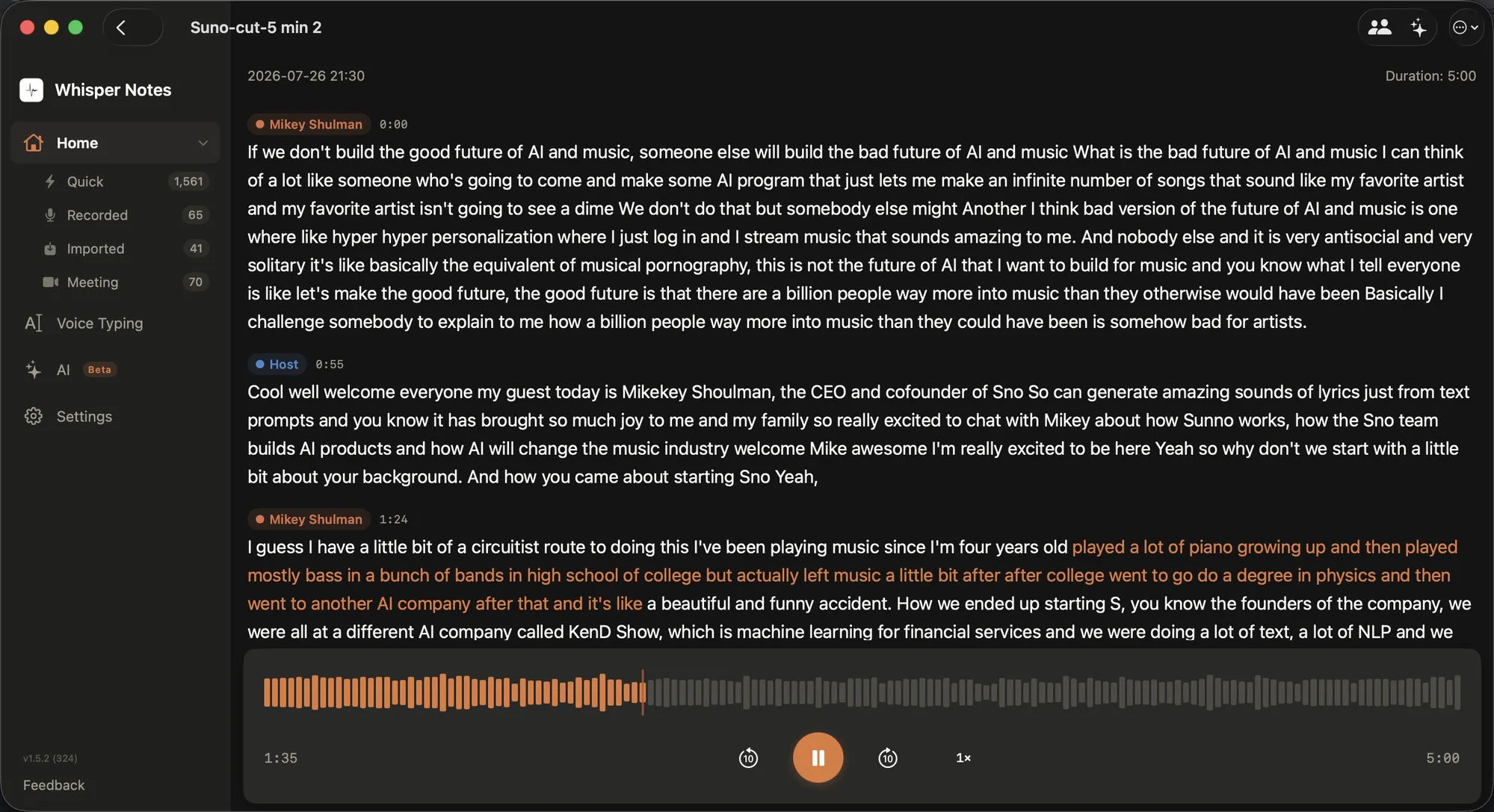
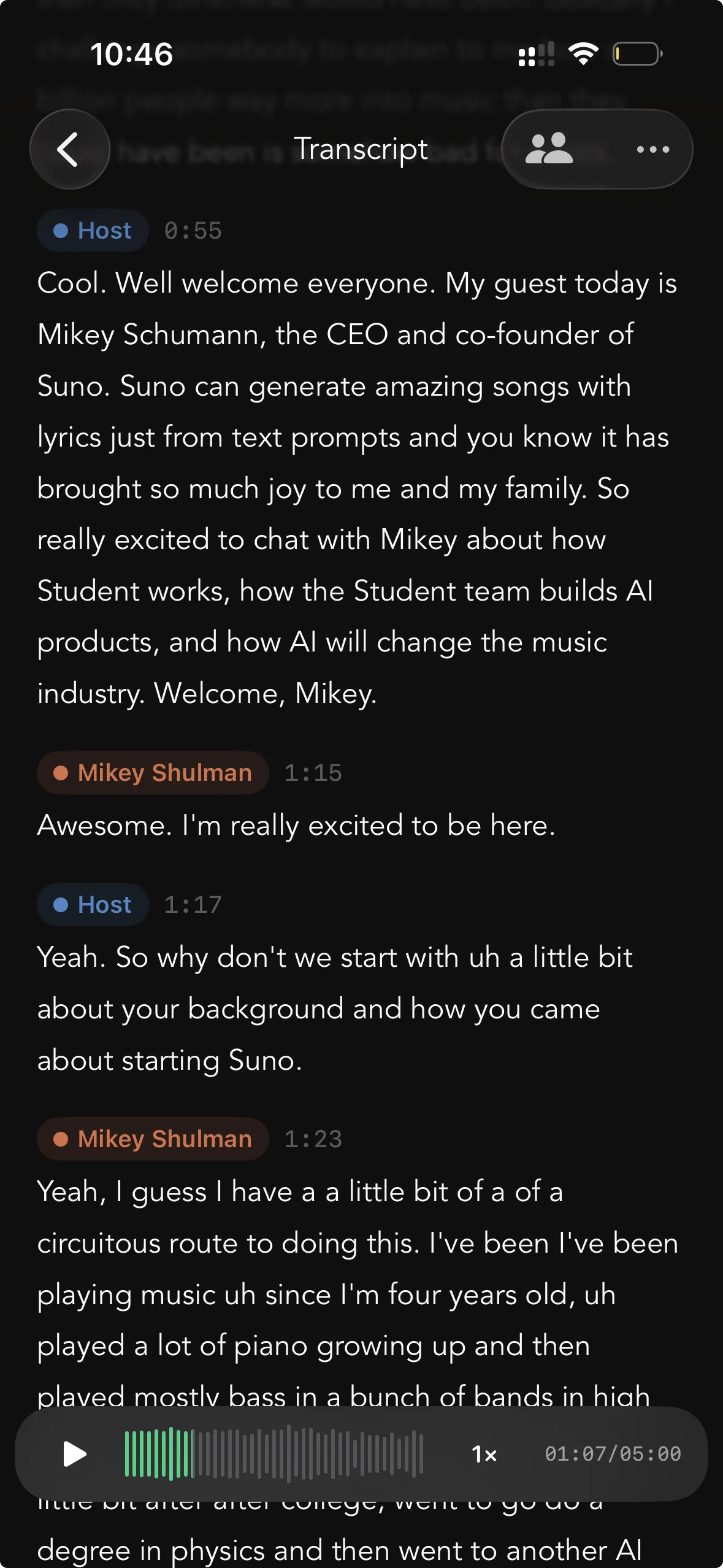
Sprecher-Labels auf Mac und iPhone. Ein Tipp auf einen Satz springt bei der Wiedergabe an diese Stelle.
Die Labels heißen anfangs Sprecher 1 und Sprecher 2. Benennst du eines um, ändert sich das ganze Transkript. Ein Tipp auf einen Satz setzt die Wiedergabe genau an diese Stelle. So lässt sich ein Zitat direkt mit der Originalstimme abgleichen.
Bei Meeting-Aufnahmen steht dein Mikrofon unter Ich und der Ton des Gesprächs unter Andere; um die anderen Stimmen voneinander zu trennen, klickst du auf Sprecher erkennen. Die Labels bleiben beim Export erhalten: Transkript mit Sprechern kopieren übernimmt sie in die Zwischenablage, und exportierte VTT-Untertiteldateien enthalten sie ebenfalls.
Die Sprechererkennung hört auf Stimmen, nicht auf Wörter. Deshalb funktioniert sie in jeder Sprache, die die App transkribiert. Gemessen haben wir sie auf Englisch, Chinesisch, Niederländisch und Finnisch.
Wie genau ist die Sprechererkennung?
Wir haben die Sprechererkennung an 122 öffentlichen Aufnahmen auf Englisch und Chinesisch getestet: Meetings, Sendungen und Telefonkonferenzen zu Quartalszahlen. In vier von fünf Aufnahmen fand sie die richtige Zahl der Sprecher. Zwei Personen verwechselt sie selten: Etwa 1 % der Sprache landete bei der falschen Person. Im Vergleich zum Modell, das Whisper Notes vorher nutzte, macht sie über ein Drittel weniger Fehler.
| Vorheriges Modell | Jetzt | |
|---|---|---|
| Sprecherzahl richtig | 52 % der Aufnahmen | 80 % der Aufnahmen |
| Sprache bei der falschen Person | 4,5 % | 1,0 % |
| Diarisierungsfehlerrate (niedriger ist besser) | 16,0 % | 9,9 % |
| 1 Stunde Audio auf einem Mac (M5) | etwa 22 s | etwa 8,5 s |
Grün markiert den besseren Wert, wenn der Abstand über der Fehlermarge liegt. Diarisierungsfehlerrate: Anteil der Sprechzeit mit falschem Label (übersehen, erfunden oder der falschen Person zugeordnet). 122 öffentliche Aufnahmen, nicht die Aufnahmen unserer Nutzer.
Auf einem Mac mit M5-Chip braucht die Sprechererkennung für eine einstündige Aufnahme etwa 8,5 Sekunden. Den vollständigen Vergleich beider Modelle nach Sprache, Art der Aufnahme und Sprecherzahl, mit Tempo und Speicherbedarf auf iPhone und Mac, findest du im Beitrag Nemotron 3 vs. pyannote: Diarisierungsfehlerrate 16,0 % → 9,9 %. Eine frühere Fassung dieser Seite zeigte Tests des vorherigen Modells, pyannote community-1, an zwei eigenen Aufnahmen. Dieser Vergleich steht jetzt ebenfalls dort.
So funktioniert es
Die Sprechererkennung besteht aus zwei Schritten. Zuerst hört das Sprechermodell Nemotron 3 von NVIDIA das Audio ab und ermittelt, wer wann gesprochen hat, für bis zu 8 Sprecher. Dann legt Whisper Notes diese Redebeiträge Satz für Satz über das Transkript. So bleibt ein Satz bei der Person, die ihn gesagt hat, und wird nicht in der Mitte geteilt.
Audio → wer wann spricht → Sätze den Sprechern zugeordnet → Labels
Jeder Schritt läuft auf dem Gerät.
Beim ersten Mal wird das Modell einmalig heruntergeladen, etwa 90 MB. Eine Stimme ist ein personenbezogenes Merkmal, und sie verlässt dein iPhone oder deinen Mac nie: Die Analyse läuft auf dem Gerät, und nichts über die Stimmen wird irgendwohin gesendet.
Wie korrigierst du ein falsches Label?
• Sprecher umbenennen: Tippe oder klicke in der Sprecheransicht auf das Label des Sprechers. Der neue Name ersetzt den alten überall in der Notiz.
• Absatz einer anderen Person zuordnen: Tippe auf dem iPhone bei diesem Absatz auf den Namen des Sprechers und wähle einen anderen Sprecher; auf dem Mac wähle bei diesem Absatz Block zu Sprecher verschieben.
• Zwei Sprecher zusammenführen: Gib einem der beiden den Namen des anderen.
• Ein Absatz, zwei Personen (iPhone): Tippe zweimal auf den Absatz, markiere die Sätze, die von jemand anderem stammen, und wähle Satz zu Sprecher verschieben.
• Doch anders entschieden (iPhone): Jedes Verschieben und Zusammenführen lässt sich rückgängig machen; tippe gleich danach auf Widerrufen.
• Zu viele oder zu wenige Sprecher: Starte die Erkennung mit der genauen Zahl erneut (siehe unten).
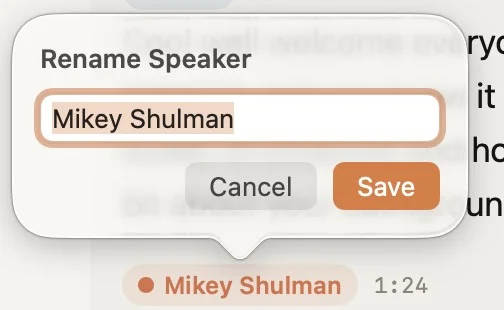
Wer einen Sprecher umbenennt, aktualisiert damit jeden Absatz der Notiz.
Die Sprecherzahl festlegen
Die Erkennung zählt die Sprecher selbst. Weißt du, wie viele Personen in der Aufnahme sprechen, gib die Zahl vor: Wähle Sprechererkennung wiederholen und dann die Anzahl. In unseren Tests mit 108 Aufnahmen mit zwei oder mehr Sprechern korrigierte die Vorgabe die Sprecherzahl bei 15 Aufnahmen und verschlechterte sie bei keiner.
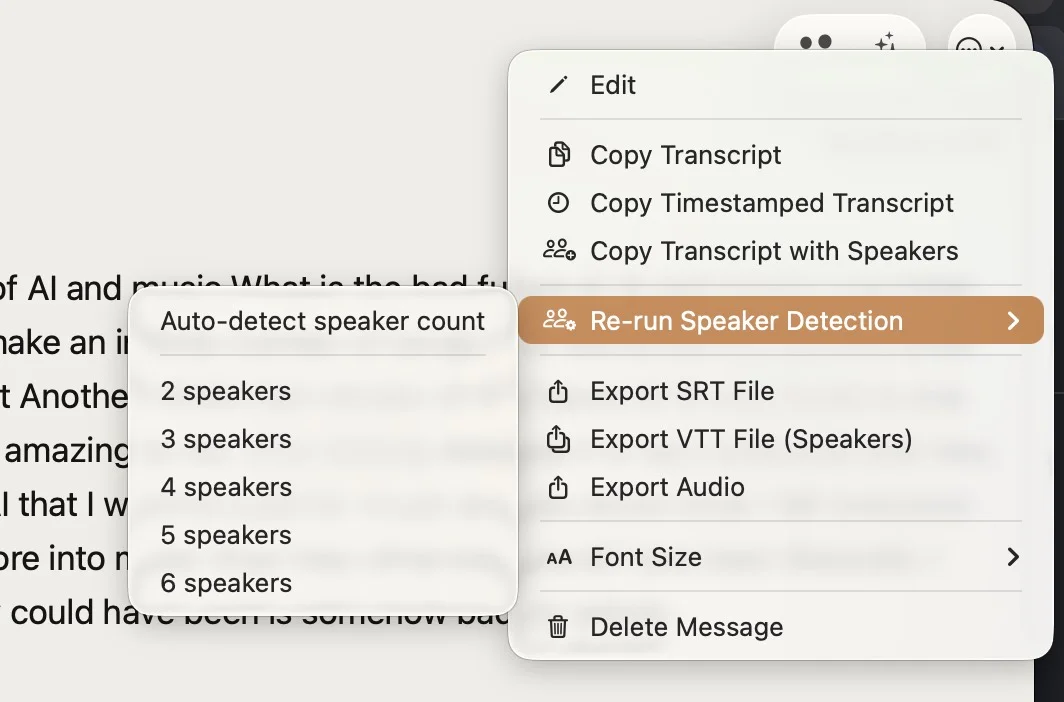
Sprechererkennung mit genauer Anzahl erneut ausführen. Im selben Menü lassen sich SRT und VTT mit Sprecher-Labels exportieren.
Tipps für die besten Ergebnisse
• Ähnliche Stimmen: Lege die Sprecherzahl fest. Zwei ähnliche Stimmen, die sich in kurzen Beiträgen abwechseln, bringen jedes Sprechermodell am ehesten an seine Grenzen.
• Nur eine Person spricht: Lass die Sprechererkennung weg. Sie teilt eine Stimme gelegentlich auf zwei Sprecher auf, am häufigsten bei Aufnahmen, die aus einzelnen Clips zusammengesetzt sind.
• Mehr als 8 Sprecher: Sieh die Labels als ersten Entwurf. Benenne Sprecher um oder verschiebe Absätze, wo es nötig ist.
• Kurze Antworten: Ein „Ja“ von unter einer Sekunde mitten im Satz einer anderen Person bleibt im Absatz dieses Satzes.
Grenzen
• Die Sprechererkennung läuft über eine fertige Aufnahme, nicht während eines Gesprächs. Wer während eines laufenden Meetings Live-Untertitel mit Sprechernamen braucht, ist mit einem Cloud-Dienst wie Otter oder Notta besser bedient.
• Höchstens 8 Sprecher. Bei mehr Personen teilen sich manche Stimmen ein Label, und die Ergebnisse sind weniger zuverlässig.
• Bei gleichzeitigem Sprechen erhält jeder Satz nur ein Label.
• Ähnliche Stimmen bleiben schwierig, auch mit festgelegter Sprecherzahl.
Häufige Fragen
Kann Whisper Notes auf dem iPhone Sprecher erkennen?
Ja. Whisper Notes kennzeichnet Sprecher auf iPhone und Mac, vollständig auf dem Gerät. Öffne auf dem iPhone eine Notiz und wähle im ⋯-Menü „Sprecher erkennen“; auf dem Mac klickst du auf „Sprecher erkennen“.
Wie viele Sprecher kann Whisper Notes unterscheiden?
Bis zu 8. Die App zählt die Sprecher selbst, und wenn du die Erkennung wiederholst, kannst du die genaue Zahl festlegen.
Wie genau ist die Sprechererkennung in Whisper Notes?
Bei 122 öffentlichen Aufnahmen auf Englisch und Chinesisch fand sie in 80 % der Aufnahmen die richtige Sprecherzahl, und etwa 1 % der Sprache landete bei der falschen Person. Am wenigsten zuverlässig ist sie bei mehr als 8 Sprechern, bei sehr ähnlichen Stimmen und bei Aufnahmen mit nur einem Sprecher.
Lädt die Sprechererkennung meine Aufnahmen hoch?
Nein. Das Sprechermodell wird einmal heruntergeladen und läuft dann auf deinem iPhone oder Mac. Deine Aufnahmen und Transkripte verlassen dein Gerät nie.
Verfügbarkeit
Die Sprechererkennung ist im einmaligen Kauf enthalten ($7.99 auf dem iPhone, $14 auf dem Mac), zusammen mit allen Transkriptions-Engines der App: Parakeet (Parakeet Ultra von Moondream, auf Basis von NVIDIA Parakeet V3 nachtrainiert), Whisper (Large V3 Turbo auf dem Mac, Small auf dem iPhone), SenseVoice und Apple Speech (ab macOS 26 bzw. iOS 26). Auf dem Mac kommt Qwen3-ASR 1.7B (Beta) hinzu. Es gibt weder eine eigene Tarifstufe noch ein Konto.
• iPhone: aus dem App Store.
• Mac App Store: in der aktuellen Version enthalten.
• Mac-App von unserer Website: von der Mac-Downloadseite, 5.000 Wörter pro Woche gratis.
Wie die Meeting-Aufnahme selbst funktioniert, erklärt unser Beitrag zur Offline-Transkription von Meetings.
