
オフライン音声入力:Mac と iPhone のどのアプリでも声でタイピング
Mac では Fn を押しながら話して、離す。iPhone では Whisper Notes キーボードに切り替えて話す(対応は英語などヨーロッパの25言語だけで、日本語は非対応)。言葉はカーソル位置に入り、文字起こしはインターネットなしでデバイス上で行われる。
Mac:どのアプリにも音声入力
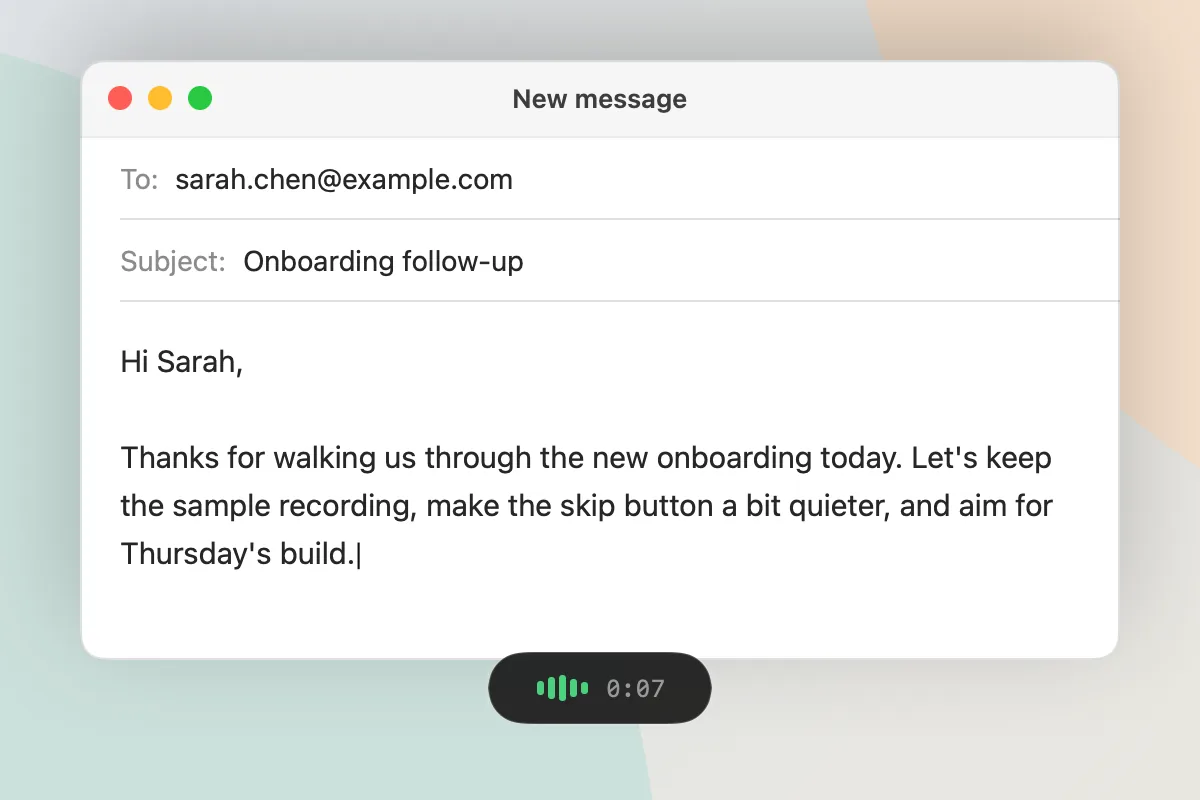
Mac で文字を打てる場所なら、代わりに話せる。メールの下書き、Slack の返信、コードのコメント、AI へのプロンプト。Fn を押しながら話して離せば、言葉がカーソル位置に入り、Wi-Fi をオフにしても動く。音声入力は公式サイトからダウンロードする Mac 版の機能で、Apple の規定により Mac App Store 版には入っていない。
システム全体の音声入力
Whisper Notes はシステム全体で使えるショートカットを設定する。Fn を離すと、Mac 上の音声モデルが音声をテキストに変え、カーソル位置に入力する。
- •標準は Parakeet:NVIDIA Parakeet V3 を Moondream が追加学習した Parakeet Ultra で、Mac では実時間の約74倍
- •Whisper Large-v3 Turbo と SenseVoice もローカルで動く
使えるアプリ: Claude, ChatGPT, Gemini, Gmail, Slack, VS Code, Terminal, Notion
ファイルも
同じアプリで音声・動画ファイルも文字起こしできる。ファイルを読み込むと、部分ごとに仕上がった順に文字起こしが埋まっていくので、最後まで待たずに読み始められる。
カスタム辞書
AIモデルは人名や専門用語でつまずく。辞書に登録する——会社名、製品名、技術用語。大文字小文字はそのまま保持(「Claude Opus 4.5」は「Claude Opus 4.5」のまま、「claude opus」にならない)。
Claude, GPT-4, Gemini, Whisper · OAuth, TypeScript, Kubernetes · HIPAA, GDPR, SOC2
無音処理
Whisper系のモデルは長い沈黙でハルシネーションを起こす——フレーズを繰り返したり、言葉を作り出したり。デコーダーが常に何かを出力するように作られているからだ。音声アクティビティ検出は話している部分を見つけ、書き起こす前に無音を削る。だから埋めるべき沈黙そのものがずっと少なくなる。問題をなくすのではなく減らす仕組みで、自然な間を保って録音することも助けになる。
iPhone:Whisper Notes の音声キーボード
どのアプリでも Whisper Notes キーボードに切り替え、タップして話せば、入力中の場所に文字が入る。内蔵の Parakeet モデルで iPhone の中でオフラインで動き、対応は英語などヨーロッパの25言語で、日本語には対応していない。使うには iOS の設定で「フルアクセスを許可」をオンにする。
設定のしかた
アプリの「設定 › 一般 › 音声キーボード」が手順を案内する。やることは3つ:
- 1.iOS の「設定 › アプリ › Whisper › キーボード」で「Whisper Notes」をオンにする(ホーム画面と「設定」では、アプリ名は Whisper と表示される)。
- 2.同じ画面で「フルアクセスを許可」をオンにする。キーボードがアプリ本体と通信するには、iOS ではこれが必要だ。
- 3.どのアプリでも地球儀キーで Whisper Notes に切り替え、タップして話す。
オンにするたびに Whisper Notes が一瞬開く。左上の ◀ をタップして元のアプリに戻り、タップして話す。
知っておきたいこと
- •対応する25言語:英語、ドイツ語、フランス語、スペイン語、イタリア語、ポルトガル語、オランダ語、ポーランド語、スウェーデン語、デンマーク語、フィンランド語、チェコ語、スロバキア語、スロベニア語、クロアチア語、ハンガリー語、ルーマニア語、ブルガリア語、ギリシャ語、ロシア語、ウクライナ語、リトアニア語、ラトビア語、エストニア語、マルタ語。日本語には対応していない。
- •話すだけのキーボードで、文字キーはない。言葉を直すときは、地球儀キーでいつものキーボードに戻す
- •10分使わないと自動でオフになる(20分か30分にも変えられる)。自分でオフにしてもよい
- •1回の音声入力は5分で自動的に止まる
- •アプリをアップデートしたあとの初回は、使えるまで約20秒かかる
iPhone と Apple Watch で録音
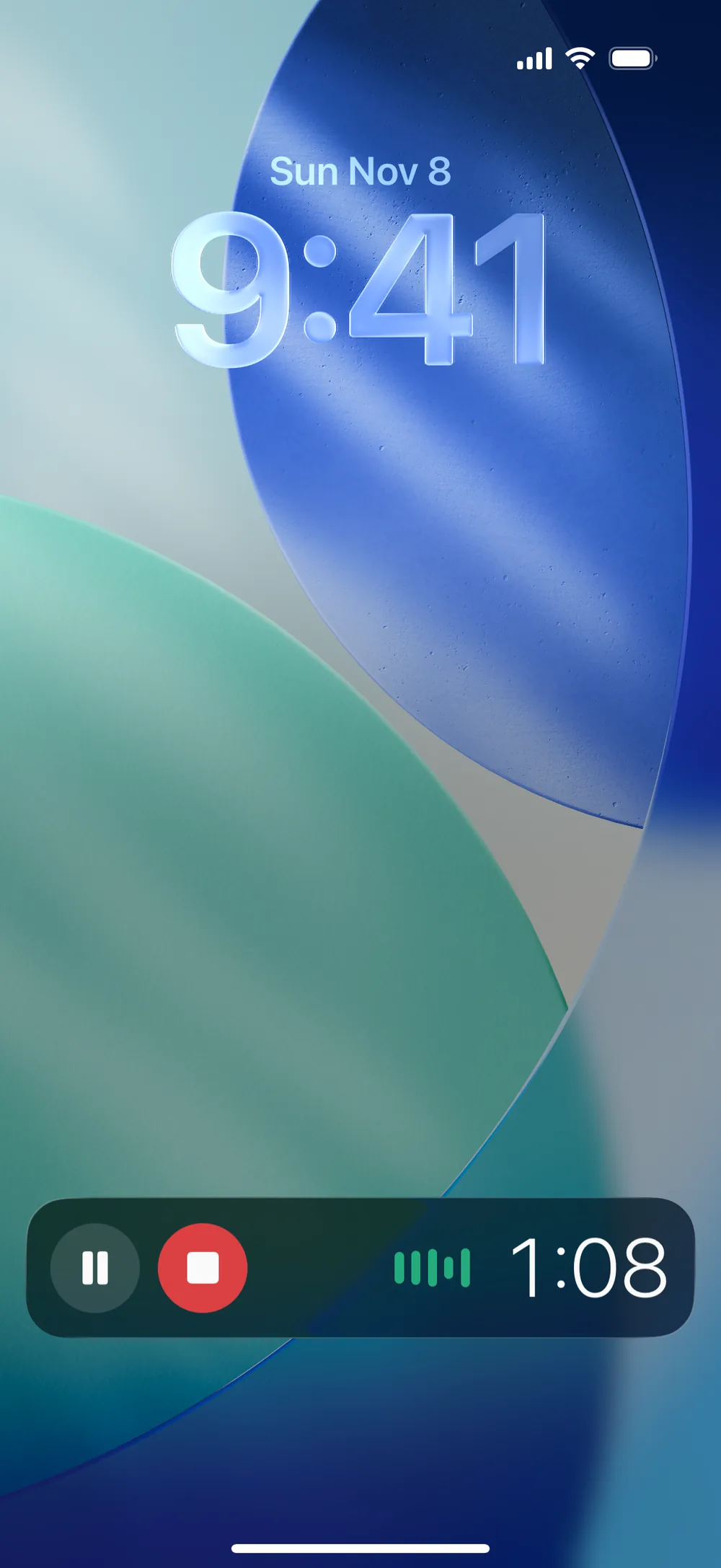
- •ロック画面ウィジェット:タップするとアプリが開いて録音が始まり、ライブアクティビティが録音時間を表示する
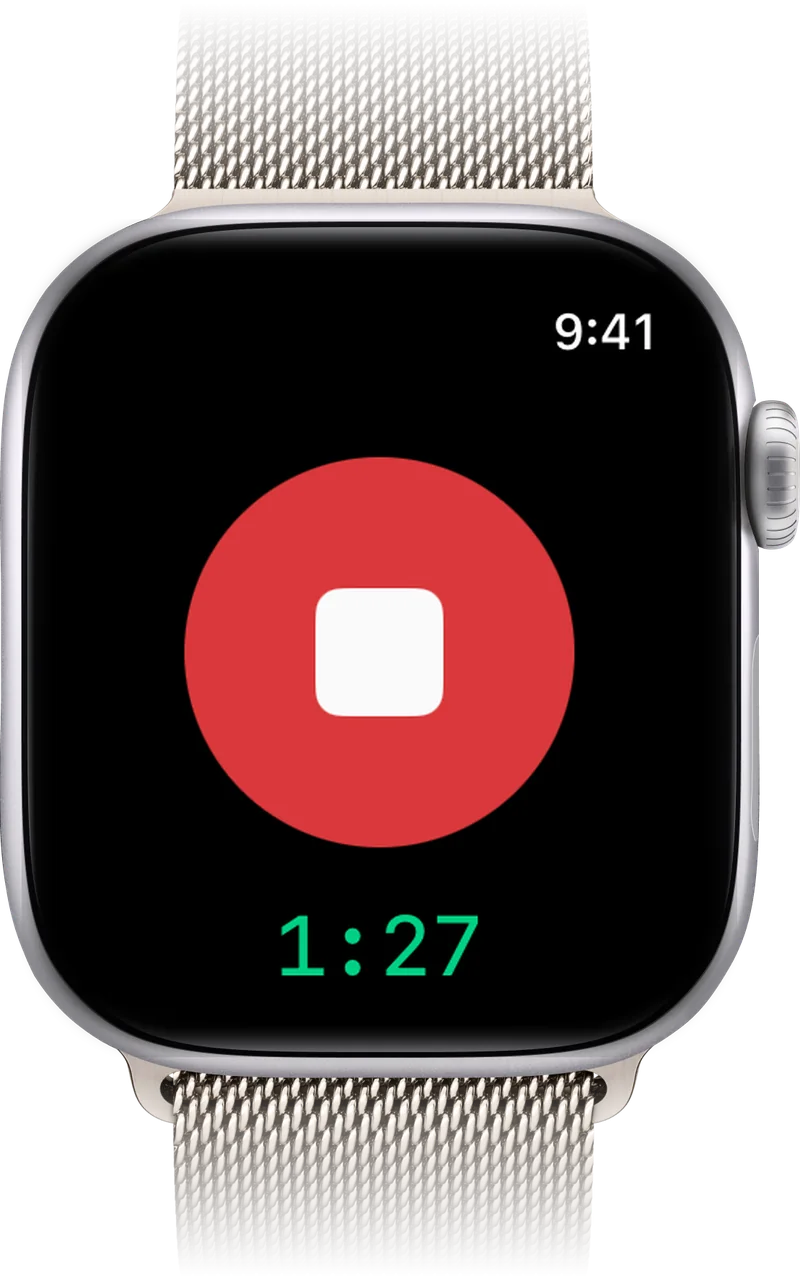
- •Apple Watch:ワンタップで録音。録音は iPhone に送られ、Whisper Notes を開くと文字起こしされる
- •ボイスメモやファイル App から読み込める。文字起こしは iPhone 本体で行う
- •テキストはどのアプリにもコピー・共有でき、タイムスタンプ付きや SRT 字幕としてもエクスポートできる
オフラインの音声入力はどう動くのか
どちらも音声モデルを Mac や iPhone 本体で動かすので、何もアップロードせず、Wi-Fi をオフにしても使える。違いは次のとおり。
Mac と iPhone の違いをひと目で
| Mac | iPhone | |
|---|---|---|
| 入力のしかた | Fn を押しながら話して、離す | Whisper Notes キーボードに切り替え、タップして話す |
| 使える場所 | 文字を入力できるすべてのアプリ:Claude、ChatGPT、Slack、VS Code、メール | 文字を入力できるすべてのアプリ |
| 音声モデル | 標準は Parakeet。Whisper Large-v3 Turbo か SenseVoice も選べる | Parakeet(内蔵) |
| 言語 | Parakeet は同じ25言語、Whisper は100以上、SenseVoice は中国語・日本語・韓国語・広東語。日本語なら SenseVoice か Whisper を選ぶ | 英語を含むヨーロッパの25言語。日本語は非対応 |
| 入手先 | 公式サイト(Mac App Store 版には音声入力がない) | App Store |
| 価格 | 毎週5,000語まで無料、その後 $14 の買い切り | $7.99 の買い切り |
Mac (macOS 14+, Apple Silicon) · iPhone (iOS 18+)
Mac ではどれくらい速い?
M4 Pro: 20秒の音声入力は約2.5秒で表示される。ファイルでは Parakeet が実時間の約74倍
M5 Air: Parakeet V3 で17.5分の会議が16.7秒で返ってきた
M1 以降: Apple Silicon 搭載の Mac なら Parakeet、Whisper、SenseVoice がどれも動く。古いチップほど遅いが、それでも実時間よりずっと速い
AI アシスタントへの音声入力
Claude へのプロンプト
Fn を押しながら問題を詳しく説明し、離して送信。別のアプリからコピー&ペーストする必要はない。
Slackとメール
入力欄で Fn を押しながら言いたいことを話し、離す。
初稿
口述した初稿のほうがタイピングした初稿より筆が伸びる、という書き手もいる。まずアイデアを出し切り、編集はあとで。
なぜオフラインが重要か
音声がデバイスから出ない
- •サーバーへのアップロードはない。処理は iPhone や Mac 本体で行われる
- •音声をどこにも送らないので、データ保持ポリシーを読む必要もない
- •機密の会話や仕事のメモは、自分のハードウェアの中にとどまる
- •録音も文字起こし結果も私たちが見ることはなく、AIの学習にも使われない
ネットなしで動く
- •機内モードでも、電車の中でも、電波の届かない建物の中でも動く
支払いは一度だけ
- •iPhone:$7.99 の買い切り。Mac:毎週5,000語まで無料、その後 $14 の買い切り。
- •分単位の課金もサブスクリプションもない
- •クラウドの音声入力は月額制。Wispr Flow Pro は月 $15 または年 $144
比較
| 機能 | Whisper Notes | Apple音声入力 | SuperWhisper | Wispr Flow |
|---|---|---|---|---|
| 処理 | 100% デバイス上 | 多くの言語でデバイス上 | モードによりローカルかクラウド | クラウドサーバー |
| 対応プラットフォーム | Mac、iPhone | Mac、iPhone | Mac、Windows、iPhone | Mac、Windows、iPhone |
| ロック画面ウィジェット | あり | なし | なし | なし |
| どのアプリでも音声入力 | 可(iPhone、音声キーボード・ヨーロッパの25言語のみで日本語は非対応/Mac、Fn 長押し) | 可 | 可 | 可 |
| 価格 | iPhone $7.99 / Mac $14、買い切り | 無料 | 月 $8.49、年 $84.99、または買い切り $249.99 | 月 $15 または年 $144 |
| 音声モデル | Parakeet + Whisper + SenseVoice | Apple 独自 | Whisper 各種 + Parakeet | クラウドのモデル |
| カスタム辞書 | あり | なし | あり | あり |
Apple の音声入力は無料で、短いフレーズなら十分だ。Superwhisper と Wispr Flow はサブスクリプションで AI による書き直しを加え、Wispr Flow はクラウドで動く。Whisper Notes はデバイス上で動き、買い切りで使える。他社の価格は各社のサイトで確認したもので、最新の価格はそちらで確かめてほしい。
トレードオフ
ローカル処理には実際のトレードオフがある。
モデルダウンロード
標準エンジンはアプリに内蔵の Parakeet で、英語とほか24のヨーロッパ言語に対応する。Mac では実時間の約74倍で動く。100以上の言語が必要なら Whisper をダウンロードする(Mac は Large V3 Turbo、約2 GB、iPhone は Whisper Small)。中国語、日本語、韓国語、広東語では SenseVoice が速い選択肢で、Mac なら Qwen3-ASR 1.7B(Beta)のほうがミスが少ない。
Appleのみ
Apple 向けのアプリで、macOS 14 の Apple Silicon 搭載 Mac(M1 以降)と iOS 18 の iPhone 12 以降を前提に作られている。Mac App Store 版は Intel Mac にもインストールできるが、使えるモデルは少なくなる。Android 版と Windows 版はない。
速度 vs クラウド
ローカル推論の上限を決めるのはデータセンターではなく手元の端末だ。iPhoneではApp Storeの表記で、iPhone 15のParakeetなら5分の音声が約18秒、Whisperなら約1分。つまり1時間の録音は秒ではなく分の単位になる。1時間のファイルを即座に返してほしいなら、クラウドサービスのほうが今も速い。
精度の限界
はっきりした発話なら、誤り率は10%未満に収まる。強いなまり、大きな背景雑音、口ごもった話し方では手直しが必要になる。医療記録で99.9%の精度が必要なら、プロの書き起こし担当者に頼むべきだ。使える下書きを速く、外に出さずに作りたいなら、これで足りる。
始め方
Mac
- 1.Mac 版 Whisper Notes をダウンロード(毎週5,000語まで無料)
- 2.求められたらマイクへのアクセスを許可する
- 3.アクセシビリティを許可する。カーソル位置への入力に使われる
- 4.スキップした場合は、左のサイドバーで「音声入力」を開き、「音声入力を有効にする」をオンにする
- 5.どこでも Fn を押しながら話し始める
iPhone
- 1.App Store から Whisper Notes をダウンロード($7.99)。Parakeet は最初から入っている
- 2.音声キーボード(ヨーロッパの25言語のみ、日本語は非対応):アプリの「設定 › 一般 › 音声キーボード」が3つの手順を案内する
- 3.録音:ロック画面を長押し → カスタマイズ → ロック画面 → Whisper Notes のウィジェットを追加
音声キーボードのよくある質問
「フルアクセスを許可」をオンにしても安全?
キーボードがアプリ本体と通信するには、iOS ではフルアクセスが必要だ。Whisper Notes キーボードには文字キーがないので、入力した内容を見ることはない。マイクも使わない。聞き取るのは iPhone 上の Whisper Notes アプリだ。
音声キーボードはオフラインで使える?
使える。内蔵の Parakeet モデルが iPhone の中で音声をテキストに変える。何もアップロードせず、インターネット接続がなくても動く。
対応言語は?日本語で話せる?
対応は Parakeet がカバーする英語などヨーロッパの25言語だけで、日本語には対応していない。中国語や韓国語などにも対応しない。日本語で音声入力するなら、公式サイトからダウンロードする Mac 版を使う。Fn を押しながら話せばよく、モデルは SenseVoice か Whisper を選ぶ。
話した内容は保存される?
保存されない。キーボードはメモも音声も履歴も残さない。テキストは入力中のアプリに入るだけで、ほかのどこにも行かない。
キーボードをタップすると Whisper Notes が開くのはなぜ?
聞き取りはアプリ本体が行うので、アプリが動いている必要がある。キーボードをオンにするたびに Whisper Notes が一瞬開く。左上の ◀ をタップして戻り、タップして話す。オフにするか、10分(設定で20分か30分)使わないままになるまで、オンのまま続く。
音声キーボードは別料金?
別料金はない。App Store で Whisper Notes を購入すれば($7.99 の買い切り)最初から含まれていて、サブスクもない。公式サイトで購入する Mac 版は別の購入で、音声キーボードは含まれない。
Mac と iPhone で声でタイピング
Mac は毎週5,000語まで無料、その後 $14 の買い切り。iPhone は $7.99 の買い切り。サブスクなし。
 iOS 版をダウンロード
Mac の Fn キー音声入力 · iPhone の音声キーボード(ヨーロッパの25言語) · ロック画面ウィジェット · 100%オフライン · 買い切り