
Wie nehme ich das Systemaudio meines Mac auf und mache Text daraus? Wähle in Whisper Notes für Mac in der Menüleiste Meeting-Aufnahme starten. Die App nimmt alles auf, was dein Mac abspielt, ob aus Zoom, Google Meet, Teams, einem Browser-Tab oder einer anderen App, und schreibt das Transkript gleich mit. Nichts verlässt deinen Mac.
Zwei Dinge vorab:
- Aufgenommen wird nur der Ton. Ein Bildschirmvideo wird nicht gespeichert.
- macOS fragt trotzdem einmal nach der Berechtigung Bildschirm- & Systemaudioaufnahme. Den Ton anderer Apps gibt Apple nur über diese eine Berechtigung frei, auch wenn kein Bild gespeichert wird.
Was wird aufgenommen?
| Whisper Notes für Mac | |
|---|---|
| Ton aus anderen Apps | Wird aufgenommen: Zoom, Google Meet, Teams, ein Browser-Tab, ein Videoplayer |
| Dein Mikrofon | Wird aufgenommen. Schalte Mikrofon aufnehmen aus, wenn du nur den Ton des Mac willst |
| Töne von Whisper Notes selbst | Werden nicht aufgenommen |
| Der Bildschirm | Wird nicht aufgenommen, es wird kein Video gespeichert |
| Live-Transkript | Nach wenigen Sekunden in den 25 europäischen Sprachen von Parakeet, in anderen Sprachen etwa alle 30 Sekunden |
| Ergebnis | Pro Aufnahme ein Ordner mit dem Audio und einem Markdown-Transkript |
Gilt für die Version aus dem Mac App Store und für die Mac-App von unserer Website.
Welche Versionen können Systemaudio aufnehmen?
| iPhone | Version aus dem Mac App Store | Mac-App von unserer Website | |
|---|---|---|---|
| Ton anderer Apps aufnehmen | Nein | Ja | Ja |
| Voraussetzung | — | macOS 14.4 oder neuer | macOS 14.4 oder neuer |
| Preis | — | $7.99 einmalig, derselbe Kauf wie die iPhone-App | 5.000 Wörter pro Woche gratis, danach $14 einmalig |
Grün heißt verfügbar, Gelb heißt nicht verfügbar. iOS erlaubt keiner App, den Ton einer anderen App oder ein Telefonat aufzunehmen.
Nur Ton – warum fragt macOS dann nach der Bildschirmaufnahme?
Whisper Notes greift das Systemaudio über ScreenCaptureKit ab, Apples Framework für alles, was ein Mac abspielt und anzeigt. macOS fasst beides in einer Berechtigung zusammen: Bildschirm- & Systemaudioaufnahme (vor macOS 15 hieß sie „Bildschirmaufnahme“). Whisper Notes nutzt davon nur den Ton und speichert kein Bild. Deshalb steht die Berechtigung unter Einstellungen → Meeting-Aufnahme als „Bildschirmaufnahme (nur Audio)“.
Ist die Berechtigung aus, nimmt Whisper Notes nur dein Mikrofon auf und zeigt das auch an: „Systemaudio nicht verfügbar – nur Mikrofon wird aufgenommen“.
Geht es auch ohne diese Berechtigung?
In Whisper Notes nicht. Ohne sie bleiben zwei Wege:
- Eine Datei importieren. Wenn die Meeting-App selbst aufzeichnen kann oder du die Videodatei hast, importiere sie. Der Import braucht keine Berechtigung, und das Transkript ist dasselbe.
- Über das Mikrofon aufnehmen. Spiel den Ton über die Lautsprecher ab und nimm ganz normal auf. Das funktioniert, aber Raumgeräusche drücken die Genauigkeit.
So nimmst du Systemaudio auf und transkribierst es
- Installiere Whisper Notes für Mac und öffne die App einmal.
- Klicke in der Menüleiste auf das Whisper-Notes-Symbol und wähle Meeting-Aufnahme starten. Beim ersten Mal schaltest du Whisper Notes unter Systemeinstellungen › Datenschutz & Sicherheit › Bildschirm- & Systemaudioaufnahme ein.
- Spiel den Anruf, das Video oder das Audio ab. Das Live-Transkript läuft mit: nach wenigen Sekunden in den 25 europäischen Sprachen von Parakeet, in anderen Sprachen etwa alle 30 Sekunden.
- Wähle Meeting-Aufnahme stoppen oder klicke in der Aufnahmeanzeige auf Stopp. Das vollständige Transkript liegt in der App; exportieren kannst du es als TXT, Markdown, SRT oder VTT.
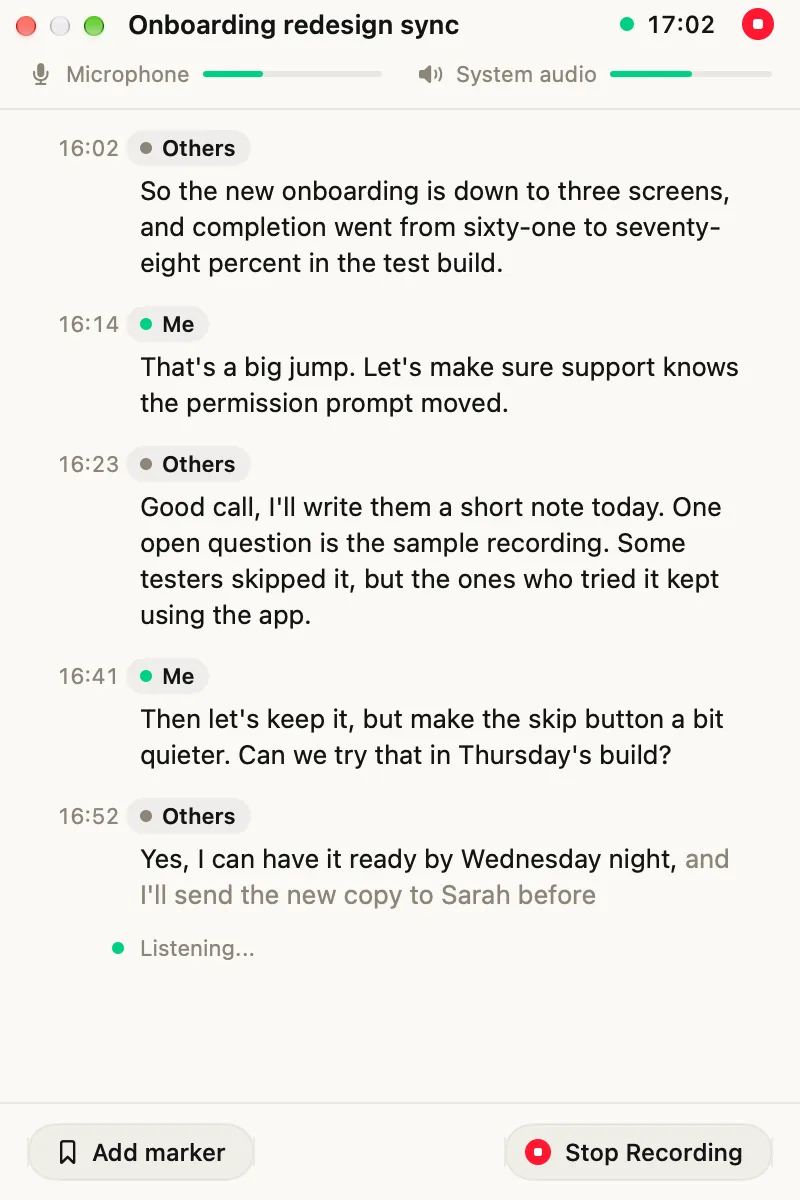
Ein Anruf wird aufgenommen: Dein Mikrofon steht unter „Ich“, der Ton des Mac unter „Andere“
Wenn die App von sich aus fragen soll, öffne Einstellungen → Meeting-Aufnahme. Meeting-Erkennung aktivieren deckt Zoom, Teams und Google Meet ab. Videoseiten (YouTube, Loom, Twitch) bietet eine Aufnahme an, sobald im Browser eine Videoseite läuft; diese Option ist aus, bis du sie einschaltest.
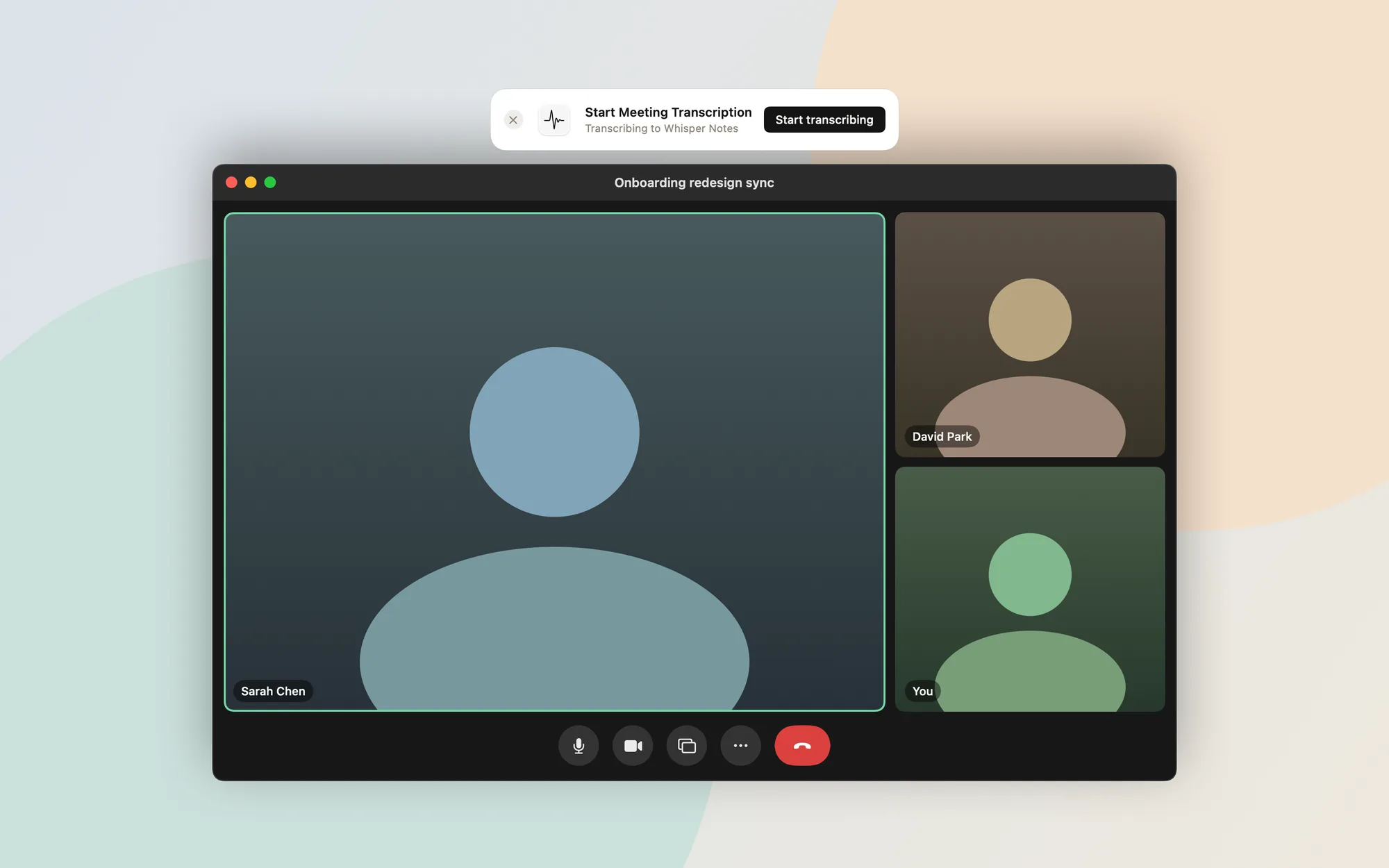
Mit eingeschalteter Meeting-Erkennung fragt Whisper Notes, sobald ein Anruf beginnt
Wann passt ein anderes Werkzeug besser?
Whisper Notes nimmt auf deinem eigenen Mac auf und behält alles dort. Eine Windows-Version gibt es nicht; unsere Windows-Seite listet Offline-Lösungen, die dort laufen. Braucht ein ganzes Team dieselben Aufnahmen in einem gemeinsamen Cloud-Arbeitsbereich, ist ein Cloud-Meeting-Assistent wie Otter dafür die bessere Wahl. Sollen Audio und Transkript auf deinem Mac bleiben, ist Whisper Notes dafür gemacht.
Häufig gestellte Fragen
Nimmt Whisper Notes meinen Bildschirm auf?
Nein. Gespeichert wird nur Ton, kein Video, und Audio und Transkript bleiben auf deinem Mac. macOS nennt die Berechtigung Bildschirm- & Systemaudioaufnahme, weil eine Berechtigung beides abdeckt.
Kann ich auf dem Mac Systemaudio ohne die Berechtigung zur Bildschirmaufnahme aufnehmen?
In Whisper Notes nicht: Ohne sie nimmt die App nur dein Mikrofon auf. Hat die Meeting-App selbst eine Aufzeichnung gespeichert oder hast du die Datei, importiere sie stattdessen; der Import braucht keine Berechtigung.
Kann ich ein YouTube-Video transkribieren, das auf meinem Mac läuft?
Ja. Spiel es ab und wähle Meeting-Aufnahme starten; schalte Mikrofon aufnehmen aus, wenn du nur den Ton des Videos willst. Hast du die Videodatei, importiere sie und exportiere das Transkript als SRT-Untertitel.
Kann ich auf dem iPhone Systemaudio aufnehmen?
Nein. iOS erlaubt Apps nicht, den Ton anderer Apps oder Telefonate aufzunehmen. Nimm auf dem Mac auf oder importiere die Aufnahme später in die iPhone-App.
 Für macOS herunterladen