
¿Cómo grabo el audio de mi Mac y lo paso a texto? En Whisper Notes para Mac, elige Iniciar grabación de reunión en la barra de menús. La app graba todo lo que suena en tu Mac, venga de Zoom, Google Meet, Teams, una pestaña del navegador o cualquier otra app, y va escribiendo la transcripción sobre la marcha. Nada sale de tu Mac.
Antes, dos cosas:
- Solo se graba el sonido. No se guarda ningún vídeo de la pantalla.
- Aun así, macOS pide una vez el permiso Grabación de pantalla y audio del sistema. Apple solo da acceso al sonido de otras apps a través de ese permiso, aunque no se guarde ninguna imagen.
¿Qué se graba?
| Whisper Notes para Mac | |
|---|---|
| Sonido de otras apps | Se graba: Zoom, Google Meet, Teams, una pestaña del navegador, un reproductor de vídeo |
| Tu micrófono | Se graba. Desactiva Grabar micrófono para quedarte solo con el sonido del Mac |
| Los sonidos de Whisper Notes | No se graban |
| La pantalla | No se graba; no se guarda ningún vídeo |
| Transcripción en directo | En pocos segundos en los 25 idiomas europeos de Parakeet; cada 30 segundos, más o menos, en los demás idiomas |
| Qué obtienes | Una carpeta por grabación, con el audio y una transcripción en Markdown |
Igual en la versión de la Mac App Store y en la app para Mac de nuestra web.
¿Qué versiones pueden grabar el audio del sistema?
| iPhone | Versión de la Mac App Store | App para Mac de nuestra web | |
|---|---|---|---|
| Grabar el sonido de otras apps | No | Sí | Sí |
| Requisitos | — | macOS 14.4 o posterior | macOS 14.4 o posterior |
| Precio | — | $7.99, pago único; la misma compra que la app para iPhone | 5.000 palabras gratis a la semana; después, $14 en un solo pago |
Verde: disponible; ámbar: no disponible. iOS no deja que ninguna app capte el sonido de otra app ni una llamada telefónica.
Solo sonido: ¿por qué macOS pide permiso de grabación de pantalla?
Whisper Notes capta el audio del sistema con ScreenCaptureKit, el framework de Apple para grabar lo que un Mac reproduce y muestra. macOS agrupa ambas cosas en un solo permiso: Grabación de pantalla y audio del sistema (antes de macOS 15 se llamaba «Grabación de pantalla»). Whisper Notes solo le pide el sonido y no guarda ninguna imagen; por eso en Ajustes → Grabación de reuniones el permiso aparece como «Grabación de pantalla (solo audio)».
Si el permiso está desactivado, Whisper Notes graba solo tu micrófono y te avisa: «Audio del sistema no disponible: solo se graba el micrófono».
¿Se puede grabar el audio del sistema sin ese permiso?
Con Whisper Notes, no. Sin el permiso te quedan dos opciones:
- Importar un archivo. Si la app de videollamadas puede guardar su propia grabación, o tienes el archivo de vídeo, impórtalo. Importar no requiere ningún permiso y la transcripción es la misma.
- Grabar con el micrófono. Reproduce el sonido por los altavoces y haz una grabación normal. Funciona, pero el ruido de la sala reduce la precisión.
Cómo grabar y transcribir el audio del sistema
- Instala Whisper Notes para Mac y ábrelo una vez.
- Haz clic en el icono de Whisper Notes en la barra de menús y elige Iniciar grabación de reunión. La primera vez, activa Whisper Notes en Ajustes del Sistema › Privacidad y seguridad › Grabación de pantalla y audio del sistema.
- Reproduce la llamada, el vídeo o el audio. La transcripción en directo se va llenando mientras suena: en pocos segundos en los 25 idiomas europeos de Parakeet, cada 30 segundos más o menos en los demás.
- Elige Detener grabación de reunión, o pulsa Detener en el indicador de grabación. La transcripción completa queda en la app; puedes exportarla como TXT, Markdown, SRT o VTT.
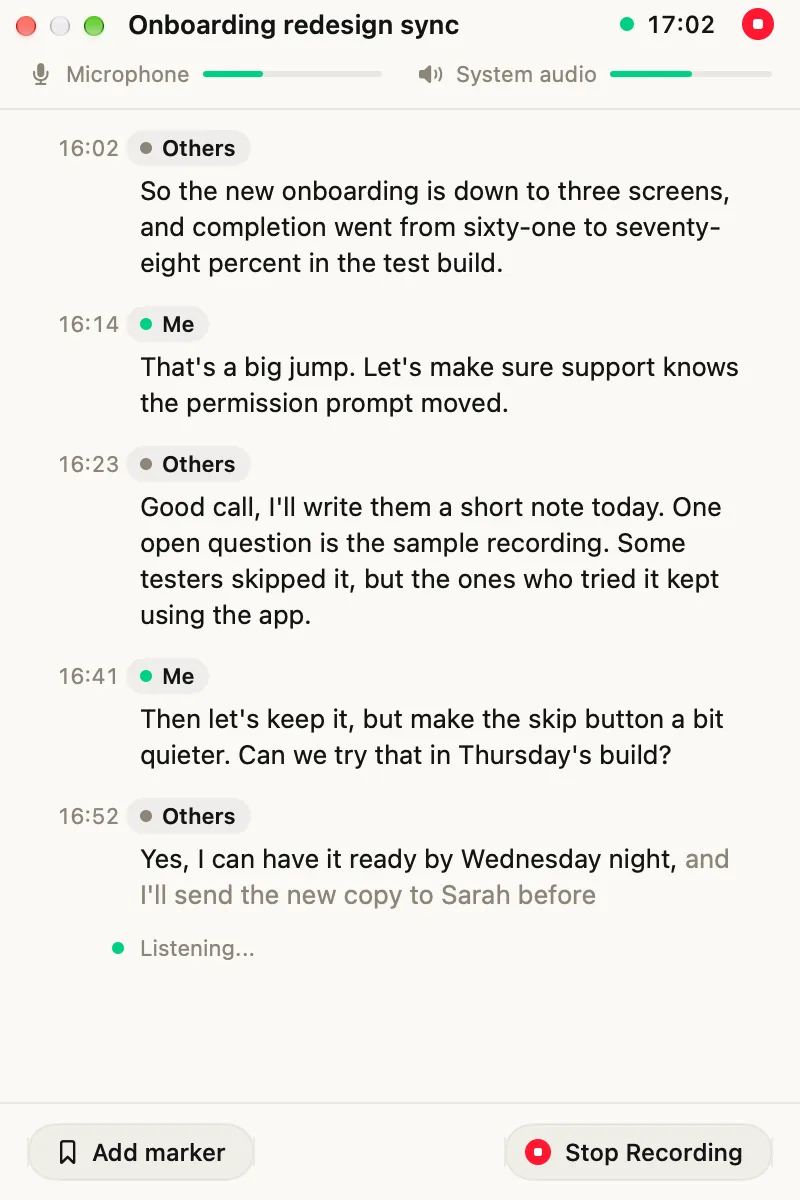
Una llamada grabándose: tu micrófono aparece como «Yo» y el sonido del Mac como «Otros»
Si quieres que la app te lo proponga sola, abre Ajustes → Grabación de reuniones. Habilitar detección de reuniones cubre Zoom, Teams y Google Meet. Sitios de vídeo (YouTube, Loom, Twitch) te ofrece grabar cuando en el navegador se está reproduciendo un sitio de vídeo; esta opción está desactivada hasta que la actives.
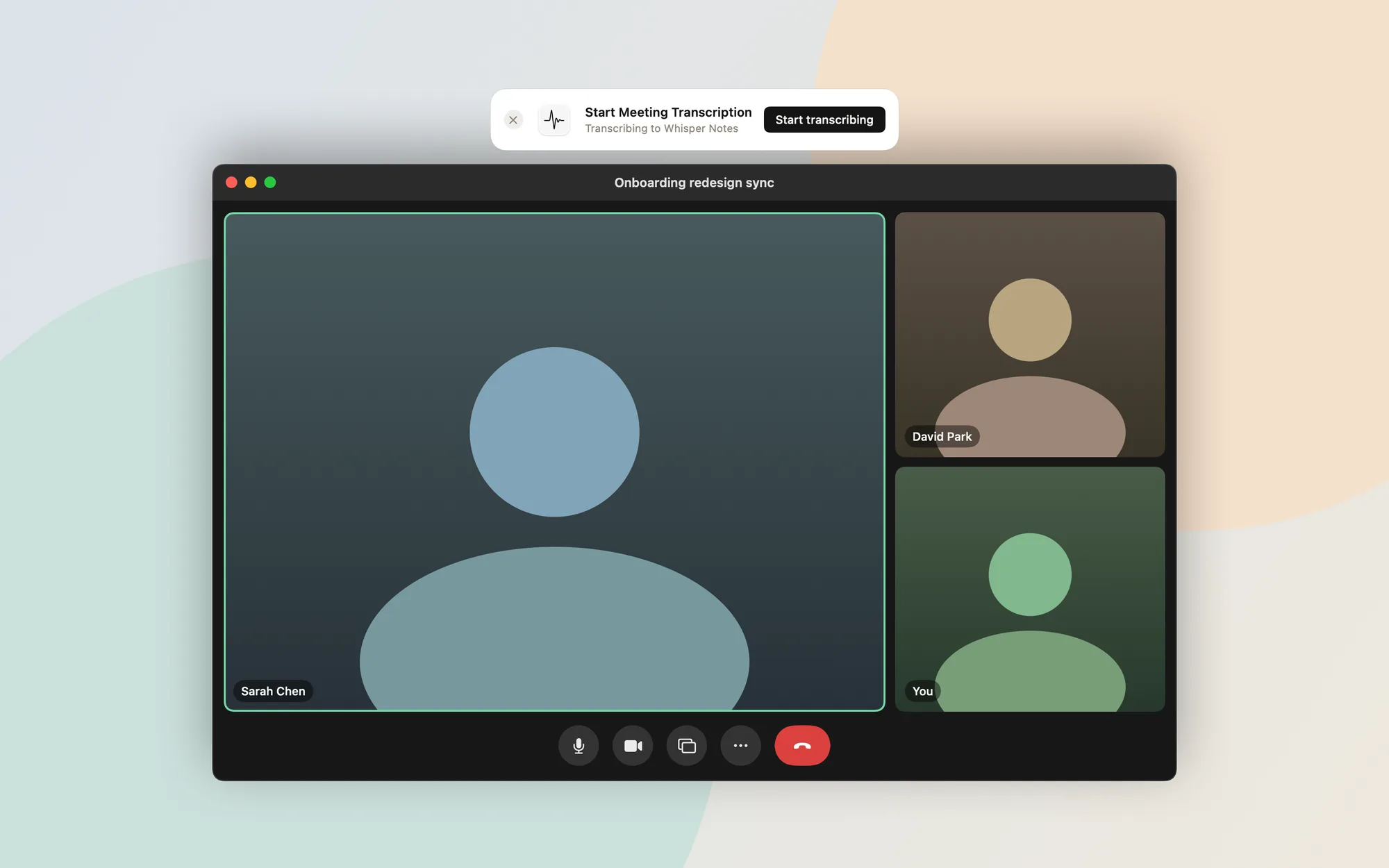
Con la detección de reuniones activada, Whisper Notes te pregunta en cuanto empieza una llamada
¿Cuándo encaja mejor otra herramienta?
Whisper Notes graba en tu propio Mac y lo guarda todo ahí. No hay versión para Windows; en nuestra página de Windows hay opciones sin conexión que funcionan en ese sistema. Si todo un equipo necesita las mismas grabaciones en un espacio compartido en la nube, un asistente de reuniones en la nube como Otter encaja mejor. Si quieres que el audio y la transcripción se queden en tu Mac, eso es lo que hace Whisper Notes.
Preguntas frecuentes
¿Whisper Notes graba mi pantalla?
No. Solo guarda el sonido, ningún vídeo, y el audio y la transcripción se quedan en tu Mac. macOS llama al permiso Grabación de pantalla y audio del sistema porque un mismo permiso cubre las dos cosas.
¿Se puede grabar el audio del sistema en un Mac sin el permiso de grabación de pantalla?
Con Whisper Notes, no: sin ese permiso, la app solo graba tu micrófono. Si la app de videollamadas guardó su propia grabación, o tienes el archivo, impórtalo; importar no requiere permiso.
¿Puedo transcribir un vídeo de YouTube que se reproduce en mi Mac?
Sí. Reprodúcelo y elige Iniciar grabación de reunión, con Grabar micrófono desactivado si solo quieres el sonido del vídeo. Si tienes el archivo de vídeo, impórtalo y exporta la transcripción como subtítulos SRT.
¿Puedo grabar el audio del sistema en el iPhone?
No. iOS no deja que las apps capten el sonido de otras apps ni las llamadas telefónicas. Graba en el Mac, o importa la grabación en la app para iPhone después.
 Descargar para macOS