
Hoe neem ik de systeemaudio van mijn Mac op en zet ik die om in tekst? Kies in Whisper Notes voor Mac in de menubalk Vergaderopname starten. De app neemt alles op wat je Mac afspeelt, uit Zoom, Google Meet, Teams, een browsertabblad of een andere app, en schrijft het transcript meteen mee. Er gaat niets van je Mac af.
Twee dingen vooraf:
- Alleen het geluid wordt opgenomen. Er wordt geen schermvideo bewaard.
- macOS vraagt toch één keer om de toestemming Scherm- en systeemaudio-opname. Apple geeft het geluid van andere apps alleen via die ene toestemming vrij, ook als er geen beeld wordt bewaard.
Wat wordt er opgenomen?
| Whisper Notes voor Mac | |
|---|---|
| Geluid van andere apps | Opgenomen: Zoom, Google Meet, Teams, een browsertabblad, een videospeler |
| Je microfoon | Opgenomen. Zet Microfoon opnemen uit als je alleen het geluid van de Mac wilt |
| Geluiden van Whisper Notes zelf | Niet opgenomen |
| Het scherm | Niet opgenomen, er wordt geen video bewaard |
| Live-transcript | Binnen een paar seconden in de 25 Europese talen van Parakeet, in andere talen ongeveer elke 30 seconden |
| Wat je krijgt | Per opname een map met de audio en een transcript in Markdown |
Geldt voor de versie uit de Mac App Store en voor de Mac-app van onze website.
Welke versies kunnen systeemaudio opnemen?
| iPhone | Versie uit de Mac App Store | Mac-app van onze website | |
|---|---|---|---|
| Geluid van andere apps opnemen | Nee | Ja | Ja |
| Vereist | — | macOS 14.4 of nieuwer | macOS 14.4 of nieuwer |
| Prijs | — | Eenmalig $7.99, dezelfde aankoop als de iPhone-app | 5.000 woorden per week gratis, daarna eenmalig $14 |
Groen betekent beschikbaar, oranje betekent niet beschikbaar. iOS laat geen enkele app het geluid van een andere app of een telefoongesprek opnemen.
Alleen geluid, waarom vraagt macOS dan om schermopname?
Whisper Notes vangt de systeemaudio op via ScreenCaptureKit, het framework van Apple voor alles wat een Mac afspeelt en toont. macOS zet die twee onder één toestemming: Scherm- en systeemaudio-opname (vóór macOS 15 heette die ‘Schermopname’). Whisper Notes gebruikt daarvan alleen het geluid en bewaart geen beeld. Daarom staat de toestemming in Instellingen → Vergadering opnemen als ‘Schermopname (alleen audio)’.
Staat de toestemming uit, dan neemt Whisper Notes alleen je microfoon op en meldt dat ook: ‘Systeemaudio niet beschikbaar — alleen microfoon wordt opgenomen’.
Kan het ook zonder die toestemming?
In Whisper Notes niet. Zonder die toestemming heb je twee opties:
- Importeer een bestand. Kan de vergaderapp zelf opnemen, of heb je het videobestand, importeer het dan. Importeren vraagt geen toestemming, en je krijgt hetzelfde transcript.
- Neem op via de microfoon. Speel het geluid af via de speakers en maak een gewone opname. Dat werkt, maar omgevingsgeluid gaat ten koste van de nauwkeurigheid.
Zo neem je systeemaudio op en transcribeer je het
- Installeer Whisper Notes voor Mac en open de app één keer.
- Klik in de menubalk op het Whisper Notes-symbool en kies Vergaderopname starten. De eerste keer zet je Whisper Notes aan in Systeeminstellingen › Privacy en beveiliging › Scherm- en systeemaudio-opname.
- Speel het gesprek, de video of de audio af. Het live-transcript loopt mee: binnen een paar seconden in de 25 Europese talen van Parakeet, in andere talen ongeveer elke 30 seconden.
- Kies Vergaderopname stoppen, of klik op Stop in de opname-indicator. Het volledige transcript staat in de app; je kunt het exporteren als TXT, Markdown, SRT of VTT.
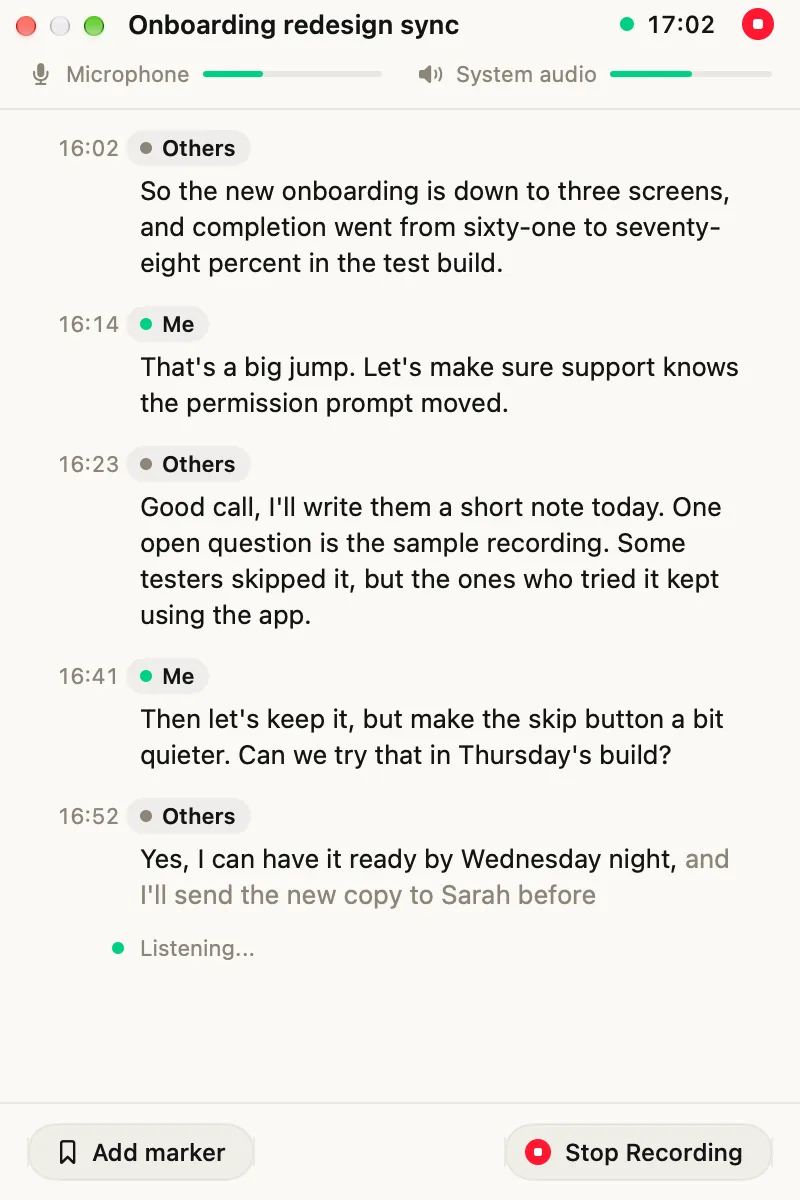
Een gesprek wordt opgenomen: je microfoon staat onder ‘Ik’, het geluid van de Mac onder ‘Anderen’
Wil je dat de app er zelf om vraagt, open dan Instellingen → Vergadering opnemen. Vergaderingsdetectie inschakelen werkt voor Zoom, Teams en Google Meet. Videosites (YouTube, Loom, Twitch) biedt een opname aan zodra er in je browser een videosite speelt; die optie staat uit tot je haar inschakelt.
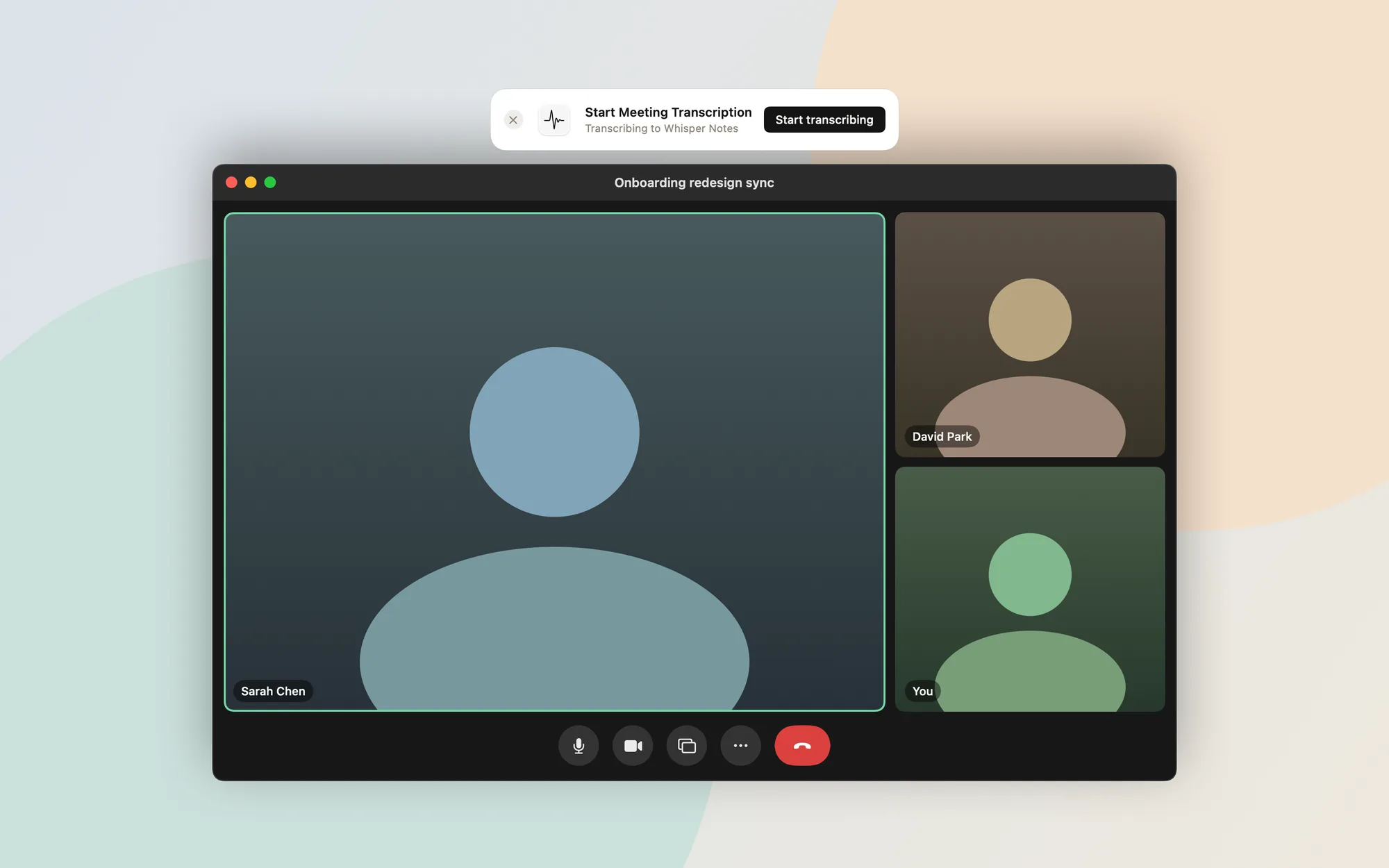
Met vergaderingsdetectie aan vraagt Whisper Notes het zodra een gesprek begint
Wanneer past iets anders beter?
Whisper Notes neemt op je eigen Mac op en houdt alles daar. Er is geen Windows-versie; op onze Windows-pagina staan offline opties die daar wel draaien. Heeft een heel team dezelfde opnames nodig in een gedeelde cloudomgeving, dan past een cloudvergaderassistent zoals Otter beter bij die taak. Wil je dat audio en transcript op je Mac blijven, dan is Whisper Notes daarvoor gemaakt.
Veelgestelde vragen
Neemt Whisper Notes mijn scherm op?
Nee. Er wordt alleen geluid bewaard, geen video, en audio en transcript blijven op je Mac. macOS noemt de toestemming Scherm- en systeemaudio-opname omdat één toestemming beide dekt.
Kan ik op een Mac systeemaudio opnemen zonder toestemming voor schermopname?
In Whisper Notes niet: zonder die toestemming neemt de app alleen je microfoon op. Heeft de vergaderapp zelf een opname bewaard, of heb je het bestand, importeer dat dan; importeren vraagt geen toestemming.
Kan ik een YouTube-video transcriberen die op mijn Mac speelt?
Ja. Speel de video af en kies Vergaderopname starten; zet Microfoon opnemen uit als je alleen het geluid van de video wilt. Heb je het videobestand, importeer het dan en exporteer het transcript als SRT-ondertitels.
Kan ik systeemaudio opnemen op de iPhone?
Nee. iOS laat apps het geluid van andere apps of telefoongesprekken niet opnemen. Neem op met de Mac, of importeer de opname achteraf in de iPhone-app.
 Download voor macOS