
Como gravar o áudio interno do Mac e transcrever? No Whisper Notes para Mac, escolha Iniciar gravação da reunião na barra de menus. O app grava tudo o que o Mac está tocando, seja Zoom, Google Meet, Teams, uma aba do navegador ou qualquer outro app, e vai transcrevendo enquanto grava. Nada sai do seu Mac.
Duas coisas para saber antes:
- Só o som é gravado. Nenhum vídeo da tela é salvo.
- Mesmo assim, o macOS pede uma vez a permissão Gravação de Tela e Áudio do Sistema. A Apple usa essa mesma permissão para captar o som de outros apps, mesmo quando nenhuma imagem é guardada.
O que é gravado?
| Whisper Notes para Mac | |
|---|---|
| Som de outros apps | Gravado: Zoom, Google Meet, Teams, uma aba do navegador, um player de vídeo |
| Seu microfone | Gravado. Desative Gravar microfone para ficar só com o som do Mac |
| Sons do próprio Whisper Notes | Ficam de fora |
| A tela | Não é gravada; nenhum vídeo é salvo |
| Transcrição ao vivo | Em português e nos outros 24 idiomas europeus do Parakeet, em poucos segundos; nos demais idiomas, mais ou menos a cada 30 segundos |
| O que você recebe | Uma pasta por gravação, com o áudio e a transcrição em Markdown |
Igual na versão da Mac App Store e no app para Mac do nosso site.
Quais versões gravam o áudio do sistema?
| iPhone | Versão da Mac App Store | App para Mac do nosso site | |
|---|---|---|---|
| Gravar o som de outros apps | Não | Sim | Sim |
| Requisitos | — | macOS 14.4 ou posterior | macOS 14.4 ou posterior |
| Preço | — | $7.99, pagamento único; a mesma compra do app para iPhone | 5.000 palavras por semana grátis; depois, $14 em pagamento único |
Verde significa disponível; âmbar, não disponível. O iOS não deixa nenhum app captar o som de outro app nem chamadas telefônicas. A App Store mostra o preço na sua moeda local.
Se é só som, por que o macOS pede Gravação de Tela?
O Whisper Notes capta o áudio do sistema pelo ScreenCaptureKit, o framework da Apple para gravar o que o Mac toca e mostra. O macOS coloca as duas coisas sob uma única permissão: Gravação de Tela e Áudio do Sistema (chamada de Gravação de Tela antes do macOS 15). O Whisper Notes pede só o som e não guarda nenhuma imagem; por isso, em Ajustes → Gravação de Reuniões, a permissão aparece como “Gravação de tela (apenas áudio)”.
Se a permissão estiver desativada, o Whisper Notes grava só o microfone e avisa: “Áudio do sistema indisponível — gravando apenas o microfone”.
Dá para gravar o áudio do sistema sem essa permissão?
No Whisper Notes, não. Sem ela, há duas saídas:
- Importe um arquivo. Se o app de reunião salva a própria gravação, ou se você tem o arquivo de vídeo, importe-o. Importar não exige permissão nenhuma, e a transcrição sai igual.
- Grave pelo microfone. Toque o som nos alto-falantes e faça uma gravação normal. Funciona, mas o barulho do ambiente reduz a precisão.
Como gravar e transcrever o áudio do sistema
- Instale o Whisper Notes para Mac e abra o app uma vez.
- Clique no ícone do Whisper Notes na barra de menus e escolha Iniciar gravação da reunião. Na primeira vez, ative o Whisper Notes em Ajustes do Sistema › Privacidade e Segurança › Gravação de Tela e Áudio do Sistema.
- Reproduza a chamada, o vídeo ou o áudio. A transcrição ao vivo vai aparecendo enquanto toca: em poucos segundos em português e nos outros idiomas do Parakeet, mais ou menos a cada 30 segundos nos demais.
- Escolha Parar gravação da reunião ou clique no botão de parar do indicador de gravação. A transcrição completa fica no app, e você pode exportá-la em TXT, Markdown, SRT ou VTT.
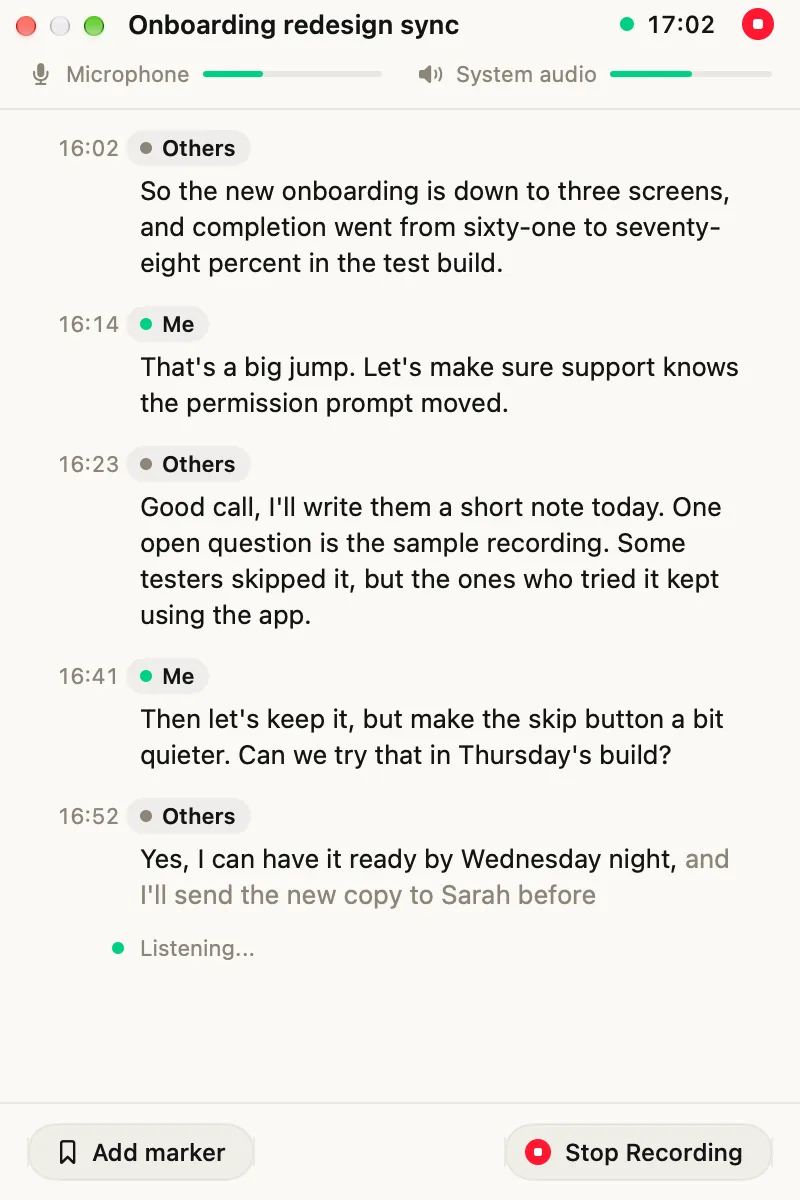
Uma chamada sendo gravada: seu microfone é “Me”, o som do Mac é “Others” (no app em português, “Eu” e “Outros”)
Para o app perguntar sozinho, abra Ajustes → Gravação de Reuniões. Ativar detecção de reuniões cobre Zoom, Teams e Google Meet. Sites de vídeo (YouTube, Loom, Twitch) oferece gravar quando um site de vídeo está tocando no navegador; essa opção fica desligada até você ativá-la.
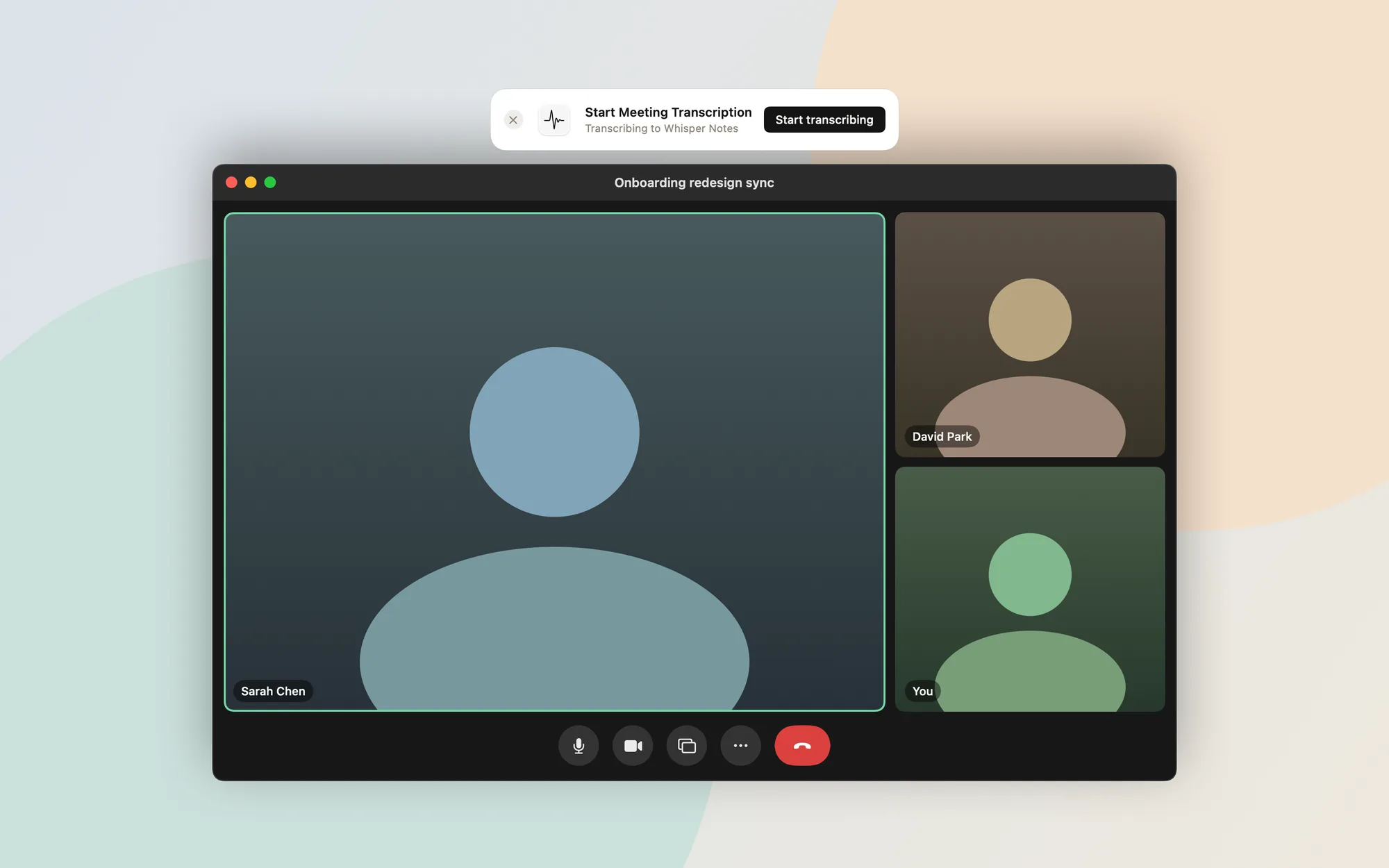
Com a detecção de reuniões ativada, o Whisper Notes pergunta quando a chamada começa
Quando outra ferramenta atende melhor?
O Whisper Notes grava no seu próprio Mac e guarda tudo lá. Não existe versão para Windows; nossa página sobre Windows lista opções offline que funcionam nele. Se uma equipe inteira precisa das mesmas gravações num espaço compartilhado na nuvem, um assistente de reuniões na nuvem como o Otter atende melhor; se você quer que o áudio e a transcrição fiquem no seu Mac, o Whisper Notes faz exatamente isso.
Perguntas frequentes
O Whisper Notes grava a minha tela?
Não. Ele salva só o som, sem vídeo, e o áudio e a transcrição ficam no seu Mac. O macOS chama a permissão de Gravação de Tela e Áudio do Sistema porque uma única permissão cobre as duas coisas.
Dá para gravar o áudio do sistema no Mac sem a permissão de Gravação de Tela?
No Whisper Notes, não: sem ela, o app grava só o microfone. Se o app de reunião salvou a própria gravação, ou se você tem o arquivo, importe-o; importar não exige permissão.
Dá para transcrever um vídeo do YouTube que está tocando no Mac?
Sim. Dê play e escolha Iniciar gravação da reunião, com Gravar microfone desativado se você quiser só o som do vídeo. Se tiver o arquivo do vídeo, você também pode importá-lo e exportar legendas SRT.
Dá para gravar o áudio do sistema no iPhone?
Não. O iOS não deixa apps captarem o som de outros apps nem chamadas telefônicas. Grave no Mac, ou importe a gravação no app para iPhone depois.
 Baixar para macOS