
Hur spelar jag in systemljudet på min Mac och transkriberar det? I Whisper Notes för Mac väljer du Starta mötesinspelning i menyraden. Appen spelar in allt som Macen spelar upp, från Zoom, Google Meet, Teams, en webbläsarflik eller vilken annan app som helst, och skriver transkriptionen medan det pågår. Ingenting lämnar din Mac.
Två saker att känna till först:
- Bara ljudet spelas in. Ingen skärmvideo sparas.
- macOS ber ändå en gång om behörigheten Skärm- och systemljudinspelning. Apple använder samma behörighet för att fånga ljud från andra appar, även när ingen bild sparas.
Vad spelas in?
| Whisper Notes för Mac | |
|---|---|
| Ljud från andra appar | Spelas in: Zoom, Google Meet, Teams, en webbläsarflik, en videospelare |
| Din mikrofon | Spelas in. Stäng av Spela in mikrofon om du bara vill ha Macens ljud |
| Whisper Notes egna ljud | Utelämnas |
| Skärmen | Spelas inte in; ingen video sparas |
| Livetranskription | På svenska och de 24 andra europeiska språk som Parakeet stöder inom några sekunder; på andra språk ungefär var 30:e sekund |
| Det här får du | En mapp per inspelning, med ljudet och en transkription i Markdown |
Samma sak i versionen från Mac App Store och i Mac-appen från vår webbplats.
Vilka versioner kan spela in systemljud?
| iPhone | Versionen från Mac App Store | Mac-appen från vår webbplats | |
|---|---|---|---|
| Spela in ljud från andra appar | Nej | Ja | Ja |
| Kräver | — | macOS 14.4 eller senare | macOS 14.4 eller senare |
| Pris | — | $7.99 en gång, samma köp som iPhone-appen | 5 000 ord i veckan gratis, sedan $14 en gång |
Grönt betyder att funktionen finns, gult att den inte finns. iOS låter ingen app fånga ljud från en annan app eller från telefonsamtal. App Store visar priset i din lokala valuta.
Bara ljud, så varför frågar macOS om skärminspelning?
Whisper Notes fångar systemljudet via ScreenCaptureKit, Apples ramverk för att spela in det som en Mac spelar upp och visar. macOS lägger båda delarna under en och samma behörighet: Skärm- och systemljudinspelning (som hette Skärminspelning före macOS 15). Whisper Notes ber bara om ljudet och sparar ingen bild, och därför står behörigheten som ”Skärminspelning (endast ljud)” under Inställningar → Mötesinspelning.
Om behörigheten är avstängd spelar Whisper Notes bara in mikrofonen och säger det: ”Systemljud otillgängligt — endast mikrofonen spelas in”.
Kan jag spela in systemljud utan den behörigheten?
Inte i Whisper Notes. Två saker fungerar utan den:
- Importera en fil i stället. Om mötesappen kan spara en egen inspelning, eller om du har videofilen, importerar du den. Import kräver ingen behörighet, och transkriptionen blir densamma.
- Spela in via mikrofonen. Spela upp ljudet i högtalarna och gör en vanlig inspelning. Det fungerar, men brus i rummet sänker träffsäkerheten.
Så spelar du in och transkriberar systemljud
- Installera Whisper Notes för Mac och öppna appen en gång.
- Klicka på Whisper Notes-symbolen i menyraden och välj Starta mötesinspelning. Första gången slår du på Whisper Notes under Systeminställningar › Integritet och säkerhet › Skärm- och systemljudinspelning.
- Spela upp samtalet, videon eller ljudet. Livetranskriptionen fylls på medan det spelas: inom några sekunder på svenska och Parakeets andra språk, ungefär var 30:e sekund på övriga språk.
- Välj Stoppa mötesinspelning, eller stoppa från inspelningsindikatorn. Hela transkriptionen finns i appen, och du kan exportera den som TXT, Markdown, SRT eller VTT.
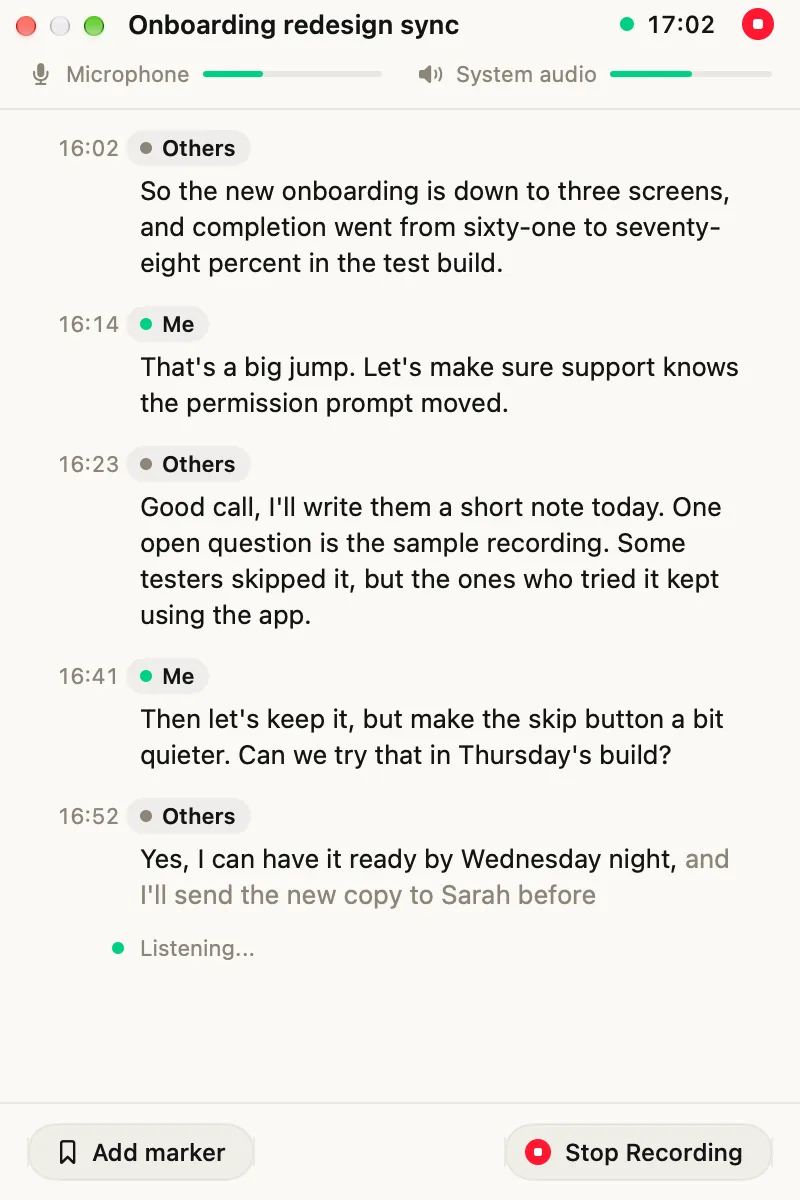
Ett samtal spelas in: din mikrofon är ”Me”, Macens ljud är ”Others” (i den svenska appen ”Jag” och ”Andra”)
Vill du att appen frågar automatiskt öppnar du Inställningar → Mötesinspelning. Aktivera mötesdetektering gäller Zoom, Teams och Google Meet. Videosajter (YouTube, Loom, Twitch) erbjuder inspelning när en videosajt spelas i webbläsaren; den är avstängd tills du slår på den.
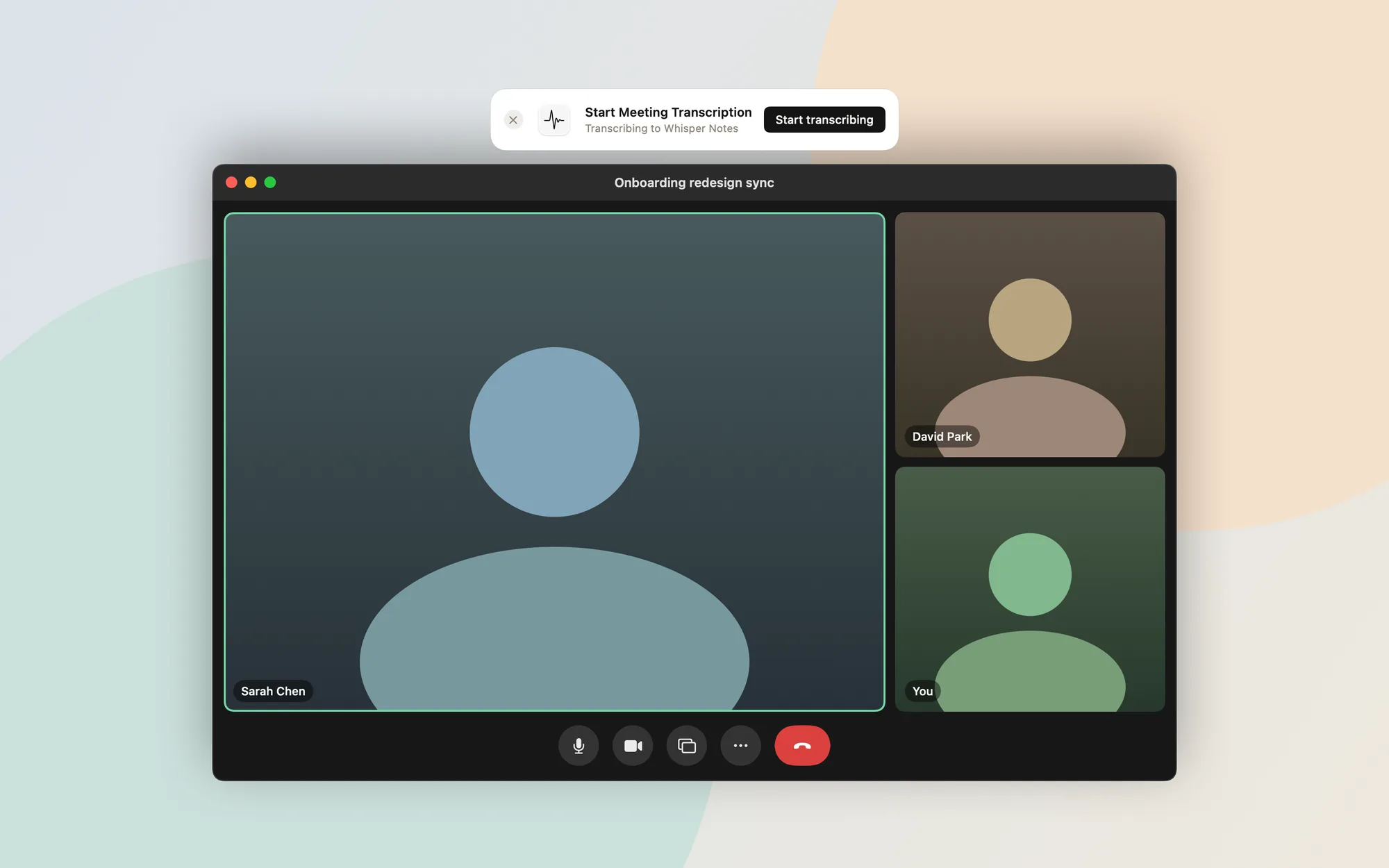
Med mötesdetektering påslagen frågar Whisper Notes när ett samtal börjar
När passar något annat bättre?
Whisper Notes spelar in på din egen Mac och sparar allt där. Det finns ingen Windows-version; på vår Windows-sida listar vi offlineverktyg som fungerar där. Om ett helt team behöver samma inspelningar i en delad molntjänst passar en molnbaserad mötesassistent som Otter bättre; om du vill att ljudet och transkriptionen stannar på din Mac gör Whisper Notes just det.
Vanliga frågor
Spelar Whisper Notes in min skärm?
Nej. Appen sparar bara ljud, ingen video, och ljudet och transkriptionen stannar på din Mac. macOS kallar behörigheten Skärm- och systemljudinspelning eftersom en och samma behörighet gäller båda.
Kan jag spela in systemljud på en Mac utan behörighet för skärminspelning?
Inte i Whisper Notes: utan den spelar appen bara in mikrofonen. Om mötesappen har sparat en egen inspelning, eller om du har filen, importerar du den i stället; import kräver ingen behörighet.
Kan jag transkribera en YouTube-video som spelas på min Mac?
Ja. Spela upp den och välj Starta mötesinspelning, med Spela in mikrofon avstängt om du bara vill ha videons ljud. Har du videofilen kan du importera den i stället och exportera SRT-undertexter.
Kan jag spela in systemljud på iPhone?
Nej. iOS låter inte appar fånga ljud från andra appar eller telefonsamtal. Spela in på Macen, eller importera inspelningen till iPhone-appen efteråt.
 Ladda ner för macOS