
Whisper Notes indica chi ha detto cosa in qualsiasi registrazione, fino a 8 parlanti, interamente sul tuo iPhone o Mac. Su iPhone apri una nota e scegli Rileva parlanti dal menu ⋯; su Mac fai clic su Rileva parlanti. Rinomina un parlante una volta sola e ogni paragrafo si aggiorna. Il testo copiato e i file TXT e VTT esportati mantengono i nomi. Non viene caricato nulla online.
Che cosa fa
Funziona con qualsiasi nota: una registrazione, un file audio o video importato oppure una registrazione di una riunione. Al termine del rilevamento, ogni paragrafo ha l’etichetta del parlante e un timestamp.
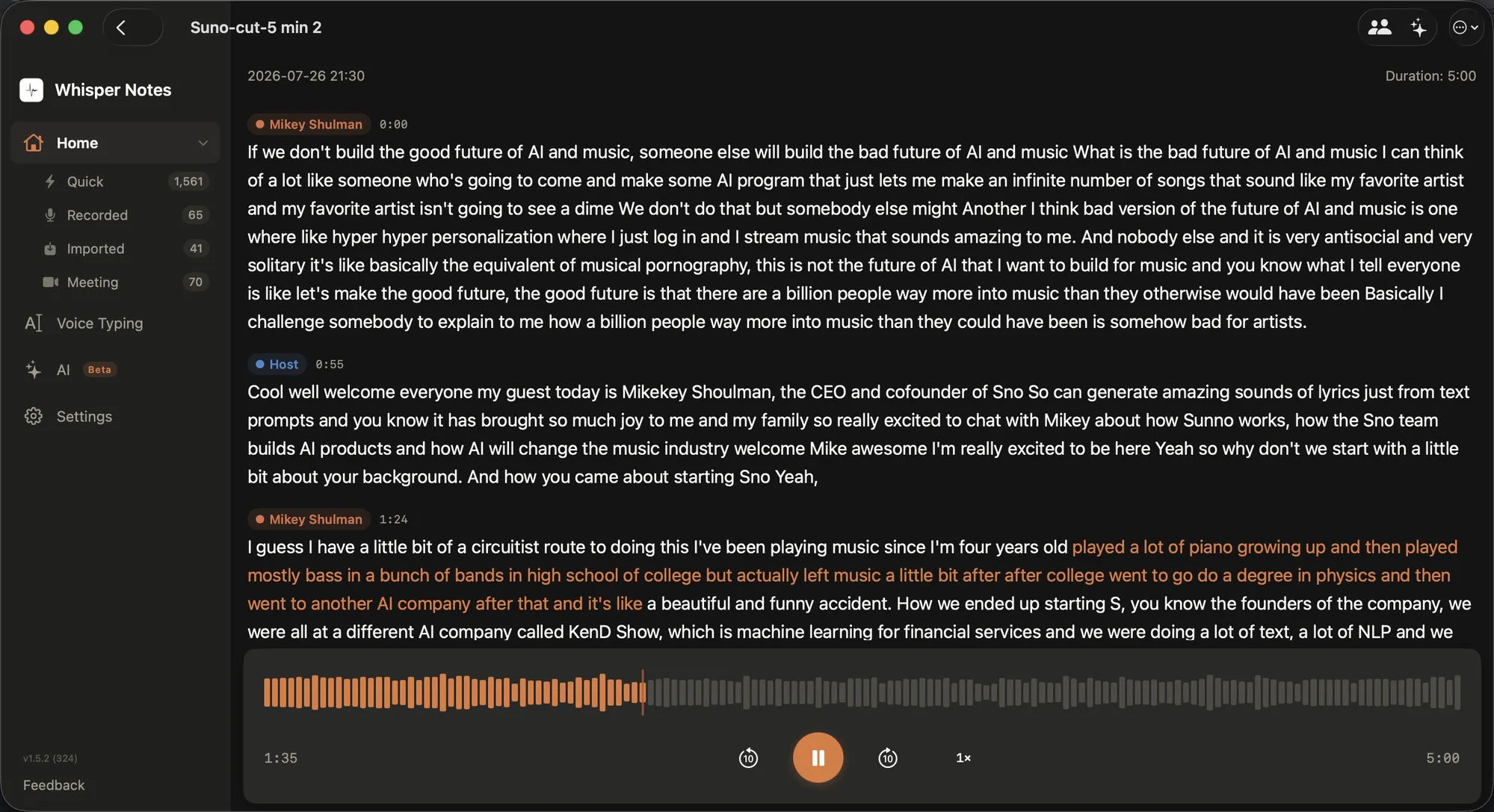
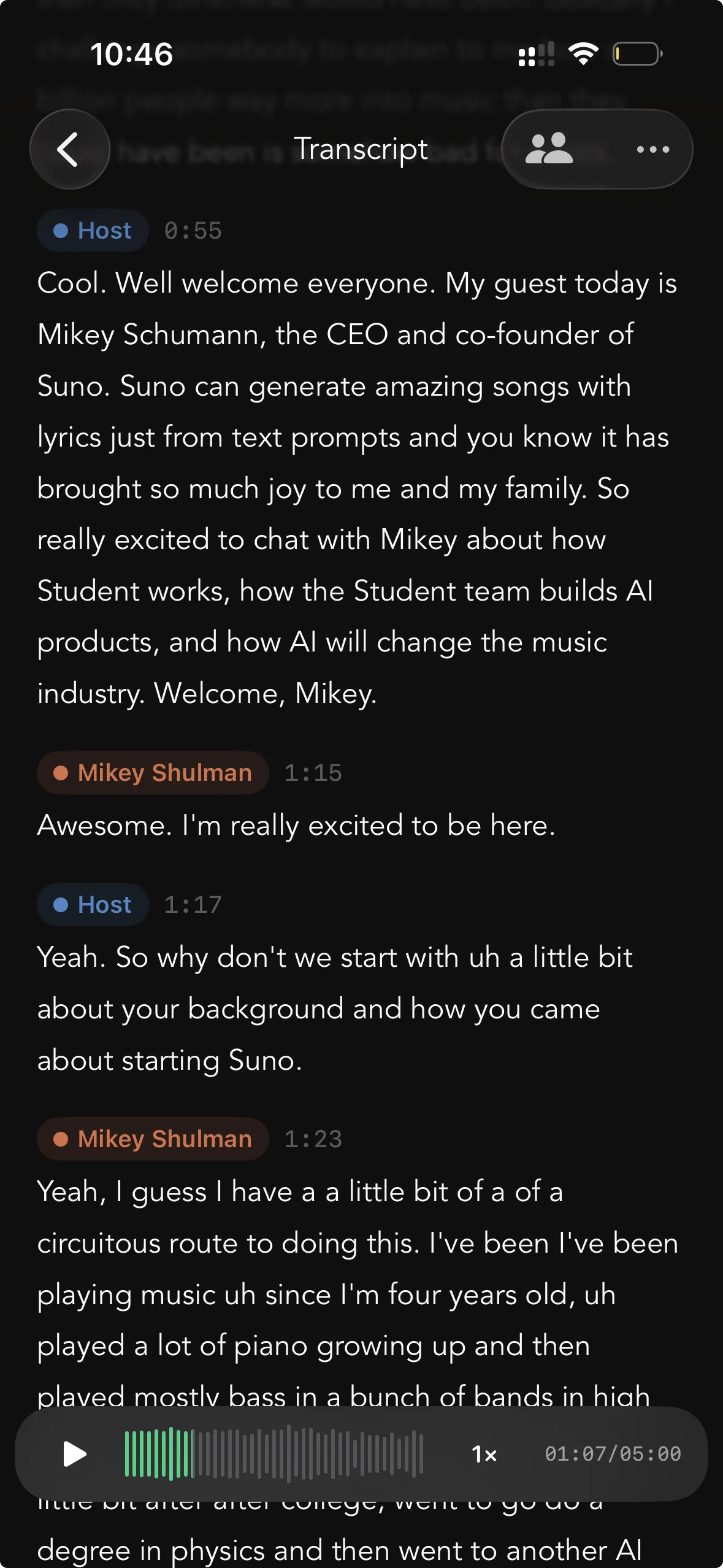
Etichette dei parlanti su Mac e iPhone. Toccando una frase, la riproduzione passa a quel momento.
Le etichette iniziano come Parlante 1 e Parlante 2; se ne rinomini una, si aggiorna l’intera trascrizione. Tocca una frase qualsiasi e la riproduzione audio salta a quel momento esatto: così è facile verificare una citazione sulla voce originale.
Nelle registrazioni delle riunioni, il tuo microfono compare come Io e l’audio della chiamata come Altri; per distinguere tra loro le altre voci, fai clic su Rileva parlanti. Le etichette restano anche nell’esportazione: Copia trascrizione con parlanti le porta negli appunti, e anche i file di sottotitoli VTT esportati le contengono.
Il rilevamento dei parlanti ascolta le voci, non le parole, quindi funziona in tutte le lingue che l’app trascrive; l’abbiamo misurato in inglese, cinese, olandese e finlandese.
Quanto è preciso?
Abbiamo testato il rilevamento dei parlanti su 122 registrazioni pubbliche in inglese e cinese: riunioni, trasmissioni e conference call sui risultati finanziari. Ha individuato il numero giusto di parlanti quattro volte su cinque e confonde raramente due persone: circa l’1% del parlato è stato attribuito alla persona sbagliata. Rispetto al modello che Whisper Notes usava prima, commette oltre un terzo di errori in meno.
| Modello precedente | Ora | |
|---|---|---|
| Numero di parlanti corretto | 52% delle registrazioni | 80% delle registrazioni |
| Parlato attribuito alla persona sbagliata | 4,5% | 1,0% |
| Tasso di errore di diarizzazione (più basso è meglio) | 16,0% | 9,9% |
| 1 ora di audio su un Mac (M5) | circa 22 s | circa 8,5 s |
In verde il valore migliore, con uno scarto superiore al margine d’errore. Tasso di errore di diarizzazione: la quota del tempo di parlato etichettata male (mancata, inventata o attribuita alla persona sbagliata). 122 registrazioni pubbliche, non registrazioni dei nostri utenti.
Su un Mac con chip M5, il rilevamento dei parlanti per una registrazione di un’ora richiede circa 8,5 secondi. Il confronto completo tra i due modelli, per lingua, tipo di registrazione e numero di parlanti, con velocità e memoria su iPhone e Mac, è in Nemotron 3 vs pyannote: tasso di errore di diarizzazione 16,0% → 9,9%. Una versione precedente di questa pagina riportava i test del modello precedente, pyannote community-1, su due nostre registrazioni; anche quel confronto ora si trova lì.
Come funziona
Il rilevamento dei parlanti avviene in due fasi. Prima il modello di parlanti Nemotron 3 di NVIDIA ascolta l’audio e stabilisce chi ha parlato e quando, fino a 8 parlanti. Poi Whisper Notes sovrappone quei turni alla trascrizione frase per frase, così una frase resta alla persona che l’ha detta invece di essere spezzata a metà.
Audio → chi parla e quando → frasi abbinate ai parlanti → etichette
Ogni passaggio avviene sul dispositivo.
Il modello si scarica una sola volta, circa 90 MB, la prima volta che rilevi i parlanti. Il suono di una voce è un dato personale e non lascia mai il tuo iPhone o Mac: l’analisi avviene sul dispositivo e nulla che riguardi le voci viene inviato altrove.
Come si corregge un’etichetta sbagliata?
• Rinominare un parlante: tocca o fai clic sull’etichetta del parlante nella vista dei parlanti. Il nuovo nome sostituisce il vecchio in tutta la nota.
• Assegnare un paragrafo a qualcun altro: su iPhone, tocca il nome del parlante su quel paragrafo e scegli un altro parlante; su Mac, usa Sposta il blocco su un altro parlante su quel paragrafo.
• Unire due parlanti: rinomina uno dei due con il nome dell’altro.
• Un paragrafo, due persone (iPhone): tocca due volte il paragrafo, seleziona le frasi che appartengono a qualcun altro e scegli Sposta la frase su un altro parlante.
• Ci hai ripensato (iPhone): ogni spostamento o unione si può annullare; tocca Annulla subito dopo.
• Troppi o troppo pochi parlanti: ripeti il rilevamento con il numero esatto (vedi sotto).
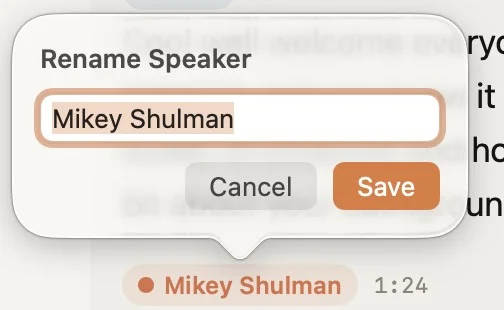
Rinominare un parlante aggiorna ogni paragrafo della nota.
Impostare il numero di parlanti
Il rilevamento conta i parlanti da solo. Se sai quante persone ci sono nella registrazione, indicalo: scegli Ripeti rilevamento parlanti, su iPhone o su Mac, e seleziona il numero. Nei nostri test su 108 registrazioni con due o più parlanti, indicare il numero ha corretto il conteggio in 15 casi e non l’ha peggiorato in nessuno.
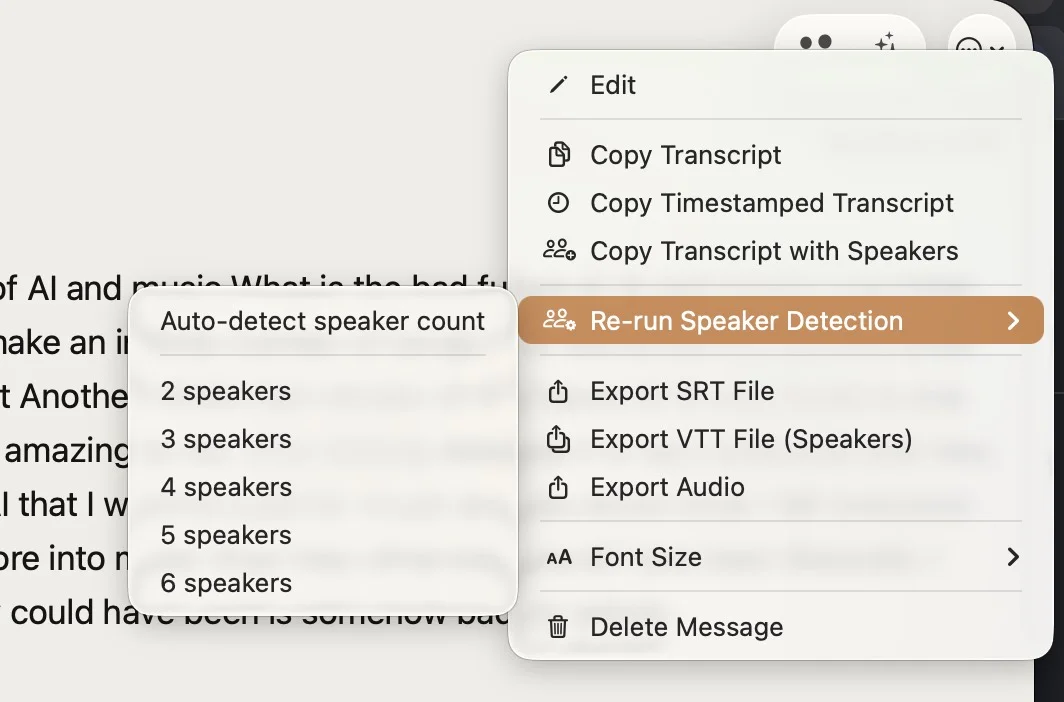
Ripetere il rilevamento con il numero esatto di parlanti. Lo stesso menu esporta SRT e VTT con le etichette.
Consigli per risultati migliori
• Voci simili: imposta il numero di parlanti. Due voci simili che si alternano in battute brevi sono il caso più difficile per qualsiasi modello di parlanti.
• Parla una sola persona: salta il rilevamento dei parlanti. A volte divide una voce in due parlanti, soprattutto nelle registrazioni montate da spezzoni diversi.
• Più di 8 parlanti: considera le etichette una prima bozza e rinomina o sposta i paragrafi dove serve.
• Risposte brevi: un “sì” di meno di un secondo dentro la frase di un altro resta nel paragrafo di quella frase.
Limiti
• Il rilevamento dei parlanti lavora sulla registrazione finita, non durante la chiamata. Se ti servono sottotitoli in diretta con i nomi dei parlanti mentre la riunione è ancora in corso, è più adatto un servizio cloud come Otter o Notta.
• Al massimo 8 parlanti. Con più persone, alcune voci condividono un’etichetta e i risultati sono meno affidabili.
• Quando più persone parlano insieme, ogni frase riceve una sola etichetta.
• Le voci simili restano difficili, anche con il numero di parlanti impostato.
Domande frequenti
Whisper Notes può riconoscere i parlanti su iPhone?
Sì. Whisper Notes etichetta i parlanti su iPhone e Mac, interamente sul dispositivo. Su iPhone apri una nota e scegli Rileva parlanti dal menu ⋯; su Mac fai clic su Rileva parlanti.
Quanti parlanti riesce a distinguere Whisper Notes?
Fino a 8. Conta i parlanti da solo, e puoi impostare il numero esatto quando ripeti il rilevamento.
Quanto è preciso il rilevamento dei parlanti di Whisper Notes?
Su 122 registrazioni pubbliche in inglese e cinese ha individuato il numero giusto di parlanti nell’80% delle registrazioni, e circa l’1% del parlato è stato attribuito alla persona sbagliata. È meno affidabile con più di 8 parlanti, con voci molto simili e nelle registrazioni con un solo parlante.
Il rilevamento dei parlanti carica online le mie registrazioni?
No. Il modello di parlanti si scarica una volta e poi gira sul tuo iPhone o Mac; le tue registrazioni e trascrizioni non lasciano mai il dispositivo.
Disponibilità
L’identificazione dei parlanti è inclusa nell’acquisto una tantum ($7.99 su iPhone, $14 su Mac), insieme ai motori di trascrizione dell’app: Parakeet (Parakeet Ultra di Moondream, post-addestrato a partire da NVIDIA Parakeet V3), Whisper (Large V3 Turbo su Mac, Small su iPhone), SenseVoice e Apple Speech con iOS 26 e macOS 26. Su Mac c’è anche Qwen3-ASR 1.7B (Beta). Non esistono piani separati e non serve un account.
• iPhone: dall’App Store.
• Mac App Store: inclusa nella versione attuale.
• App per Mac del nostro sito: dalla pagina di download per Mac, gratis per 5.000 parole a settimana.
Per sapere come funziona la registrazione delle riunioni, leggi il nostro articolo sulla trascrizione offline delle riunioni.
