
Mac の内部音声を録音して、文字起こしするには? Whisper Notes の Mac 版で、メニューバーから「会議の録音を開始」を選びます。Zoom、Google Meet、Teams、ブラウザのタブなど、Mac で再生されている音をそのまま録音し、録りながら文字起こしします。データが Mac の外に出ることはありません。
先に知っておきたいことが 2 つあります。
- 録音するのは音声だけです。画面の映像は保存しません。
- それでも最初に一度、macOS が「画面収録とシステムオーディオ録音」の許可を求めます。ほかのアプリの音を取り込むときも、Apple はこの 1 つの許可を使うためです。映像を保存しない場合でも同じです。
何が録音される?
| Mac 版 Whisper Notes | |
|---|---|
| ほかのアプリの音 | 録音する:Zoom、Google Meet、Teams、ブラウザのタブ、動画プレーヤー |
| 自分のマイク | 録音する。「マイクを録音」をオフにすると Mac の音だけになります |
| Whisper Notes 自身の音 | 録音しない |
| 画面 | 録画しない。映像は一切保存しません |
| ライブ文字起こし | Parakeet が対応するヨーロッパの 25 言語は数秒以内。日本語などそれ以外の言語はおよそ 30 秒ごと |
| 保存されるもの | 録音ごとに 1 つのフォルダ。音声と Markdown の文字起こしが入ります |
Mac App Store 版も公式サイトの Mac 版も同じです。
システム音声を録音できるのはどの版?
| iPhone | Mac App Store 版 | 公式サイトの Mac 版 | |
|---|---|---|---|
| ほかのアプリの音を録音 | できない | できる | できる |
| 動作環境 | — | macOS 14.4 以降 | macOS 14.4 以降 |
| 価格 | — | 買い切り $7.99(iPhone 版と同じ購入) | 毎週 5,000 語まで無料、以降は買い切り $14 |
緑は利用可能、琥珀色は利用不可を表します。iOS では、ほかのアプリの音や通話を録音できるアプリはありません。App Store では現地通貨で価格が表示されます。
音声だけなのに、なぜ「画面収録」の許可が必要?
Whisper Notes は、Mac で再生・表示されている内容を取り込むための Apple のフレームワーク ScreenCaptureKit を使ってシステム音声を録音します。macOS は画面と音声を 1 つの許可にまとめていて、それが「画面収録とシステムオーディオ録音」です(macOS 15 より前は「画面収録」)。Whisper Notes が受け取るのは音声だけで、映像は残しません。そのため「設定 › 会議録音」では、この許可が「画面収録(音声のみ)」と表示されます。
許可がオフのときは、Whisper Notes はマイクだけを録音し、「システム音声を利用できません — マイクのみ録音中」と表示します。
この許可なしでシステム音声を録音できる?
Whisper Notes ではできません。許可なしで使える方法は 2 つあります。
- ファイルを読み込む。会議アプリが自分で録音を保存できる場合や、動画ファイルが手元にある場合は、それを読み込みます。読み込みには許可が要らず、文字起こしの結果も変わりません。
- マイクで録音する。スピーカーで音を流して、普通に録音します。使えますが、周囲の雑音で精度が下がります。
システム音声を録音して文字起こしする手順
- Mac 版 Whisper Notes をインストールし、一度起動します。
- メニューバーの Whisper Notes アイコンをクリックし、「会議の録音を開始」を選びます。初回は「システム設定 › プライバシーとセキュリティ › 画面収録とシステムオーディオ録音」で Whisper Notes をオンにします。
- 通話や動画、音声を再生します。ライブ文字起こしは再生に合わせて表示されます。Parakeet のヨーロッパ 25 言語は数秒以内、日本語などほかの言語はおよそ 30 秒ごとに更新されます。
- 「会議の録音を停止」を選ぶか、録音インジケータの停止ボタンを押します。文字起こしの全文はアプリに残り、TXT、Markdown、SRT、VTT で書き出せます。
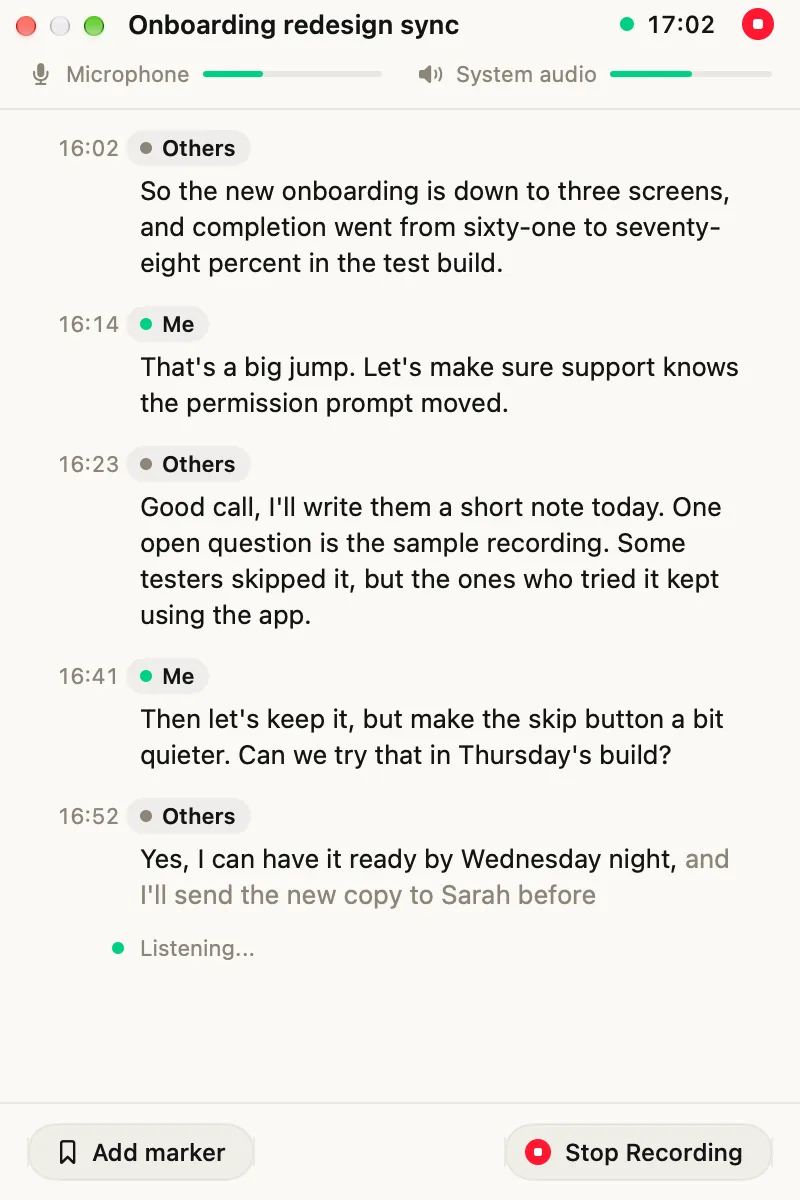
通話を録音中:自分のマイクは「Me」、Mac の音は「Others」(日本語版のアプリでは「自分」と「相手」)
自動で確認してほしい場合は、「設定 › 会議録音」を開きます。「会議の検出を有効にする」は Zoom、Teams、Google Meet に対応しています。「動画サイト (YouTube, Loom, Twitch)」をオンにすると、ブラウザで動画サイトを再生したときに録音するかどうかを確認します。こちらは初期設定ではオフです。
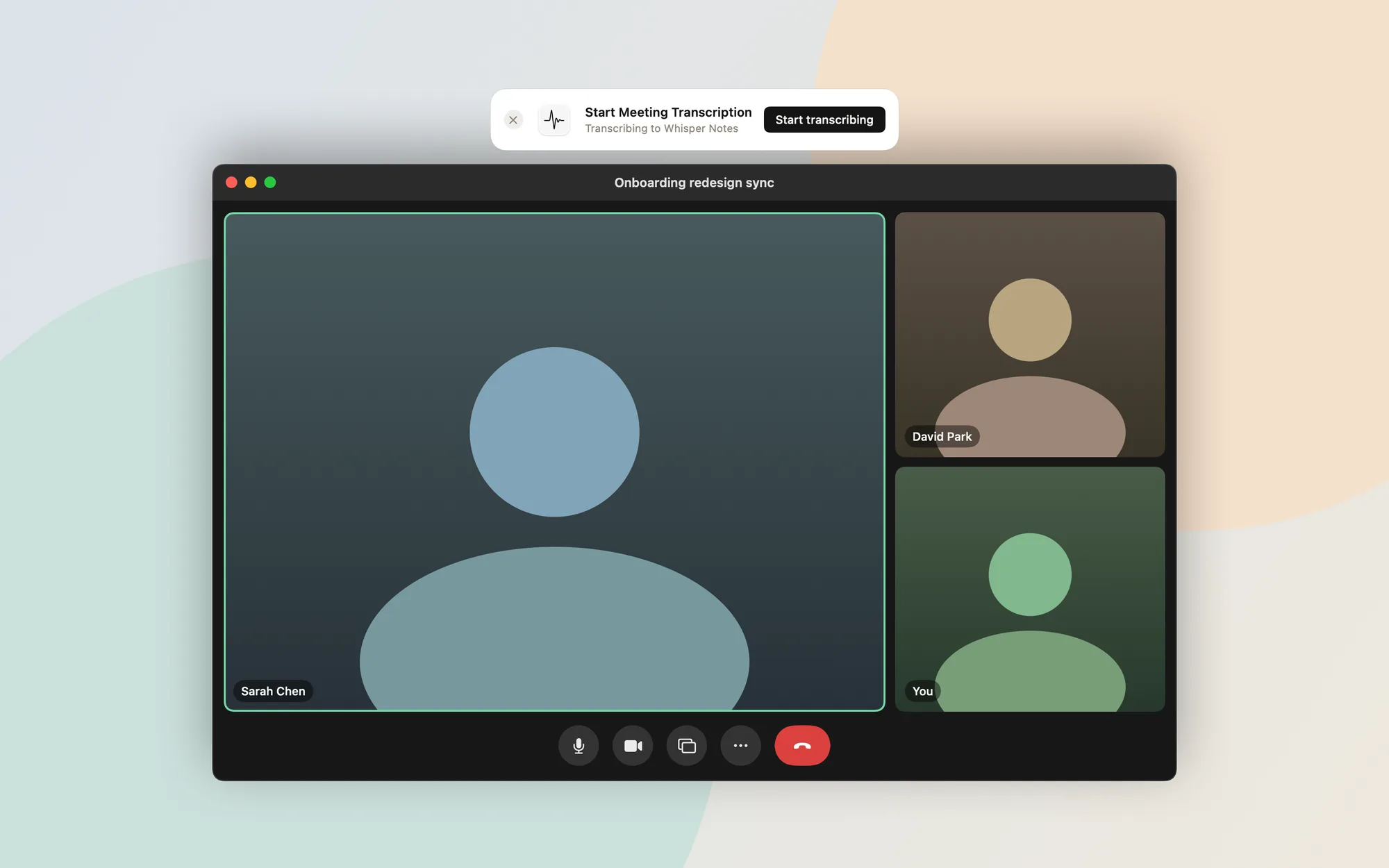
会議の検出をオンにしておくと、通話が始まったときに Whisper Notes が確認します
ほかのツールのほうが向いているのは?
Whisper Notes は自分の Mac で録音し、すべてを Mac の中に保存します。Windows 版はありません。Windows でオフラインで使えるツールは Windows のページにまとめています。チーム全員が同じ録音をクラウドの共有スペースで使うなら、Otter のようなクラウドの会議アシスタントのほうが向いています。音声と文字起こしを自分の Mac だけに置いておきたいなら、Whisper Notes が向いています。
よくある質問
Whisper Notes は画面を録画しますか?
いいえ。保存するのは音声だけで映像は保存せず、音声と文字起こしは Mac の中に残ります。macOS がこの許可を「画面収録とシステムオーディオ録音」と呼ぶのは、1 つの許可で画面と音声の両方を扱うためです。
「画面収録」の許可なしで Mac のシステム音声を録音できますか?
Whisper Notes ではできません。許可がないとマイクだけを録音します。会議アプリが録音を保存している場合や、ファイルが手元にある場合は、それを読み込んでください。読み込みには許可が要りません。
Mac で再生中の YouTube 動画を文字起こしできますか?
はい。動画を再生して「会議の録音を開始」を選びます。動画の音だけが必要なら「マイクを録音」をオフにします。動画ファイルがあれば、読み込んで SRT 字幕として書き出すこともできます。
iPhone でシステム音声を録音できますか?
いいえ。iOS では、アプリがほかのアプリの音や通話を録音することはできません。Mac で録音するか、録音をあとから iPhone 版に読み込んでください。
 macOS 版をダウンロード