
Whisper Notes는 녹음에서 누가 무슨 말을 했는지 최대 8명까지 구분해 표시하며, 모든 처리는 iPhone이나 Mac 안에서 끝납니다. iPhone에서는 노트를 열고 ⋯ 메뉴에서 화자 식별을 선택하고, Mac에서는 화자 식별 버튼을 클릭합니다. 화자 이름을 한 번 바꾸면 모든 문단에 반영되고, 복사한 텍스트와 내보낸 TXT·VTT 파일에도 이름이 그대로 남습니다. 녹음은 업로드되지 않습니다.
무엇을 할 수 있나
녹음, 가져온 오디오·동영상 파일, 회의 녹음 등 어떤 노트에서든 쓸 수 있습니다. 식별이 끝나면 문단마다 화자 라벨과 타임스탬프가 붙습니다.
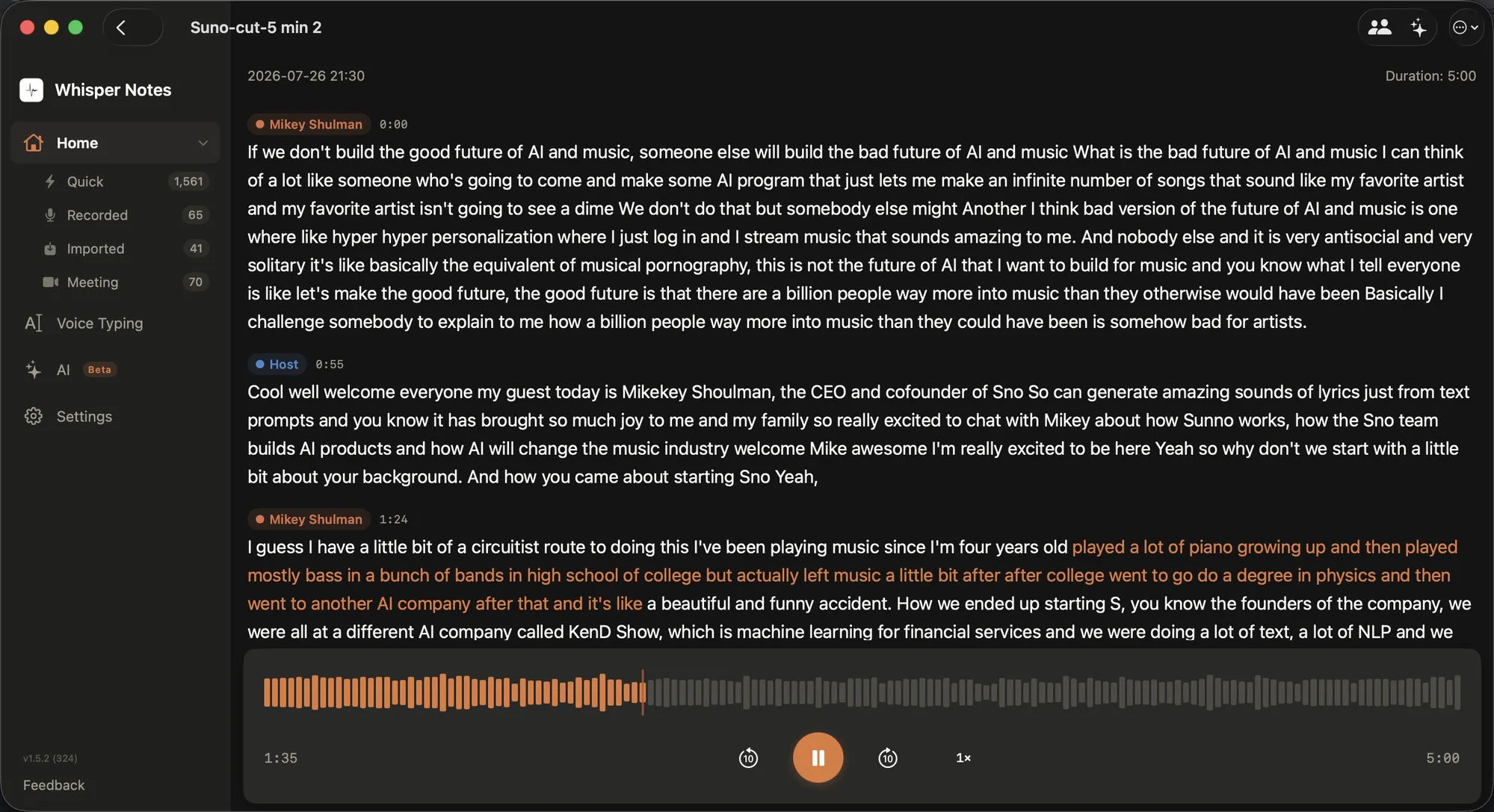
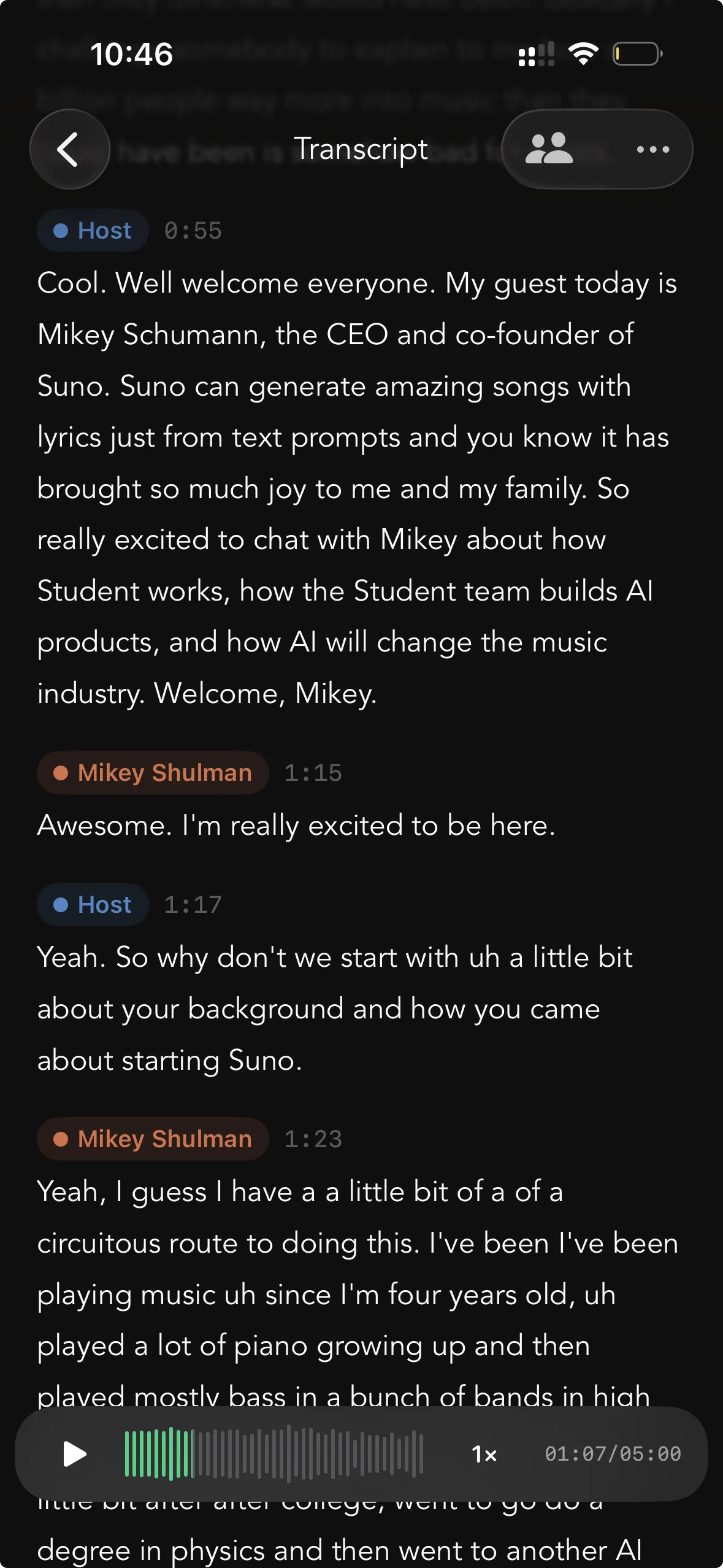
Mac과 iPhone의 화자 라벨. 문장을 누르면 오디오가 그 시점으로 이동합니다.
라벨은 처음에 ‘화자 1’, ‘화자 2’로 붙습니다. 이름을 한 번 바꾸면 전사본 전체가 함께 바뀝니다. 아무 문장이나 탭하면 오디오가 그 순간으로 이동하므로, 인용문을 원래 목소리와 대조하기 쉽습니다.
회의 녹음은 통화가 끝나면 화자 식별이 자동으로 실행됩니다(설정에서 끌 수 있습니다). 라벨은 내보낼 때도 유지됩니다. 화자 포함 전사 복사를 쓰면 이름까지 클립보드에 복사되고, VTT 파일 내보내기(화자 포함)로 내보낸 자막 파일에도 화자가 남습니다.
화자 식별은 말의 내용이 아니라 목소리를 듣기 때문에, 앱이 전사할 수 있는 언어라면 어디서나 작동합니다. 영어, 중국어, 네덜란드어, 핀란드어에서 직접 측정했습니다.
얼마나 정확한가요?
영어와 중국어로 된 공개 녹음 122개(회의, 방송, 실적 발표 콘퍼런스 콜)로 화자 식별을 테스트했습니다. 다섯 개 중 네 개에서 화자 수를 정확히 맞혔고, 두 사람을 혼동하는 일도 드물었습니다. 다른 사람에게 잘못 배정된 음성은 약 1%였습니다. Whisper Notes가 이전에 쓰던 모델보다 오류가 3분의 1 이상 줄었습니다.
| 이전 모델 | 현재 | |
|---|---|---|
| 화자 수 정확 | 녹음의 52% | 녹음의 80% |
| 다른 사람에게 배정된 음성 | 4.5% | 1.0% |
| 화자 분할 오류율(낮을수록 좋음) | 16.0% | 9.9% |
| Mac(M5)에서 오디오 1시간 | 약 22초 | 약 8.5초 |
초록색은 오차 범위를 넘어 더 나은 값입니다. 화자 분할 오류율: 라벨이 잘못 붙은 음성 시간의 비율(놓친 음성, 없는데 만들어진 음성, 다른 사람에게 배정된 음성 포함). 사용자 녹음이 아닌 공개 녹음 122개 기준입니다.
M5 칩을 탑재한 Mac에서는 1시간짜리 녹음의 화자 식별에 약 8.5초가 걸립니다. 언어, 녹음 유형, 화자 수별 두 모델의 전체 비교와 iPhone·Mac에서의 속도와 메모리는 Nemotron 3 vs pyannote: 화자 분할 오류율 16.0% → 9.9%에 정리했습니다. 이 페이지의 이전 버전에는 이전 모델인 pyannote community-1을 자체 녹음 2개로 테스트한 결과가 있었는데, 그 비교도 지금은 그 글에 있습니다.
작동 방식
화자 식별은 두 단계로 이뤄집니다. 먼저 NVIDIA의 Nemotron 3 화자 모델이 오디오를 듣고 누가 언제 말했는지 최대 8명까지 가려냅니다. 그다음 Whisper Notes가 그 구간을 전사본에 문장 단위로 맞춰, 한 문장이 중간에 잘리지 않고 말한 사람에게 통째로 돌아가게 합니다.
오디오 → 누가 언제 말했나 → 문장과 화자 매칭 → 라벨
모든 단계가 기기에서 실행됩니다.
모델은 처음 화자를 식별할 때 한 번만 내려받으며, 크기는 약 90 MB입니다. 목소리는 개인 정보이고, iPhone이나 Mac 밖으로 나가지 않습니다. 분석은 기기에서 이뤄지며 목소리에 관한 어떤 정보도 외부로 전송되지 않습니다.
라벨이 틀리면 어떻게 고치나요?
• 화자 이름 바꾸기: 화자 보기에서 화자 라벨을 탭하거나 클릭합니다. 새 이름이 노트 전체의 이전 이름을 대신합니다.
• 문단을 다른 사람에게 옮기기: iPhone에서는 그 문단의 화자 이름을 탭하고 다른 화자를 고릅니다. Mac에서는 해당 문단에서 블록을 다른 화자로 옮기기를 사용합니다.
• 두 화자 합치기: 한 화자의 이름을 다른 화자의 이름으로 바꿉니다.
• 한 문단에 두 사람의 말이 섞였을 때(iPhone): 문단을 두 번 탭하고, 다른 사람이 한 문장을 선택한 뒤 문장을 다른 화자로 옮기기를 고릅니다.
• 되돌리고 싶을 때(iPhone): 옮기기나 합치기는 한 번씩 되돌릴 수 있습니다. 바로 실행 취소를 탭하세요.
• 화자가 너무 많거나 적을 때: 정확한 인원을 지정해 다시 식별합니다(아래 참고).
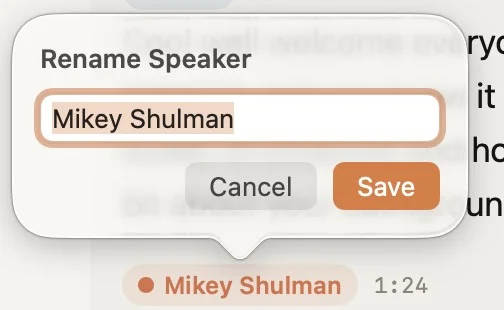
화자 이름을 바꾸면 노트의 모든 문단이 함께 업데이트됩니다.
화자 수 지정하기
화자 수는 자동으로 셉니다. 녹음에 몇 명이 있는지 안다면 알려 주세요. 화자 식별 다시 실행을 선택하고 인원을 고르면 됩니다. 화자가 두 명 이상인 녹음 108개로 테스트한 결과, 인원을 지정하자 15개에서 화자 수가 바로잡혔고 나빠진 녹음은 하나도 없었습니다.
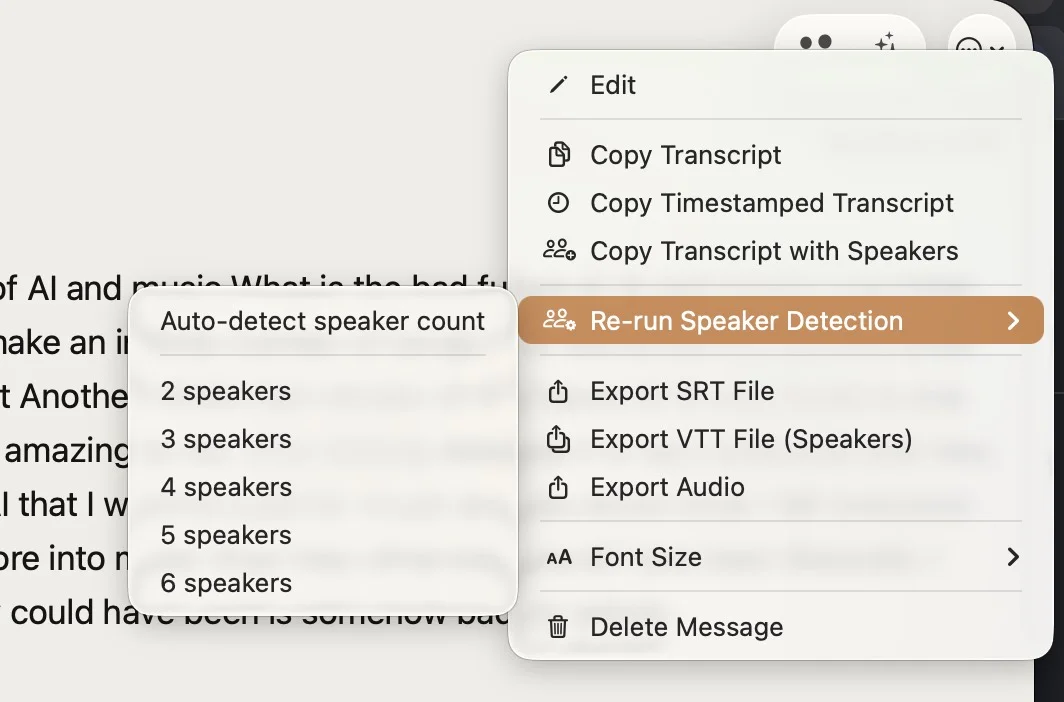
정확한 화자 수를 지정해 다시 감지합니다. 같은 메뉴에서 화자 라벨이 포함된 SRT와 VTT도 내보낼 수 있습니다.
더 정확하게 쓰는 팁
• 목소리가 비슷할 때: 화자 수를 지정하세요. 비슷한 두 목소리가 짧게 말을 주고받는 상황은 어떤 화자 모델에도 가장 어렵습니다.
• 한 사람만 말할 때: 화자 식별을 건너뛰세요. 가끔 한 사람의 목소리를 두 화자로 나누는데, 따로 녹음한 클립을 이어 붙인 녹음에서 특히 자주 생깁니다.
• 화자가 8명을 넘을 때: 라벨을 초안으로 보고, 필요한 곳에서 이름을 바꾸거나 문단을 옮기세요.
• 짧은 맞장구: 다른 사람의 문장 사이에 끼어든 1초 미만의 “네”는 그 문장이 있는 문단에 그대로 남습니다.
한계
• 라벨은 통화 중이 아니라 녹음이 끝난 뒤 나타납니다. 회의 도중 화자 이름이 붙는 실시간 자막이 필요하다면 Otter나 Notta 같은 클라우드 서비스가 알맞습니다.
• 최대 8명까지입니다. 사람이 더 많으면 일부 목소리가 같은 라벨을 공유하고 결과도 덜 믿을 만합니다.
• 여러 사람이 동시에 말하면 문장마다 라벨이 하나만 붙습니다.
• 화자 수를 지정해도 비슷한 목소리는 여전히 구분하기 어렵습니다.
자주 묻는 질문
Whisper Notes는 iPhone에서 화자를 식별할 수 있나요?
네. Whisper Notes는 iPhone과 Mac에서 화자를 표시하며, 모든 처리가 기기 안에서 이뤄집니다. iPhone에서는 노트를 열고 ⋯ 메뉴에서 ‘화자 식별’을 선택하고, Mac에서는 ‘화자 식별’ 버튼을 클릭합니다.
Whisper Notes는 화자를 몇 명까지 구분하나요?
최대 8명입니다. 화자 수는 자동으로 세며, 다시 식별할 때 정확한 인원을 지정할 수도 있습니다.
Whisper Notes의 화자 식별은 얼마나 정확한가요?
영어와 중국어 공개 녹음 122개에서 80%의 녹음은 화자 수를 정확히 맞혔고, 다른 사람에게 잘못 배정된 음성은 약 1%였습니다. 화자가 8명을 넘을 때, 목소리가 아주 비슷할 때, 한 사람만 말하는 녹음에서 가장 불안정합니다.
화자 식별을 하면 녹음이 업로드되나요?
아니요. 화자 모델은 한 번 내려받은 뒤 iPhone이나 Mac에서 실행됩니다. 녹음과 전사본은 기기를 떠나지 않습니다.
사용 환경
화자 식별은 일회성 구매(iPhone $7.99, Mac $14)에 포함됩니다. 앱의 전사 엔진인 Parakeet(NVIDIA Parakeet V3를 Moondream이 추가 학습한 Parakeet Ultra), Whisper(Mac은 Large V3 Turbo, iPhone은 Small), SenseVoice, 그리고 iOS 26과 macOS 26에서 쓸 수 있는 Apple Speech도 함께 제공됩니다. Mac에서는 Qwen3-ASR 1.7B(Beta)도 쓸 수 있습니다. 별도 요금제나 계정은 없습니다.
• iPhone: App Store에서 받을 수 있습니다.
• Mac App Store: 현재 버전에 들어 있습니다.
• 공식 웹사이트에서 받는 Mac 앱: Mac 다운로드 페이지에서 받을 수 있으며, 주 5,000단어까지 무료입니다.
 iOS용 다운로드
회의 녹음 자체의 작동 방식은 오프라인 회의 전사 글에서 확인할 수 있습니다.