
Jak nagrać dźwięk systemowy Maca i zamienić go na tekst? W Whisper Notes na Maca wybierz z paska menu Rozpocznij nagrywanie spotkania. Aplikacja nagrywa wszystko, co odtwarza Mac: dźwięk z Zooma, Google Meet, Teams, karty przeglądarki czy dowolnej innej aplikacji, i na bieżąco tworzy transkrypcję. Nic nie opuszcza Twojego Maca.
Zanim zaczniesz, dwie rzeczy:
- Nagrywany jest tylko dźwięk. Obraz ekranu nie jest zapisywany.
- macOS i tak raz poprosi o uprawnienie Nagrywanie ekranu i dźwięku systemowego. Apple obejmuje nim również przechwytywanie dźwięku z innych aplikacji, nawet jeśli żaden obraz nie jest zachowywany.
Co jest nagrywane?
| Whisper Notes na Maca | |
|---|---|
| Dźwięk z innych aplikacji | Nagrywany: Zoom, Google Meet, Teams, karta przeglądarki, odtwarzacz wideo |
| Twój mikrofon | Nagrywany. Wyłącz Nagrywaj mikrofon, aby zostawić tylko dźwięk z Maca |
| Dźwięki samego Whisper Notes | Pomijane |
| Ekran | Nienagrywany; żadne wideo nie jest zapisywane |
| Transkrypcja na żywo | Po polsku i w pozostałych 24 językach europejskich obsługiwanych przez Parakeeta w ciągu kilku sekund; w innych językach mniej więcej co 30 sekund |
| Co dostajesz | Osobny folder dla każdego nagrania, z plikiem audio i transkrypcją w formacie Markdown |
Tak samo w wersji z Mac App Store i w aplikacji na Maca z naszej strony.
Które wersje nagrywają dźwięk systemowy?
| iPhone | Wersja z Mac App Store | Aplikacja na Maca z naszej strony | |
|---|---|---|---|
| Nagrywanie dźwięku z innych aplikacji | Nie | Tak | Tak |
| Wymagania | — | macOS 14.4 lub nowszy | macOS 14.4 lub nowszy |
| Cena | — | $7.99 jednorazowo, ten sam zakup co aplikacja na iPhone’a | 5 000 słów tygodniowo za darmo, potem $14 jednorazowo |
Zielony oznacza, że funkcja jest dostępna, a żółty – że nie. iOS nie pozwala żadnej aplikacji nagrywać dźwięku z innych aplikacji ani rozmów telefonicznych. App Store pokazuje cenę w Twojej walucie.
Skoro tylko dźwięk, to po co macOS pyta o nagrywanie ekranu?
Whisper Notes przechwytuje dźwięk systemowy przez ScreenCaptureKit, framework Apple do nagrywania tego, co Mac odtwarza i wyświetla. macOS obejmuje jedno i drugie jednym uprawnieniem: Nagrywanie ekranu i dźwięku systemowego (przed macOS 15: Nagrywanie ekranu). Whisper Notes prosi tylko o dźwięk i nie zachowuje obrazu, dlatego w Ustawieniach → Nagrywanie spotkań to uprawnienie figuruje jako „Nagrywanie ekranu (tylko dźwięk)”.
Jeśli uprawnienie jest wyłączone, Whisper Notes nagrywa tylko mikrofon i informuje o tym komunikatem „Dźwięk systemowy niedostępny — nagrywany jest tylko mikrofon”.
Czy da się nagrać dźwięk systemowy bez tego uprawnienia?
W Whisper Notes nie. Bez niego zadziałają dwa sposoby:
- Zaimportuj plik. Jeśli aplikacja do spotkań zapisuje własne nagranie albo masz plik wideo, zaimportuj go. Import nie wymaga żadnych uprawnień, a transkrypcja wychodzi taka sama.
- Nagraj przez mikrofon. Puść dźwięk z głośników i nagraj go zwyczajnie. To działa, ale hałas w pomieszczeniu obniża dokładność.
Jak nagrać i przetranskrybować dźwięk systemowy
- Zainstaluj Whisper Notes na Maca i raz go otwórz.
- Kliknij ikonę Whisper Notes na pasku menu i wybierz Rozpocznij nagrywanie spotkania. Za pierwszym razem włącz Whisper Notes w Ustawieniach systemowych › Prywatność i ochrona › Nagrywanie ekranu i dźwięku systemowego.
- Odtwórz rozmowę, film lub nagranie. Transkrypcja na żywo pojawia się na bieżąco: po polsku i w pozostałych językach Parakeeta w ciągu kilku sekund, w innych językach mniej więcej co 30 sekund.
- Wybierz Zatrzymaj nagrywanie spotkania albo kliknij przycisk zatrzymania na wskaźniku nagrywania. Pełna transkrypcja jest w aplikacji; możesz ją wyeksportować jako TXT, Markdown, SRT lub VTT.
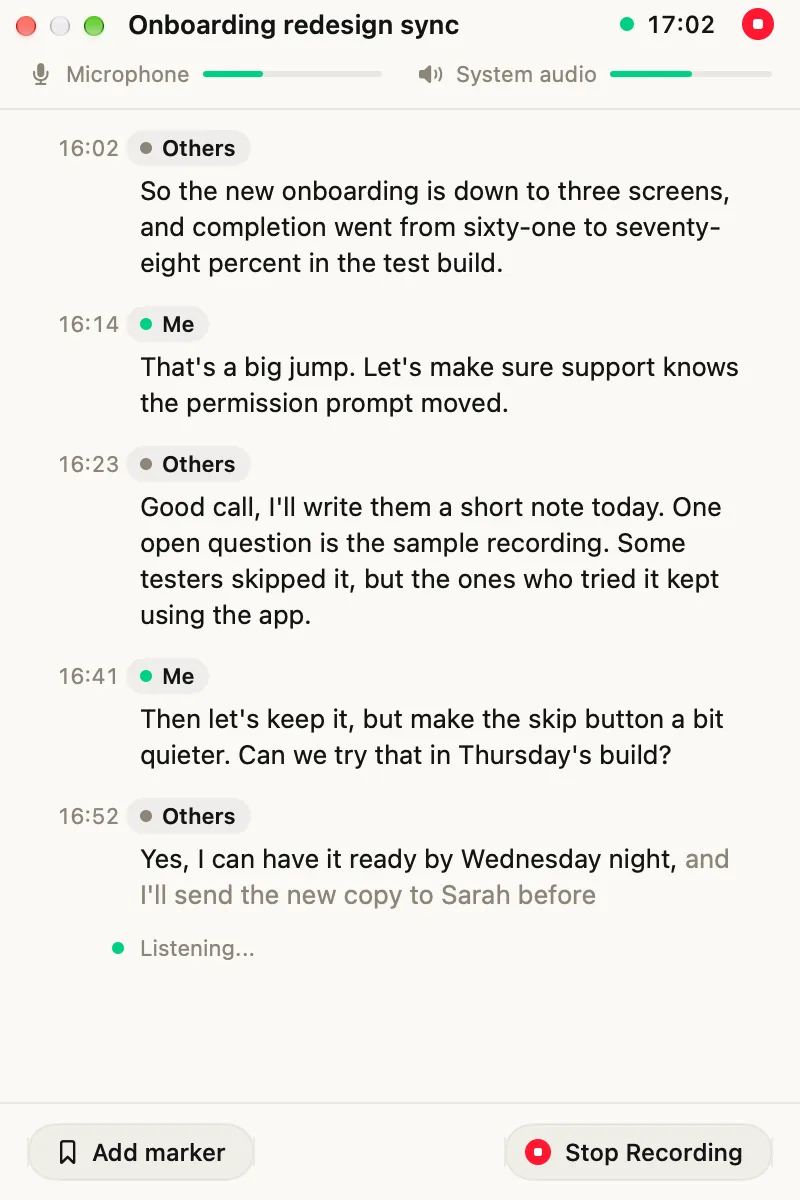
Nagrywanie rozmowy: Twój mikrofon to „Me”, dźwięk z Maca to „Others” (w polskiej wersji aplikacji „Ja” i „Inni”)
Jeśli chcesz, żeby aplikacja sama pytała o nagrywanie, otwórz Ustawienia → Nagrywanie spotkań. Włącz wykrywanie spotkań obejmuje Zoom, Teams i Google Meet. Strony wideo (YouTube, Loom, Twitch) proponuje nagranie, gdy w przeglądarce leci film z serwisu wideo; ta opcja jest wyłączona, dopóki jej nie włączysz.
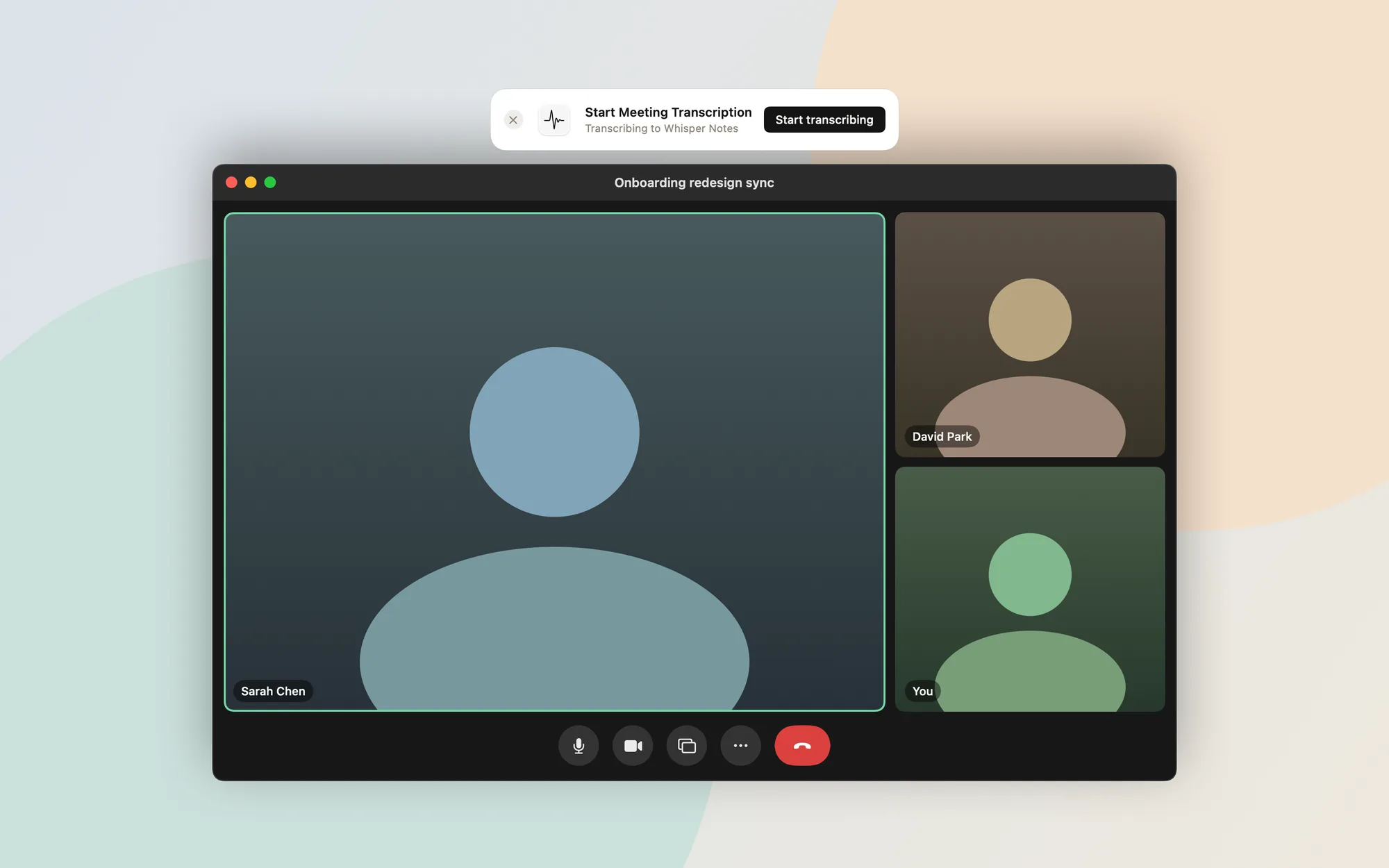
Przy włączonym wykrywaniu spotkań Whisper Notes pyta o nagrywanie, gdy zaczyna się rozmowa
Kiedy lepiej sprawdzi się coś innego?
Whisper Notes nagrywa na Twoim własnym Macu i wszystko tam zostawia. Nie ma wersji na Windows; na naszej stronie o Windows są programy, które działają tam offline. Jeśli cały zespół potrzebuje tych samych nagrań we wspólnej przestrzeni w chmurze, lepiej sprawdzi się chmurowy asystent spotkań, np. Otter; jeśli chcesz, żeby dźwięk i transkrypcja zostały na Twoim Macu, Whisper Notes działa właśnie tak.
Najczęściej zadawane pytania
Czy Whisper Notes nagrywa mój ekran?
Nie. Zapisuje tylko dźwięk, bez obrazu, a nagranie i transkrypcja zostają na Twoim Macu. macOS nazywa to uprawnienie „Nagrywanie ekranu i dźwięku systemowego”, bo jedno uprawnienie obejmuje oba.
Czy da się nagrać dźwięk systemowy na Macu bez uprawnienia do nagrywania ekranu?
W Whisper Notes nie: bez niego aplikacja nagrywa tylko mikrofon. Jeśli aplikacja do spotkań zapisała własne nagranie albo masz plik, zaimportuj go; import nie wymaga uprawnień.
Czy mogę przetranskrybować film z YouTube’a odtwarzany na Macu?
Tak. Odtwórz go i wybierz Rozpocznij nagrywanie spotkania; jeśli chcesz tylko dźwięk z filmu, wyłącz Nagrywaj mikrofon. Jeśli masz plik wideo, możesz go zaimportować i wyeksportować napisy SRT.
Czy na iPhonie można nagrywać dźwięk systemowy?
Nie. iOS nie pozwala aplikacjom nagrywać dźwięku z innych aplikacji ani rozmów telefonicznych. Nagraj na Macu albo później zaimportuj nagranie do aplikacji na iPhone’a.
 Pobierz na macOS