
Comment enregistrer le son de mon Mac et le transcrire ? Dans Whisper Notes pour Mac, choisissez Démarrer l’enregistrement de réunion dans la barre des menus. L'app enregistre tout ce que joue votre Mac, que le son vienne de Zoom, Google Meet, Teams, d'un onglet du navigateur ou de n'importe quelle autre app, et transcrit au fur et à mesure. Rien ne quitte votre Mac.
Deux choses à savoir d'abord :
- Seul le son est enregistré. Aucune vidéo de l'écran n'est conservée.
- macOS demande malgré tout, une fois, l'autorisation Enregistrement de l'écran et de l'audio du système. Apple ne donne accès au son des autres apps que par cette autorisation, même quand aucune image n'est conservée.
Qu'est-ce qui est enregistré ?
| Whisper Notes pour Mac | |
|---|---|
| Le son des autres apps | Enregistré : Zoom, Google Meet, Teams, un onglet du navigateur, un lecteur vidéo |
| Votre micro | Enregistré. Désactivez Enregistrer le microphone pour ne garder que le son du Mac |
| Les sons de Whisper Notes | Exclus |
| L'écran | Non enregistré, aucune vidéo n'est conservée |
| Transcription en direct | En quelques secondes dans les 25 langues européennes de Parakeet, environ toutes les 30 secondes dans les autres langues |
| Ce que vous obtenez | Un dossier par enregistrement, avec l'audio et une transcription en Markdown |
Identique dans la version Mac App Store et dans l'app Mac de notre site.
Quelles versions enregistrent le son du système ?
| iPhone | Version Mac App Store | App Mac de notre site | |
|---|---|---|---|
| Enregistrer le son des autres apps | Non | Oui | Oui |
| Configuration requise | — | macOS 14.4 ou version ultérieure | macOS 14.4 ou version ultérieure |
| Prix | — | $7.99 en achat unique, valable aussi pour l'app iPhone | 5 000 mots gratuits par semaine, puis $14 en achat unique |
En vert : disponible ; en orange : non disponible. iOS ne permet à aucune app de capter le son d'une autre app ni un appel téléphonique.
Seulement le son : pourquoi macOS demande-t-il l'enregistrement de l'écran ?
Whisper Notes capte le son du système avec ScreenCaptureKit, le framework d'Apple qui permet d'enregistrer ce qu'un Mac joue et affiche. macOS place les deux sous une seule autorisation : Enregistrement de l'écran et de l'audio du système (appelée « Enregistrement de l'écran » avant macOS 15). Whisper Notes ne lui demande que le son et ne conserve aucune image ; c'est pourquoi Réglages → Enregistrement des réunions affiche cette autorisation sous le nom « Enregistrement de l'écran (audio uniquement) ».
Si l'autorisation est désactivée, Whisper Notes n'enregistre que votre micro et vous le signale : « Audio système indisponible — seul le micro est enregistré ».
Peut-on enregistrer le son du système sans cette autorisation ?
Pas avec Whisper Notes. Deux solutions s'en passent :
- Importer un fichier. Si l'app de visioconférence peut enregistrer la réunion elle-même, ou si vous avez le fichier vidéo, importez-le. L'import ne demande aucune autorisation, et la transcription est la même.
- Enregistrer avec le micro. Diffusez le son sur les haut-parleurs et lancez un enregistrement normal. Ça fonctionne, mais le bruit de la pièce fait baisser la précision.
Enregistrer et transcrire le son du Mac, étape par étape
- Installez Whisper Notes pour Mac et ouvrez-le une première fois.
- Cliquez sur l'icône de Whisper Notes dans la barre des menus et choisissez Démarrer l’enregistrement de réunion. La première fois, activez Whisper Notes dans Réglages Système › Confidentialité et sécurité › Enregistrement de l'écran et de l'audio du système.
- Lancez l'appel, la vidéo ou l'audio. La transcription en direct se remplit pendant la lecture : en quelques secondes dans les 25 langues européennes de Parakeet, environ toutes les 30 secondes dans les autres.
- Choisissez Arrêter l’enregistrement de réunion, ou cliquez sur Arrêter dans l'indicateur d'enregistrement. La transcription complète se trouve dans l'app ; exportez-la en TXT, Markdown, SRT ou VTT.
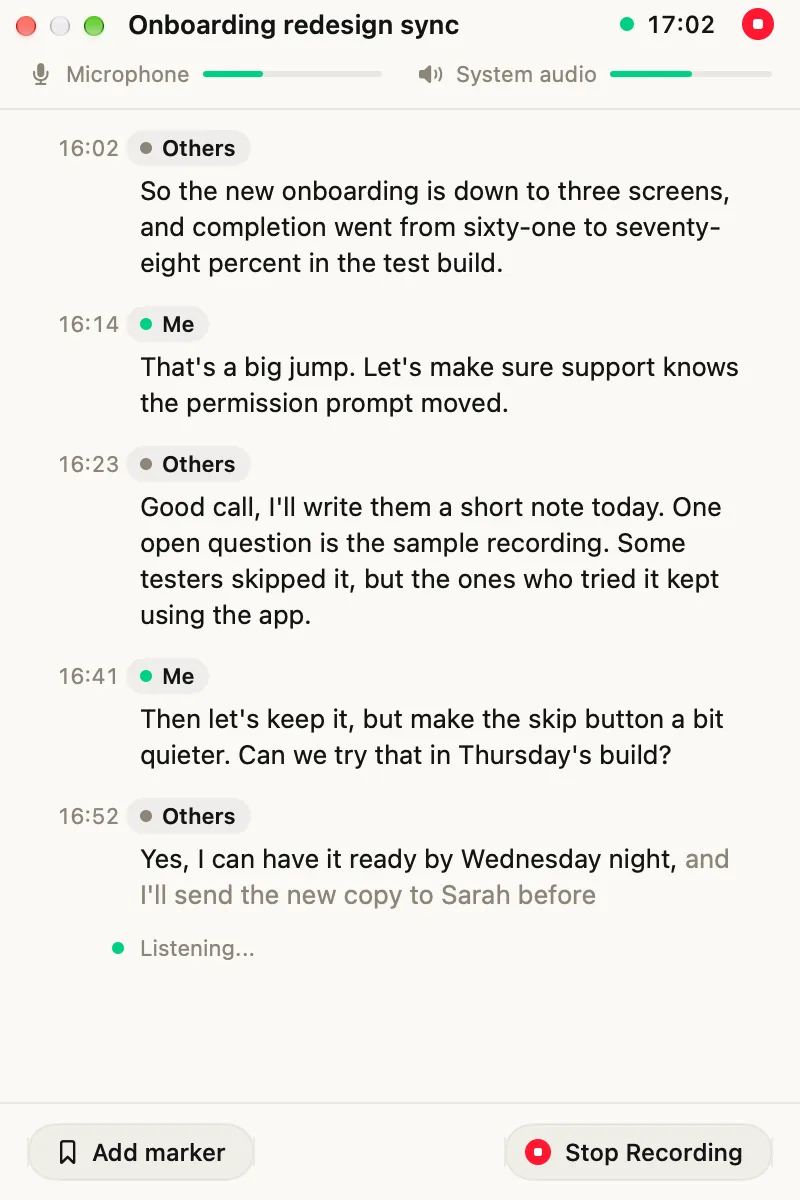
Un appel en cours d'enregistrement : votre micro apparaît sous « Moi », le son du Mac sous « Autres »
Pour que l'app vous le propose d'elle-même, ouvrez Réglages → Enregistrement des réunions. Activer la détection des réunions couvre Zoom, Teams et Google Meet. Sites vidéo (YouTube, Loom, Twitch) propose d'enregistrer quand un site vidéo joue dans votre navigateur ; cette option reste désactivée tant que vous ne l'activez pas.
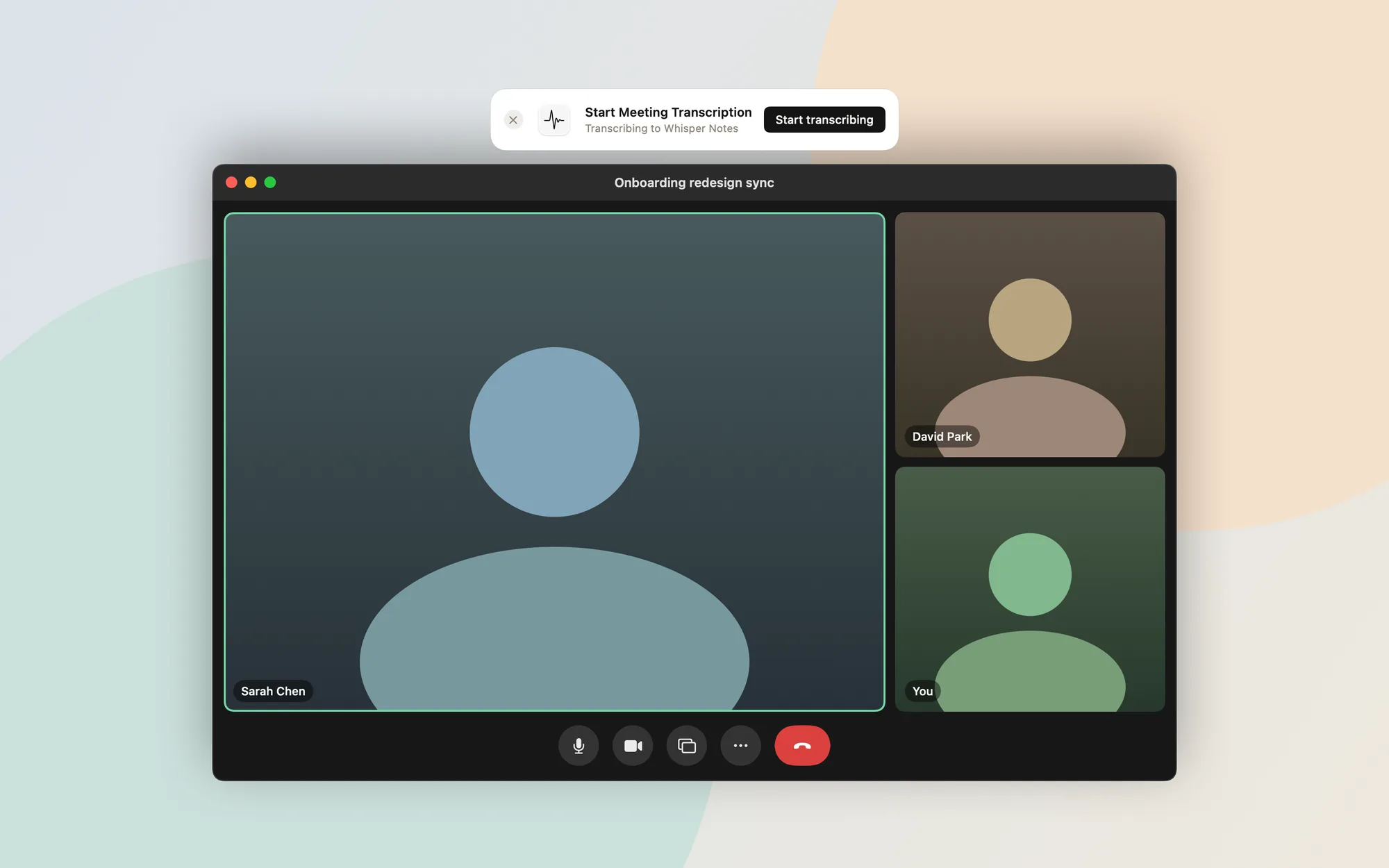
Avec la détection des réunions activée, Whisper Notes vous demande s'il faut transcrire dès qu'un appel commence
Quand un autre outil convient-il mieux ?
Whisper Notes enregistre sur votre propre Mac et garde tout sur place. Il n'existe pas de version Windows ; notre page Windows présente des solutions hors ligne qui fonctionnent sur ce système. Si toute une équipe doit partager les mêmes enregistrements dans un espace cloud commun, un assistant de réunion dans le cloud comme Otter est plus adapté. Si vous voulez que l'audio et la transcription restent sur votre Mac, c'est ce que fait Whisper Notes.
Questions fréquentes
Whisper Notes enregistre-t-il mon écran ?
Non. Il ne conserve que le son, aucune vidéo, et l'audio comme la transcription restent sur votre Mac. macOS appelle cette autorisation Enregistrement de l'écran et de l'audio du système parce qu'une seule autorisation couvre les deux.
Peut-on enregistrer le son du système sur Mac sans l'autorisation d'enregistrement de l'écran ?
Pas avec Whisper Notes : sans elle, l'app n'enregistre que votre micro. Si l'app de visioconférence a gardé son propre enregistrement, ou si vous avez le fichier, importez-le ; l'import ne demande aucune autorisation.
Puis-je transcrire une vidéo YouTube lue sur mon Mac ?
Oui. Lancez-la et choisissez Démarrer l’enregistrement de réunion, en désactivant Enregistrer le microphone si vous ne voulez que le son de la vidéo. Si vous avez le fichier vidéo, importez-le plutôt et exportez la transcription en sous-titres SRT.
Peut-on enregistrer le son du système sur iPhone ?
Non. iOS ne permet pas aux apps de capter le son d'une autre app ni les appels téléphoniques. Enregistrez sur le Mac, ou importez l'enregistrement dans l'app iPhone ensuite.
 Télécharger pour macOS