
怎么在 Mac 上录下系统声音,并转成文字? 在 Whisper Notes 的 Mac 版里,从菜单栏选「开始会议录音」。Mac 正在播放的声音,不管来自 Zoom、腾讯会议、浏览器里的网课还是别的 App,都会被录下来,边录边转录。所有内容都留在你的 Mac 上。
先说两点:
- 只录声音,不保存任何画面。
- 需要 macOS 的「录屏与系统录音」权限。苹果把录其他 App 的声音也归在这项权限里,不录画面也一样。这项权限没开时,只会录到你自己的声音,打开方法见下面第 3 步。
一、Zoom、Teams 或 Google Meet 通话,怎么把双方的声音都录下来?
用「开始会议录音」。它会同时录下你的麦克风和通话里的声音,最后拿到的是双方的完整对话,每句话都标明是谁说的,还能回放录音。主窗口里那个圆形录音按钮只录你的麦克风。
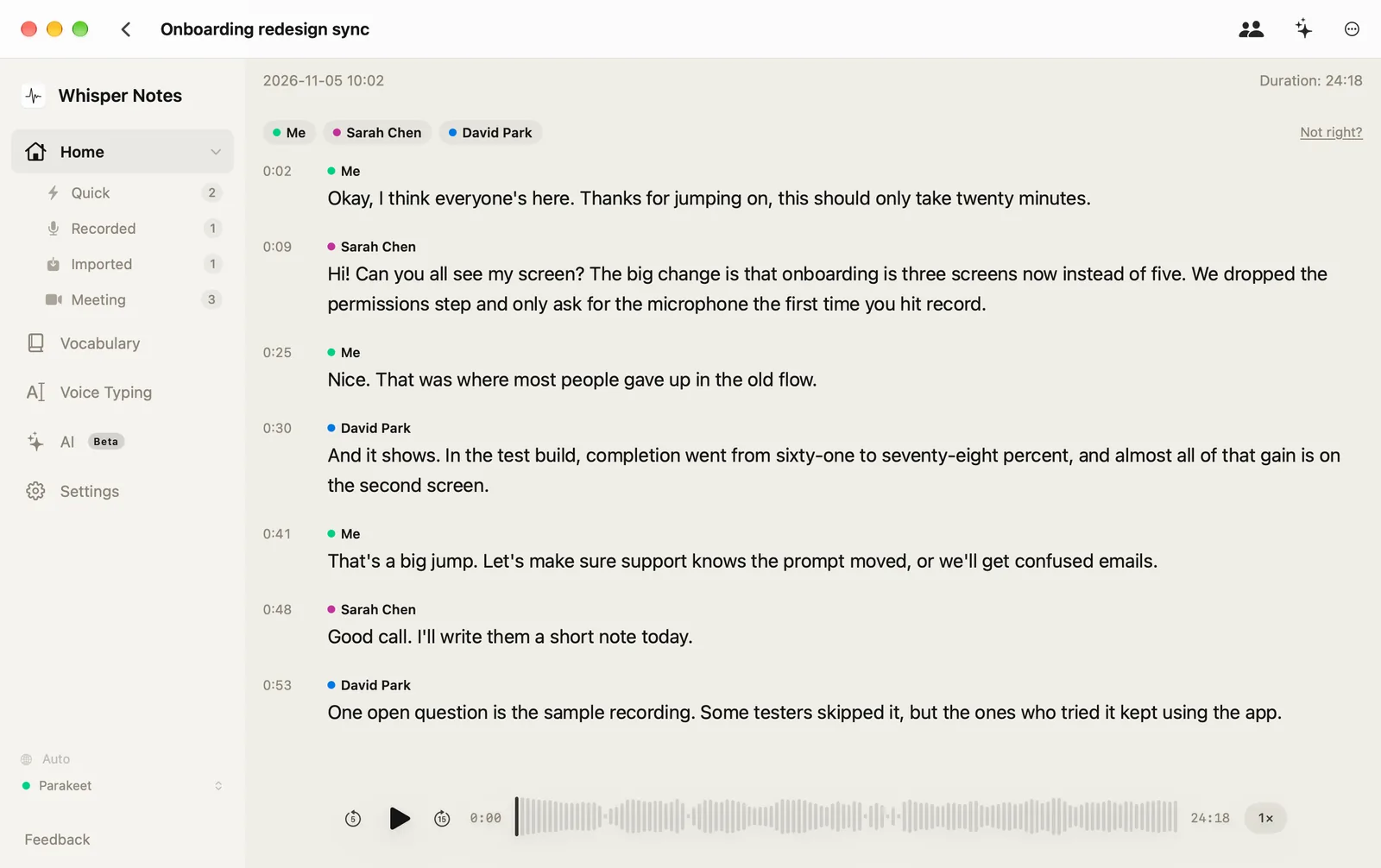
最后得到的笔记:通话双方都在,按发言人标好,可以回放(截图来自官网版 Mac App)
- 在 Zoom、Teams 或 Google Meet 里开始或加入通话。
-
点菜单栏里的 Whisper Notes 图标,选「开始会议录音」。如果在「设置 › 会议录制」里打开了「启用会议检测」,通话一开始就会弹出提示,直接点提示上的「开始转录」也行。从官网下载的 Mac 版在检测到通话时,主窗口圆形录音按钮的上方还会出现一个「开始会议录音」按钮。

通话一开始弹出的提示
-
照常开会。实时转录面板会随着大家说话把双方的内容都写出来:你的麦克风标为「我」,通话里的声音标为「对方」(英文界面是 Me 和 Others)。面板顶部两条电平条分别是「麦克风」和「系统音频」。
如果别人在说话,「系统音频」那条却一直不动,说明只录到了你自己:「录屏与系统录音」权限没开,macOS 不一定会主动弹窗询问。打开「设置 › 会议录制」,在「屏幕录制权限(仅录制音频)」这一行点「授权」,再在打开的系统设置页面里打开 Whisper Notes。如果这一行随后提示要重启,就点「重启 Whisper Notes」。这样录完一场会议后,Whisper Notes 也可能提示「上一场会议没有录到系统音频」,点提示上的按钮会去同一项权限。

通话中:两条电平条都在动,双方的话都出来了
-
通话结束,点面板上的「停止录制」。Whisper Notes 随后会把对方的声音按人分开,每句话都标明是谁说的。以后要找这场录音,点侧边栏的「会议」,所有会议录音都列在那里。

录完以后:所有会议录音都在侧边栏的「会议」里(截图来自 Mac App Store 版)
别用圆形录音按钮,也别点侧边栏的「会议」。圆形按钮只录你的麦克风;侧边栏的「会议」只是事后列出会议录音的地方,点它不会开始录音。
二、会录下哪些内容?
| Whisper Notes Mac 版 | |
|---|---|
| 其他 App 的声音 | 录:Zoom、腾讯会议、Google Meet、浏览器标签页、视频播放器 |
| 你的麦克风 | 录。关掉「录制麦克风」就只录 Mac 的声音 |
| Whisper Notes 自己的声音 | 不录 |
| 屏幕画面 | 不录,不保存任何视频 |
| 实时转录 | Parakeet 支持的 25 种欧洲语言几秒内出字;其他语言大约每 30 秒更新一次 |
| 最后得到 | 每次录音一个文件夹,里面是音频和 Markdown 转录稿 |
Mac App Store 版和从官网下载的 Mac 版都一样。
三、哪些版本能录系统声音?
| iPhone | Mac App Store 版 | 从官网下载的 Mac 版 | |
|---|---|---|---|
| 录其他 App 的声音 | 不能 | 能 | 能 |
| 系统要求 | — | macOS 14.4 及以上 | macOS 14.4 及以上 |
| 价格 | — | $7.99 买断,和 iPhone 版是同一次购买 | 每周免费 5,000 字,$14 买断不限字数 |
绿色表示支持,琥珀色表示不支持。iOS 不允许任何 App 录制其他 App 的声音或电话通话。
四、只录声音,为什么要「录屏」权限?
Whisper Notes 通过苹果的 ScreenCaptureKit 获取系统声音。这个框架同时管屏幕和声音,macOS 把两者放在同一项权限下:「录屏与系统录音」(macOS 15 之前叫「屏幕录制」)。Whisper Notes 只向它要声音,不保留画面,所以「设置 › 会议录制」里这一项写的是「屏幕录制权限(仅录制音频)」。
关掉这项权限后,Whisper Notes 只录你的麦克风,并提示「系统音频不可用——仅录制麦克风」。
五、不给这项权限,能录系统声音吗?
Whisper Notes 做不到。不需要这项权限的办法有两个:
- 改成导入文件。如果会议软件能自己保存录音,或者你手上有视频文件,直接导入。导入不需要任何权限,转录结果一样。
- 用麦克风录。扬声器外放,再正常录音。能用,但环境噪音会拉低准确率。
六、怎么录制并转录系统声音?
- 安装 Whisper Notes 的 Mac 版,先打开一次。
- 点菜单栏里的 Whisper Notes 图标,选「开始会议录音」。
- 播放通话、视频或音频,实时转录会跟着出字:Parakeet 支持的 25 种欧洲语言几秒内出字,其他语言大约每 30 秒更新一次。
- 选「停止会议录音」,或点录音指示器上的停止按钮。完整的转录稿就在 App 里,可以导出为 TXT、Markdown、SRT 或 VTT。
想让它自动提醒,就打开「设置 › 会议录制」。「启用会议检测」支持 Zoom、Teams 和 Google Meet;「视频网站 (YouTube, Loom, Twitch)」会在浏览器播放视频时问你要不要录,这一项默认关闭。
七、什么情况下换别的工具更合适?
Whisper Notes 在你自己的 Mac 上录音,内容都留在本机。它没有 Windows 版,Windows 页面列出了能在 Windows 上离线使用的工具。如果整个团队要在云端共享同一份录音,Otter 这类云端会议助手更合适;如果你希望音频和转录稿只留在自己的 Mac 上,就用 Whisper Notes。
常见问题
Whisper Notes 会录我的屏幕吗?
不会。它只保存声音,不保存视频,音频和转录稿都留在你的 Mac 上。macOS 把这项权限叫「录屏与系统录音」,是因为屏幕和声音共用一项权限。
不给「录屏」权限,能在 Mac 上录系统声音吗?
Whisper Notes 不行:没有这项权限,只能录麦克风。如果会议软件自己保存了录音,或者你手上有文件,直接导入即可,导入不需要权限。
能转录 Mac 上正在播放的 YouTube 视频吗?
能。播放视频,选「开始会议录音」;只想要视频的声音,就关掉「录制麦克风」。如果手上有视频文件,直接导入,还能导出 SRT 字幕。
iPhone 能录系统声音吗?
不能。iOS 不允许 App 录制其他 App 的声音或电话通话。可以在 Mac 上录,或者事后把录音导入 iPhone 版。
 下载 macOS 版