
Whisper Notes
离线 Whisper 语音转文字
Whisper Notes 是一款适用于 iPhone 和 Mac 的完全离线语音转文字应用,可录音或导入音频,在本地转录并识别说话人。从官网下载的 Mac 版,在任意应用中按住 Fn 就能语音输入,还有本地 AI 助手。

主要功能
为离线而生,Apple Silicon 上飞快,一次买断。
离线转录
无需联网。你的音频不会离开设备。

一小时音频,不到一分钟转完
内置的 Parakeet 模型在 Mac 上约为实时速度的 74 倍。

100+ 语言
英语、西班牙语、中文、日语——共支持 100 多种语言的精准转录。

买断,永久使用
无订阅,无隐藏费用。

用户评价
用户怎么说



用户界面
Feb 9, 2025 - Known59
买这个 app 是因为我经常有想法,但来不及马上转录。或者晚上醒来想记个梦或特别的想法。这个 app 完美解决了这个问题。完全离线,无需订阅。还要啥自行车?
良好体验
Dec 26, 2024 - Foto
我很喜欢,超实用。管理、复制文本、发送或听音频都很方便。完全离线,无需订阅。开发者做得真棒,以超值价格提供了一个优秀产品。非常满意,强烈推荐。
速度与准确性
May 4, 2024 - Michael
最打动我的是速度和准确性的平衡。研究访谈用够快,转录准确,不用浪费时间改来改去。刚刚好。
一次性购买
Jan 28, 2025 - CrashCarrotDude
受够了订阅制转录服务。Whisper Notes 一次买断,就这么简单。包含所有未来更新,而且一直在进步。这钱花得值。
iPhone & iPad
同样的离线 Whisper 转写,装进口袋
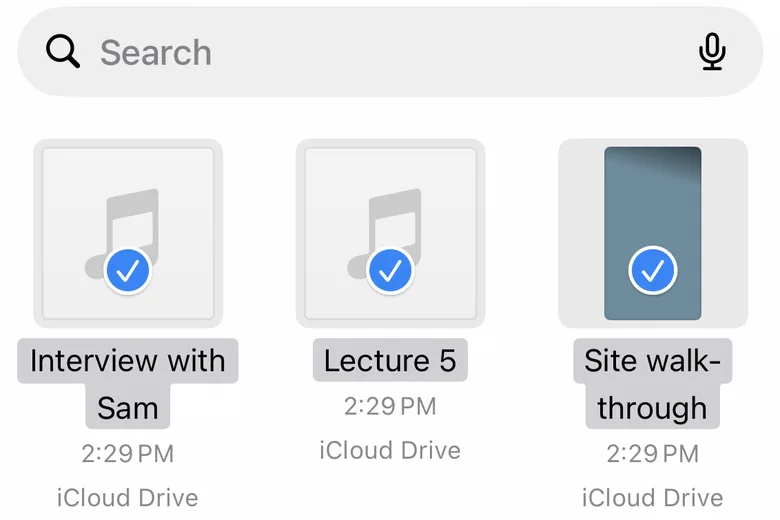
导入语音备忘录和文件
从语音备忘录分享,原来的录制日期会保留。可以一次选多个文件,或从“文件”App 分享最多 20 个,逐个转写。
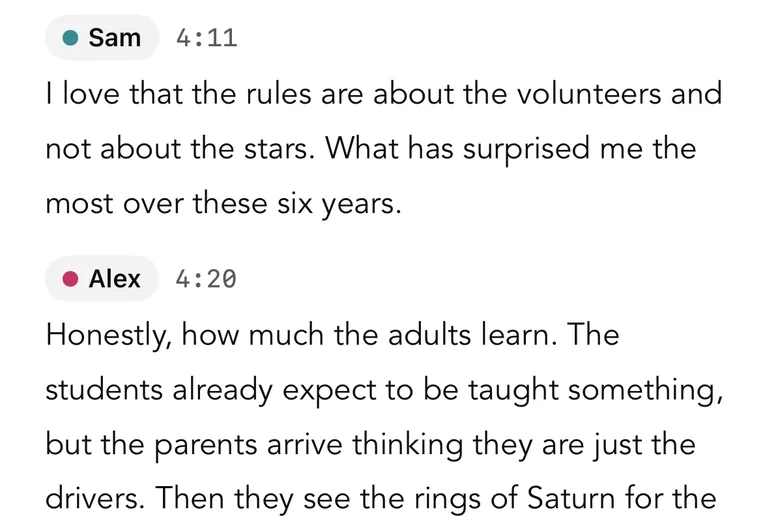
说话人标签
访谈、会议、播客——转写稿自动区分说话人,每段发言都带标签和时间戳。和其他功能一样,全程在设备上完成。
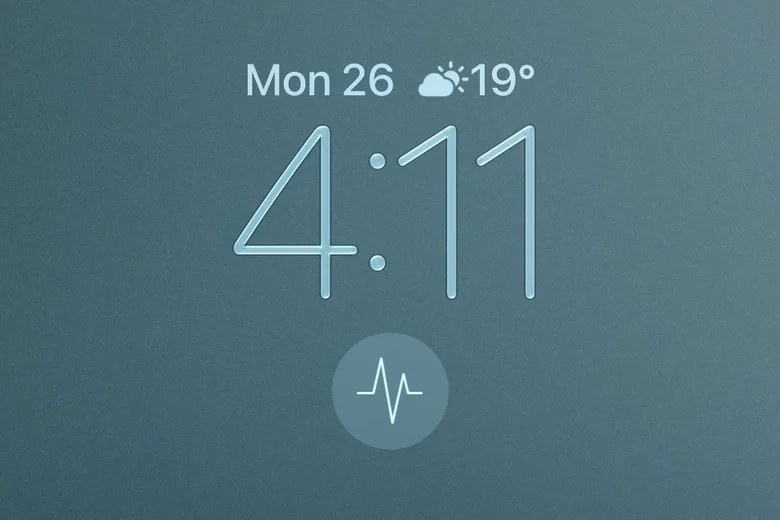
从锁屏直接录音
把 Whisper Notes 小组件加到锁屏,点一下就能直接进入录音。需要 iPhone 12 或更新机型,iOS 18+。
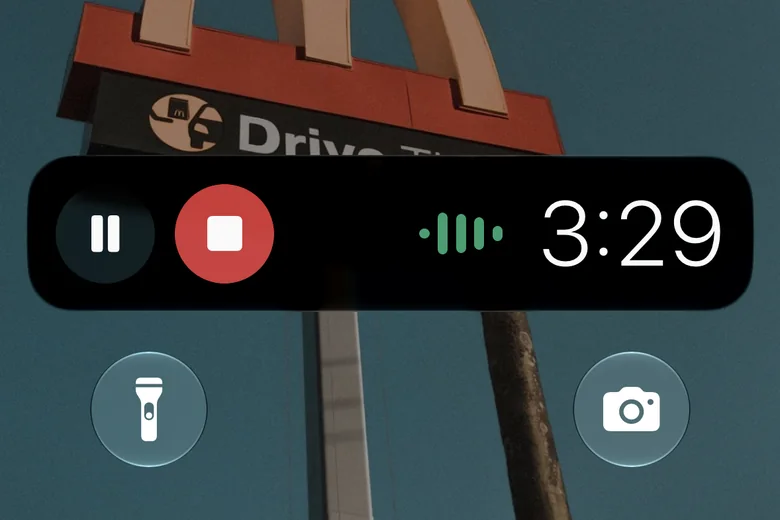
锁屏上暂停、继续、停止
在锁屏上就能控制录音。来电或闹钟只会让录音暂停,不会结束,内容一点不丢。
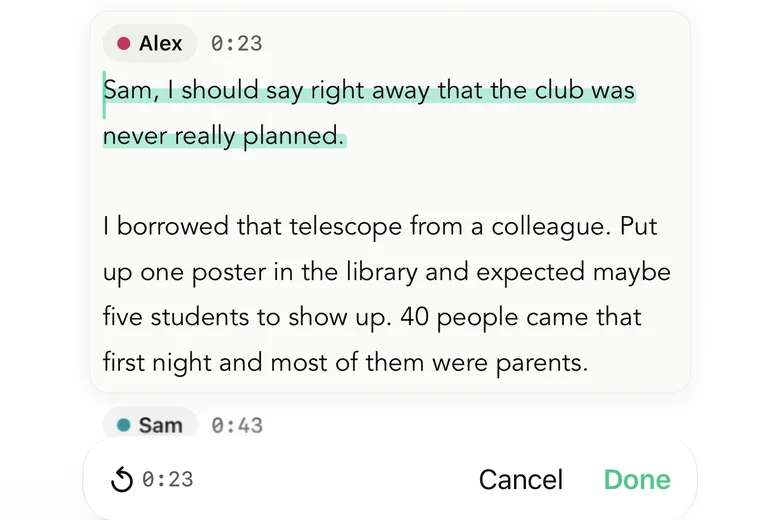
在原文里直接改
双击一段文字,就地改正。键盘上方的工具栏可以重放这一句。
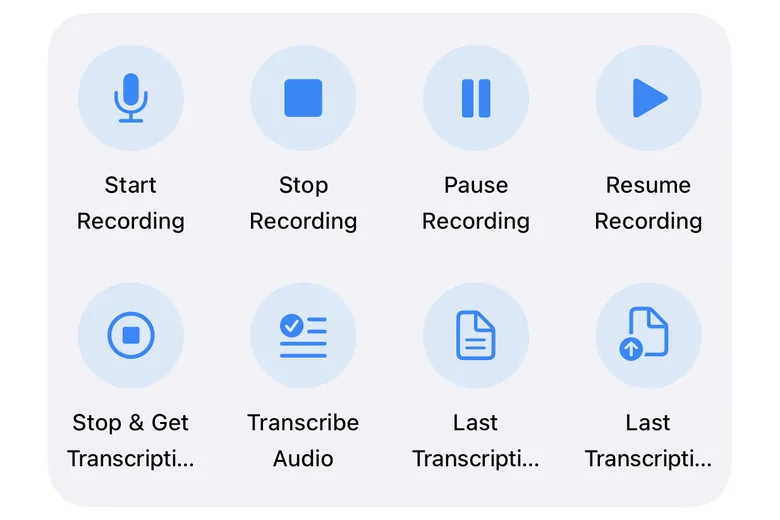
快捷指令
在“快捷指令”App 里,开始、暂停、继续、停止录音,转录音频文件,获取最近的转录,都有现成的操作。
macOS 支持
Whisper Notes 现已适用于 macOS

按住 Fn,随处说话
系统级语音输入。在任何应用中按住 Fn 键说话,松开后文字即刻显示。

导入音频,流式输出
导入音频或视频文件。转录结果实时流式显示,无需等待整个文件处理完成。

Whisper Large V3 Turbo
Mac 上的多语言选项:支持 100+ 种语言,完全离线运行。音频不在 Parakeet 的 25 种欧洲语言里时选它。
价格
App Store 上 $7.99 买断,涵盖 iPhone、iPad 和 Mac App Store 版。从官网下载的 Mac 版是单独的 $14 买断授权,每周免费 5,000 字。
 Mac免费版
免费
每周免费 5,000 字 · 或 $14 买断
免费下载双平台,100% 离线,语音永不离开你的设备。
常见问题
关于 Whisper Notes 你需要了解的一切
Whisper Notes 是什么?
离线语音转文字 App,支持 iOS 和 macOS。录下想法、会议或课程,在设备上快速、准确地完成转录。
可以离线使用吗?
完全可以。所有录音和转录都在设备上处理,无需联网。
Whisper Notes 会收集我的数据吗?
不会。你的录音和转写内容不会离开设备:转写在本地完成,我们看不到,也不会用来训练 AI。
可以转录音频文件吗?
可以。支持导入会议、讲座或采访的录音,兼容 MP3、M4A、WAV 等常见格式。在 iPhone 上还可以从语音备忘录直接分享:点击录音 → '...' → 分享 → '使用 Whisper Notes 转录',录音会保留原来的录制日期。iPhone 上也可以一次导入多个文件,或从“文件”App 一次分享最多 20 个,它们会逐个转录。想自动化的话,可以用“快捷指令”App 里的“转录音频文件”操作:传入音频文件,返回文字,还可以打开“包含时间戳”选项。Whisper Notes 在快捷指令里的其他操作可以开始、暂停、继续和停止录音,设置笔记标题,以及获取最近的转录(文字或文件)或最近的录音。所有转录都在设备本地完成。
Mac 上怎么使用语音输入?
在任意 App 中按住 Fn 键说话——Gmail、Slack、VS Code、备忘录、ChatGPT、Claude,或任何浏览器文本框。松开按键,文字就出现了。完全离线运行,即使在云端 App 里语音也不会被上传。如需自定义快捷键,打开左侧面板 → 语音输入(不是设置菜单),适合使用没有 Fn 键的外接键盘的用户。
可以录制 Zoom、Teams 或 Google Meet 会议吗?
可以——Mac 版支持。Zoom、Microsoft Teams 或 Google Meet 的会议一开始,Whisper Notes 会检测到并询问是否录制;也可以在“设置 → 会议录制”里打开自动开始录制。转录全部在本地完成。会议录制需要屏幕录制权限(系统设置 → 隐私与安全性 → 录屏与系统录音)——其他参会者的声音就是从系统音频录下的,无论你用什么设备收听。AirPods 等蓝牙耳机也能用:对方的声音始终会被录下,“录制麦克风”(默认开启)会再通过你选定的麦克风录入你自己的声音。
Whisper Notes 支持说话人识别吗?
支持。Whisper Notes 可在设备上完成说话人识别,也就是语音研究中的说话人分离(speaker diarization),适用于录音、导入的音频文件和会议录音。重命名一次说话人,整篇转录中的标签都会同步更新;导出的 SRT 和 VTT 字幕也会保留说话人名称。遇到相似音色时,可以自己设定说话人数,最多 8 位。iPhone 和 Mac 均可使用。
Whisper Notes 支持哪些语言?
Whisper Notes 支持 100 多种语言,包括英语、简体中文、繁体中文、西班牙语、德语、法语、日语、韩语、俄语、阿拉伯语、印地语、葡萄牙语、意大利语、荷兰语、土耳其语、印尼语、越南语、泰语、捷克语、波兰语、乌克兰语和瑞典语等。不同转录模型覆盖的语言有所不同,可以在设置中按需切换。
Whisper Notes 支持哪些设备?
iPhone:iPhone 12 及之后的机型(包括所有 Pro/Plus/Max 版本和第三代 iPhone SE),需 iOS 18 或更高版本。iPhone 11、第二代 SE 及更早机型不支持:芯片速度不足以在设备上完成转录。
Mac:所有 M 系列芯片的 Mac(M1、M2、M3、M4 及未来芯片)。Mac App Store 版也能装在 Intel Mac 上,但没有 SenseVoice、Qwen3-ASR 和快速的实时转录;从官网下载的 Mac 版需要 Apple 芯片。如果要用 Whisper Large V3 Turbo——覆盖 100+ 种语言的多语言选项,模型也更大——建议 8GB 以上内存。
转录模型之间有什么区别?
Whisper Notes 提供多种 AI 模型,针对不同场景优化。
iPhone:Parakeet(默认)支持 25 种欧洲语言,幻觉较少。Whisper 支持 100+ 种语言,但在安静片段可能会插入多余文字。在 iOS 26 上,还可以选系统自带的 Apple Speech 引擎。
Mac:Parakeet(默认)针对 25 种欧洲语言优化。Whisper Large V3 Turbo 是多语言选项,支持 100+ 种语言——音频不在 Parakeet 那 25 种语言里时选它。中文、日语、韩语和粤语:SenseVoice 是快的那个,也是 iPhone 上该用的引擎;在 Mac 上,下面说的 Qwen3-ASR 1.7B 错得更少;日语和韩语用 Whisper Large V3 Turbo 也和 SenseVoice 差不多甚至更准。App 不会自动帮你切换引擎,需要你在设置里选。在 Mac 上,Mac App Store 版和从官网下载的 Mac 版都还可以选 Qwen3-ASR 1.7B(Beta):覆盖 30 种语言,转录过程中文字就会陆续出现,建议 16 GB 内存——iPhone 上没有这个引擎。在 macOS 26 或更高版本上,Apple Speech 是第五个选项。
两个平台内置的 Parakeet 模型都是 Moondream 的 Parakeet Ultra,由 NVIDIA Parakeet V3 后训练而来。
如果转录效果不好,试试在设置中切换模型,也可以手动指定语言而不是用自动检测。想知道哪个模型在你的语言里错得最少,可以看各语言的模型对比。
转录过程有多快?
使用 Parakeet(默认模型)时,转录速度非常快:在 Mac 上约为实时速度的 74 倍,一小时的音频不到一分钟就能转完。在 iPhone 上,速度取决于设备:iPhone 15 等新机型明显更快,旧机型则相对慢一些。如果切换到 Whisper 以支持更多语言,转录会较慢——在 iPhone 15 上大约 5 分钟音频需要 1 分钟。
支持边录边转录吗?
部分支持。在 iPhone 上,用 Parakeet 支持的 25 种欧洲语言录音时,转录文字会边录边出现在屏幕上;中文、日语、韩语等其他语言在你停止录音后转录。在 Mac 上录会议时,实时转录面板在这 25 种语言里几秒内就能出字,其他语言大约每 30 秒显示一段转好的文字。导入的文件在导入后转录,处理过程中文字会逐步出现。用从官网下载的 Mac 版语音输入时,按住 Fn 说话,松开 Fn,文字就会粘贴到光标处。
我可以导出带时间戳的转录吗?
可以。转录可以导出为带时间戳的文本、SRT 字幕或 Markdown。Mac 上还能导出 VTT;iPhone 上,笔记做过说话人识别后就能导出 VTT。在 Mac 上导入视频,会打开字幕工作区:字幕直接叠在视频上预览,可以编辑,再导出 SRT 或 VTT。Mac 还会把每份转录保存为 Markdown(.md)文件,放在对应音频旁边,带 YAML front matter,文件夹可以自选;Obsidian 的 vault 也可以。iPhone 上,在设置 › 数据管理里打开“自动导出转录”,再选一个文件夹(iCloud Drive、我的 iPhone、Dropbox):每份新转录都会以 .txt 文件存进去;打开“同时导出录音”,录音也会以同名文件放在旁边。这只是导出:在 App 里编辑或删除,都不会改动这些文件。
Whisper Notes 能总结我的会议内容吗?
可以。从官网下载的 Mac 版和 iPhone 版都支持。在 Mac 上,下载本地 AI 模型(Gemma 4)后,点一下“总结”就能生成摘要,也可以让它列出待办事项,或者跟转录内容对话,提问、提取要点。它还能生成标题。
在 iPhone 上,如果系统是 iOS 26、机型支持 Apple 智能,点“摘要”,Apple 智能会在手机上生成摘要。两种方式都不会上传任何内容。
可以用 AI 对转录内容提问吗?
可以——从官网下载的 Mac 版支持。录音超过 3 分钟后,你可以用本地 AI 讨论转录内容——回顾会议要点、提取待办事项、或针对讨论内容提问。点击任意 3 分钟以上录音的“查看详细转录”即可使用。一切在设备上运行,隐私安全有保障。
较短的录音会自动清理文本,但不提供对话功能。
Whisper Notes 支持 CLI 或 MCP 吗?
支持——从官网下载的 Mac 版 Whisper Notes 内置 whispernotes 命令行工具和 MCP 服务器,Claude 等 AI 助手可以搜索你的历史记录、读取转录内容、转录音频文件。一切都通过本地套接字在设备上完成,不开放任何网络端口。完整配置指南:Whisper Notes CLI & MCP
价格是多少?
一次性买断,无订阅,无广告,无隐藏费用。
iOS:在 App Store 以 $7.99 购买。
Mac:从官网免费下载,每周 5,000 字免费——无需信用卡,无需注册。想解除每周上限,在应用内以 $14 买断。两个平台均包含未来所有更新。
Mac 版能免费用吗?
能。从官网下载的 Mac 版每周免费转录 5,000 字,额度每周重置,没有使用期限。无需信用卡,无需注册。用来转录会议、讲座、语音备忘录,自己判断合不合用。
iOS 版通过 App Store 以 $7.99 购买。如不满意,前往设置 → 申请退款。
iOS 和 Mac 需要分开购买吗?
简单说:App Store 版本不用分开买,从官网下载的 Mac 版需要单独购买。一次 App Store 购买同时包含 iOS 和 Mac App Store 版,两者都支持录音和导入音频转录。
受 Apple 规则限制,Mac App Store 版无法提供全局语音输入(按住 Fn 键说话)。从官网下载的 Mac 版还多了本地 AI 助手。如果你需要这些能力,请选择官网单独销售的 Mac 版。感谢你支持独立开发。
Whisper Notes支持退款吗?
可以。iPhone 版在设置 → 申请退款里操作。从官网下载的 Mac 版,在设置 → 反馈与支持 → 申请退款里操作,也可以打开 whispernotes.app/refund。Mac App Store 版由 Apple 退款,请到 reportaproblem.apple.com 申请。
Whisper Notes 支持 iCloud 跨设备同步吗?
不支持。这是刻意的隐私设计。所有录音和转录内容都保存在设备本地,iPhone 和 Mac 之间没有云同步。你的音频不会经过任何服务器——不管是我们的还是 Apple 的。如果需要在另一台设备上使用转录内容,可以手动导出。
为什么我的设备转录速度慢?
转录速度取决于你的设备。所有处理都在 iPhone 本地完成,不在云端,所以速度由芯片决定:越新的 iPhone 转得越快。在 iPhone 15 上用 Parakeet,五分钟音频大约 18 秒转完;用 Whisper 大约一分钟。App 更新后的第一次转录会多花约 20 秒,因为模型要编译一次。Whisper Notes 需要 iPhone 12 或更新机型。
为什么切换到其他应用时转录会中断?
要看用的是哪个模型。在 iPhone 上,Whisper 和 SenseVoice 要用 GPU 转录,而 iOS 不允许 App 在后台使用 GPU,所以一切到别的 App,它们就会停下。Parakeet 和 Apple Speech 在后台还能继续转约 30 秒,然后停止。之后笔记上会显示转录已中断:回到 Whisper Notes,点笔记上的重试图标,或在它的 ⋯ 菜单里选“重新转录”。用 Whisper 或 SenseVoice 转录的长录音(15 分钟及以上)会从中断的地方接着转。
专业人士也在用吗?
说几个具体的用法。采访:用 iPhone 录,或者把已有的音频文件拖进 Mac 版,转录结果留在录音的那台设备上。会议:Mac 版会同时录下系统声音和麦克风,不需要往会议里拉一个机器人参会。写东西:在官网下载的 Mac 版里,在任意 App 按住 Fn 说话——邮件、备忘录、编辑器、终端都行——松手,文字就落在光标处。随手记:点一下锁屏小组件,就会打开 App 并开始录音。在 Apple Watch 上点一下就能开始录音,iPhone 在身边时录音会传过去,打开 Whisper Notes 后转录。
因为不需要账号,也不上传任何东西,所以那些按保密协议或数据规定不能离开本机的录音,它也处理得了。购买前有一点要确认:全局 Fn 语音输入只在官网下载的 Mac 版里;Apple 的规则不允许 Mac App Store 版本提供。
Whisper Notes 是最好的离线语音转文字应用吗?
看你更在意什么,先摆事实。转录全程在你的 iPhone 或 Mac 上完成,音频不上传,所以飞行模式下也能用。一次买断,没有订阅:iPhone $7.99,Mac 每周免费 5,000 字,$14 买断则不限字数。用哪个引擎由你选。Mac 上,Mac App Store 版和从官网下载的 Mac 版都有五个:Parakeet 是默认引擎,覆盖 25 种欧洲语言;Whisper(Large-v3 Turbo 或 Small)覆盖 100+ 种语言;SenseVoice 是中文、日语、韩语和粤语里最快的选择;Qwen3-ASR 1.7B(Beta)覆盖 30 种语言,建议 16 GB 内存,中文、日语、韩语和粤语用它最准;Apple Speech 是 macOS 26 或更高版本自带的系统引擎。iPhone 上有 Parakeet、Whisper Small 和 SenseVoice,iOS 26 上还能用 Apple Speech。界面支持 32 种语言。
如果录音必须留在设备上,而且你不想按月付费,Whisper Notes 就合适。如果你需要团队共享空间、多人协同编辑,或者要在 Windows 上用,云端工具更合适。我们写了一篇离线转录应用横评,逐个说清楚哪种情况该选谁。
Whisper Notes 是 Typeless 的好替代吗?
是的。两者都支持在 Mac 上按 Fn 键语音输入。Typeless 会把你的语音上传到云端服务器,每月收费 $12–$30。Whisper Notes 在你的 Mac 上运行,$14 一次买断,语音永远不会离开你的 Mac。我们在 M4 Pro 上实测,一段 20 秒的音频 2.5 秒就转出文字,Typeless 则要 7–10 秒。取舍:Typeless 用云端 LLM 把你的话重写一遍;Whisper Notes 在转录时就会加上标点,在从官网下载的 Mac 版中开启 AI 功能后,本地的 Gemma 模型还能去掉口头禅和填充词。它不会重组句子,转录结果仍然贴着录音。
Whisper Notes 是 MacWhisper 的好替代吗?
是的。两者都能在设备端运行相同的 Whisper Large-v3 Turbo 模型。MacWhisper Pro 在 macwhisper.com 上买断价 €64(仅限 Mac——Mac App Store 上的版本是一款名为 Whisper Transcription 的独立应用)。Whisper Notes 在 iPhone 上 $7.99 一次买断;在 Mac 上每周前 5,000 字免费,之后 $14 一次买断。界面更简洁。取舍:MacWhisper 提供 50+ 种导出格式和视频同步,适合专业音频工作流。