
Jak na Macu nahrát systémový zvuk a přepsat ho do textu? Ve Whisper Notes pro Mac zvolte v řádku nabídek Zahájit nahrávání schůzky. Aplikace nahrává všechno, co Mac přehrává, ať jde o Zoom, Google Meet, Teams, kartu prohlížeče nebo jinou aplikaci, a průběžně z toho dělá přepis. Nic neopouští váš Mac.
Nejdřív dvě věci:
- Nahrává se jen zvuk. Žádné video obrazovky se neukládá.
- macOS přesto jednou požádá o oprávnění Nahrávání obrazovky a systémového zvuku. Apple pod něj řadí i zachytávání zvuku z jiných aplikací, i když se žádný obraz neukládá.
Co se nahrává?
| Whisper Notes pro Mac | |
|---|---|
| Zvuk z jiných aplikací | Nahrává se: Zoom, Google Meet, Teams, karta prohlížeče, přehrávač videa |
| Váš mikrofon | Nahrává se. Vypněte Nahrávat mikrofon a zůstane jen zvuk z Macu |
| Zvuky samotného Whisper Notes | Vynechány |
| Obrazovka | Nenahrává se; žádné video se neukládá |
| Živý přepis | V češtině a dalších 24 evropských jazycích, které zvládá Parakeet, do několika sekund; v ostatních jazycích zhruba každých 30 sekund |
| Co dostanete | Ke každé nahrávce jednu složku se zvukem a přepisem ve formátu Markdown |
Stejné ve verzi z Mac App Store i v aplikaci pro Mac z našeho webu.
Které verze umí nahrát systémový zvuk?
| iPhone | Verze z Mac App Store | Aplikace pro Mac z našeho webu | |
|---|---|---|---|
| Nahrávání zvuku z jiných aplikací | Ne | Ano | Ano |
| Vyžaduje | — | macOS 14.4 nebo novější | macOS 14.4 nebo novější |
| Cena | — | $7.99 jednorázově, stejný nákup jako aplikace pro iPhone | 5 000 slov týdně zdarma, pak $14 jednorázově |
Zelená znamená dostupné, oranžová nedostupné. iOS žádné aplikaci nedovolí nahrávat zvuk jiné aplikace ani telefonní hovory. App Store ukazuje cenu ve vaší místní měně.
Jen zvuk, tak proč macOS chce oprávnění k nahrávání obrazovky?
Whisper Notes zachytává systémový zvuk přes ScreenCaptureKit, framework Applu pro nahrávání toho, co Mac přehrává a zobrazuje. macOS obojí řadí pod jediné oprávnění: Nahrávání obrazovky a systémového zvuku (před macOS 15 Nahrávání obrazovky). Whisper Notes si od něj bere jen zvuk a obraz neuchovává, a proto je v Nastavení → Nahrávání schůzek toto oprávnění uvedené jako „Nahrávání obrazovky (pouze zvuk)“.
Když je oprávnění vypnuté, Whisper Notes nahrává jen mikrofon a upozorní vás hláškou „Systémový zvuk není dostupný — nahrává se pouze mikrofon“.
Dá se systémový zvuk nahrát bez tohoto oprávnění?
Ve Whisper Notes ne. Bez něj fungují dvě cesty:
- Importujte soubor. Pokud aplikace pro schůzky umí uložit vlastní nahrávku nebo máte soubor s videem, importujte ho. Import žádné oprávnění nepotřebuje a přepis vyjde stejně.
- Nahrávejte přes mikrofon. Pusťte zvuk z reproduktorů a nahrajte ho běžným způsobem. Funguje to, ale hluk v místnosti snižuje přesnost.
Jak nahrát a přepsat systémový zvuk
- Nainstalujte Whisper Notes pro Mac a jednou ho otevřete.
- Klikněte na ikonu Whisper Notes v řádku nabídek a zvolte Zahájit nahrávání schůzky. Napoprvé zapněte Whisper Notes v Nastavení systému › Soukromí a zabezpečení › Nahrávání obrazovky a systémového zvuku.
- Pusťte hovor, video nebo nahrávku. Živý přepis se plní průběžně: v češtině a dalších jazycích Parakeetu do několika sekund, v ostatních jazycích zhruba každých 30 sekund.
- Zvolte Zastavit nahrávání schůzky, nebo klikněte na tlačítko zastavení na indikátoru nahrávání. Celý přepis najdete v aplikaci a můžete ho exportovat jako TXT, Markdown, SRT nebo VTT.
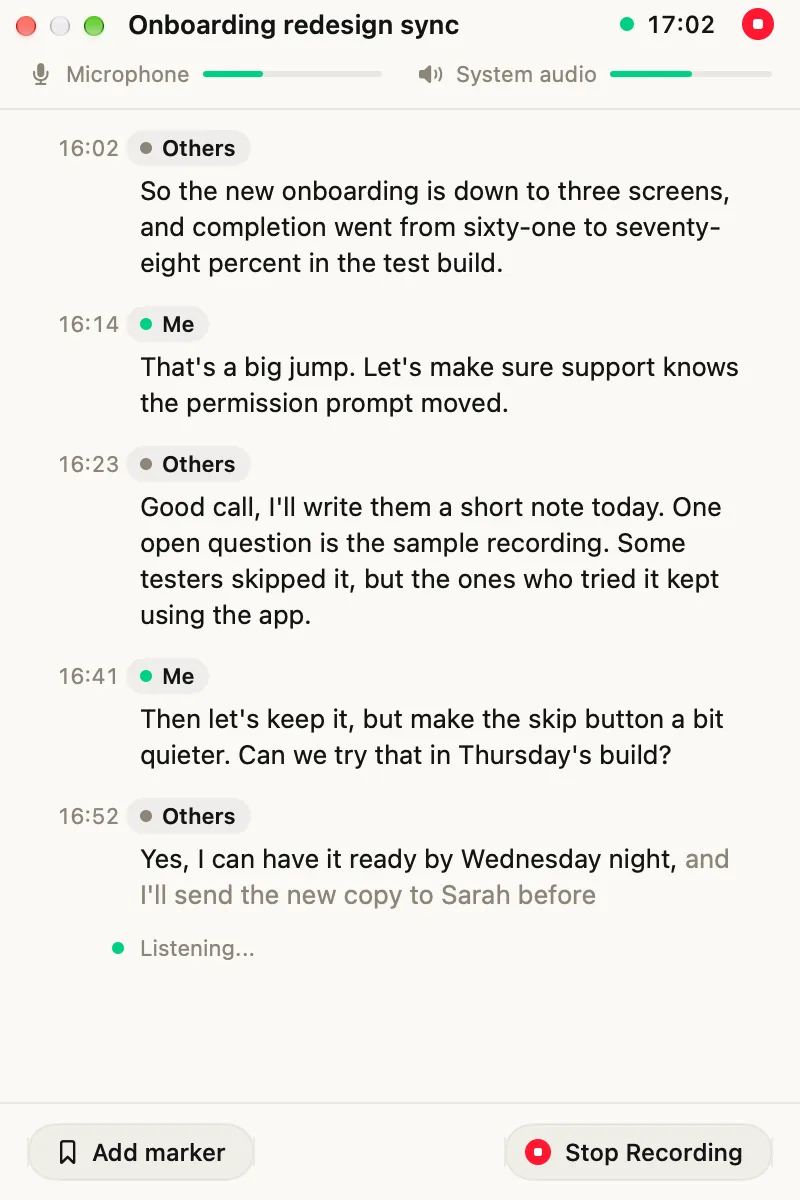
Nahrávání hovoru: váš mikrofon je „Me“, zvuk z Macu „Others“ (v české verzi aplikace „Já“ a „Ostatní“)
Pokud chcete, aby se aplikace ptala sama, otevřete Nastavení → Nahrávání schůzek. Povolit detekci schůzek pokrývá Zoom, Teams a Google Meet. Video stránky (YouTube, Loom, Twitch) nabídne nahrávání, když v prohlížeči hraje video z některého z těchto webů; dokud tuto volbu nezapnete, je vypnutá.
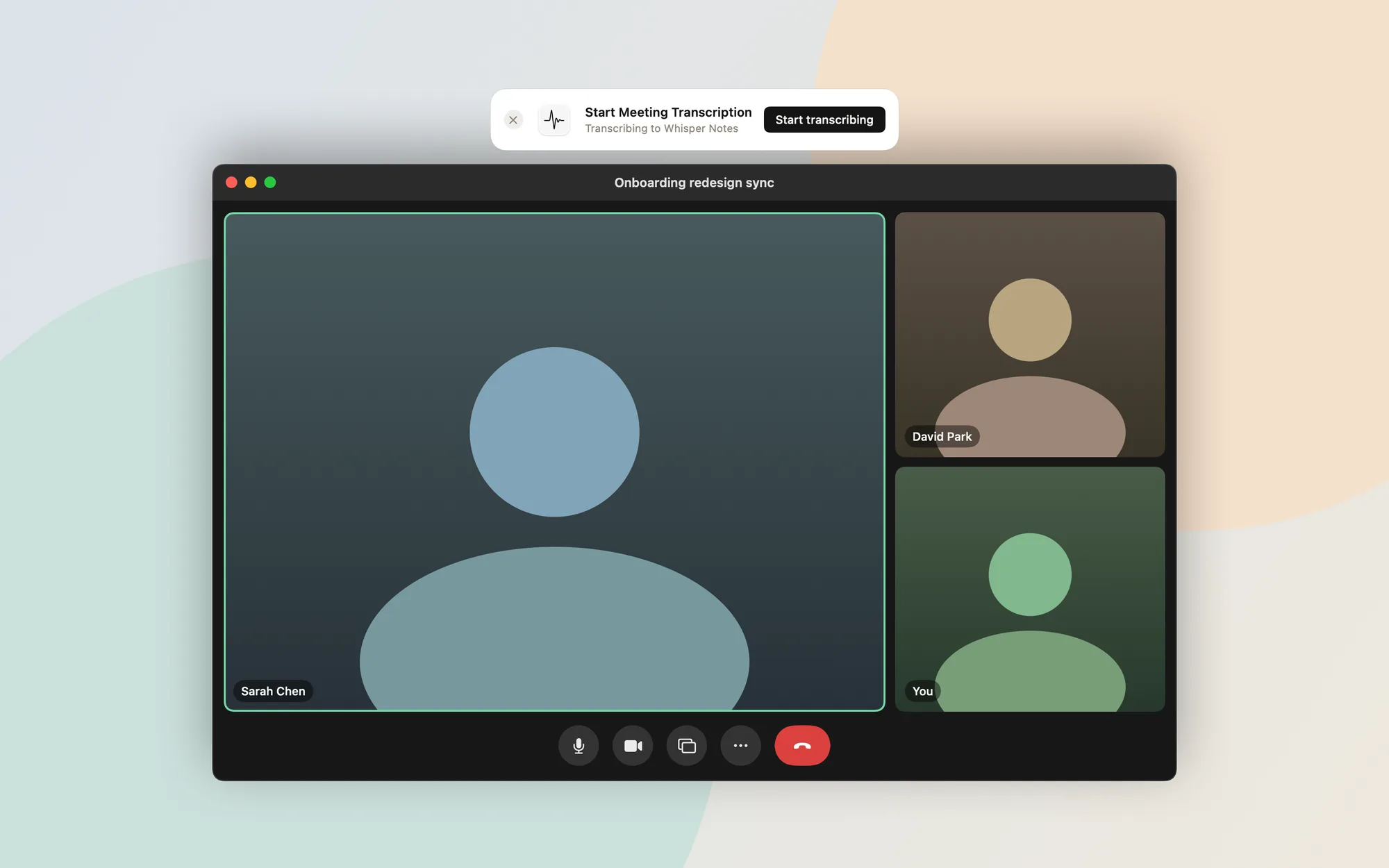
Se zapnutou detekcí schůzek se Whisper Notes zeptá, jakmile hovor začne
Kdy se hodí něco jiného?
Whisper Notes nahrává na vašem vlastním Macu a všechno tam nechává. Verzi pro Windows nemá; na naší stránce o Windows najdete offline nástroje, které fungují tam. Pokud celý tým potřebuje stejné nahrávky ve sdíleném cloudovém prostoru, lépe poslouží cloudový asistent schůzek, třeba Otter; pokud chcete, aby zvuk i přepis zůstaly na vašem Macu, Whisper Notes funguje přesně tak.
Časté otázky
Nahrává Whisper Notes moji obrazovku?
Ne. Ukládá jen zvuk, žádné video, a nahrávka i přepis zůstávají na vašem Macu. macOS oprávnění nazývá „Nahrávání obrazovky a systémového zvuku“, protože jedno oprávnění pokrývá obojí.
Dá se na Macu nahrát systémový zvuk bez oprávnění k nahrávání obrazovky?
Ve Whisper Notes ne: bez něj aplikace nahrává jen mikrofon. Pokud aplikace pro schůzky uložila vlastní nahrávku nebo máte soubor, importujte ho; import oprávnění nepotřebuje.
Můžu přepsat video z YouTube, které hraje na Macu?
Ano. Pusťte ho a zvolte Zahájit nahrávání schůzky; pokud chcete jen zvuk videa, vypněte Nahrávat mikrofon. Máte-li soubor s videem, můžete ho importovat a exportovat titulky SRT.
Dá se systémový zvuk nahrát na iPhonu?
Ne. iOS aplikacím nedovolí nahrávat zvuk jiných aplikací ani telefonní hovory. Nahrávejte na Macu, nebo nahrávku později importujte do aplikace pro iPhone.
 Stáhnout pro macOS