
Come registro l'audio del mio Mac e lo trasformo in testo? In Whisper Notes per Mac scegli Avvia registrazione riunione dalla barra dei menu. L'app registra tutto quello che il Mac riproduce, che arrivi da Zoom, Google Meet, Teams, una scheda del browser o qualsiasi altra app, e scrive la trascrizione man mano. Niente lascia il tuo Mac.
Due cose da sapere prima:
- Viene registrato solo l'audio. Nessun video dello schermo viene salvato.
- macOS chiede comunque, una volta, il permesso Registrazione schermo e audio di sistema. Apple concede l'audio delle altre app solo tramite questo permesso, anche quando non si salva nessuna immagine.
Cosa viene registrato?
| Whisper Notes per Mac | |
|---|---|
| L'audio delle altre app | Registrato: Zoom, Google Meet, Teams, una scheda del browser, un lettore video |
| Il tuo microfono | Registrato. Disattiva Registra microfono per tenere solo l'audio del Mac |
| I suoni di Whisper Notes | Esclusi |
| Lo schermo | Non registrato, nessun video viene salvato |
| Trascrizione dal vivo | In pochi secondi nelle 25 lingue europee di Parakeet, circa ogni 30 secondi nelle altre lingue |
| Cosa ottieni | Una cartella per ogni registrazione, con l'audio e una trascrizione in Markdown |
Vale sia per la versione Mac App Store sia per l’app per Mac del nostro sito.
Quali versioni registrano l'audio di sistema?
| iPhone | Versione Mac App Store | App per Mac del nostro sito | |
|---|---|---|---|
| Registrare l'audio delle altre app | No | Sì | Sì |
| Requisiti | — | macOS 14.4 o successivo | macOS 14.4 o successivo |
| Prezzo | — | $7.99 una tantum, lo stesso acquisto dell’app per iPhone | 5.000 parole a settimana gratis, poi $14 una tantum |
Verde significa disponibile, ambra significa non disponibile. iOS non permette a nessuna app di registrare l'audio di un'altra app o una telefonata.
Solo audio: perché macOS chiede la registrazione dello schermo?
Whisper Notes acquisisce l'audio di sistema con ScreenCaptureKit, il framework di Apple per registrare ciò che un Mac riproduce e mostra. macOS mette entrambe le cose sotto un unico permesso: Registrazione schermo e audio di sistema (prima di macOS 15 si chiamava «Registrazione schermo»). Whisper Notes ne usa solo l'audio e non conserva nessuna immagine; per questo in Impostazioni → Registrazione riunioni il permesso compare come «Registrazione schermo (solo audio)».
Se il permesso è disattivato, Whisper Notes registra solo il microfono e te lo segnala: «Audio di sistema non disponibile: si registra solo il microfono».
Si può registrare l'audio di sistema senza quel permesso?
Con Whisper Notes no. Senza permesso restano due strade:
- Importa un file. Se l'app della riunione può salvare la registrazione da sé, o se hai il file video, importalo. L'importazione non richiede alcun permesso e la trascrizione è la stessa.
- Registra con il microfono. Riproduci l'audio dagli altoparlanti e fai una registrazione normale. Funziona, ma il rumore della stanza abbassa la precisione.
Come registrare e trascrivere l'audio di sistema
- Installa Whisper Notes per Mac e aprilo una volta.
- Fai clic sull'icona di Whisper Notes nella barra dei menu e scegli Avvia registrazione riunione. La prima volta attiva Whisper Notes in Impostazioni di Sistema › Privacy e sicurezza › Registrazione schermo e audio di sistema.
- Avvia la chiamata, il video o l'audio. La trascrizione dal vivo si riempie mentre ascolti: in pochi secondi nelle 25 lingue europee di Parakeet, circa ogni 30 secondi nelle altre.
- Scegli Interrompi registrazione riunione, oppure Ferma nell'indicatore di registrazione. La trascrizione completa è nell'app; puoi esportarla in TXT, Markdown, SRT o VTT.
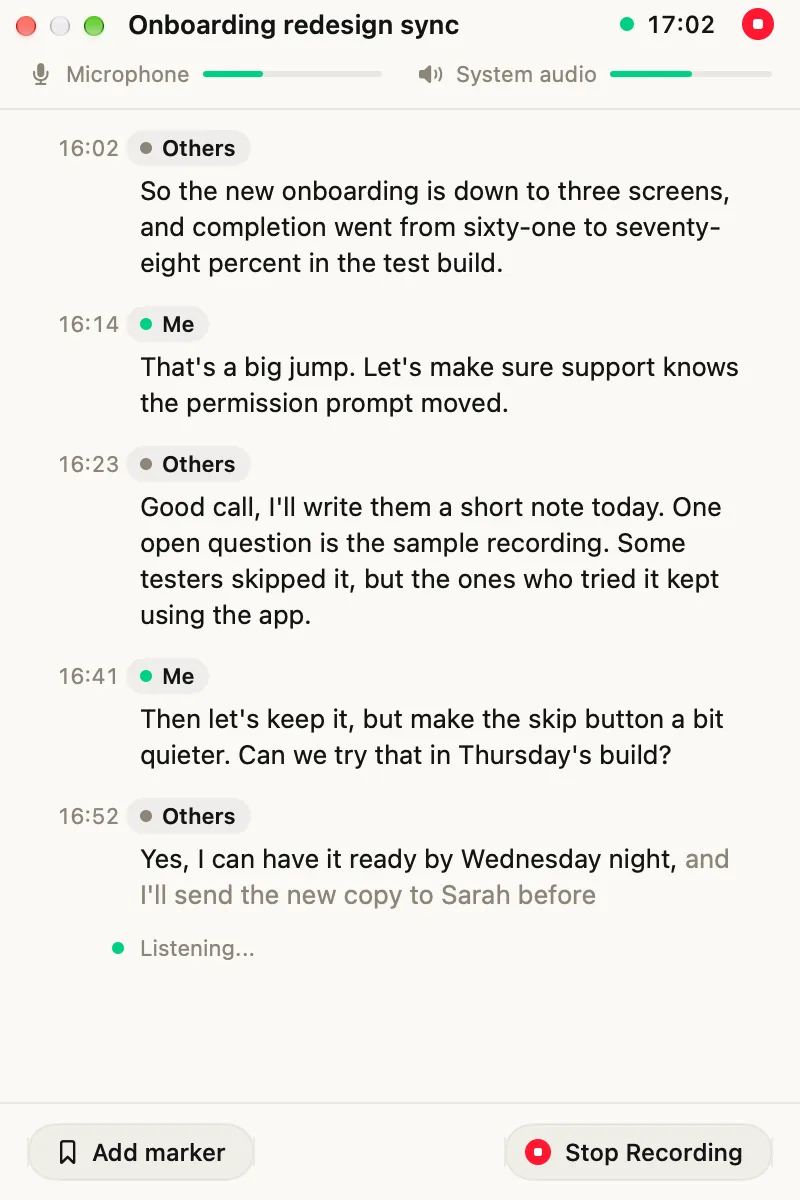
Una chiamata in registrazione: il tuo microfono compare come «Io», l'audio del Mac come «Altri»
Se vuoi che sia l'app a proportelo, apri Impostazioni → Registrazione riunioni. Abilita rilevamento riunioni copre Zoom, Teams e Google Meet. Siti video (YouTube, Loom, Twitch) propone di registrare quando nel browser è in riproduzione un sito video; l'opzione resta disattivata finché non la attivi.
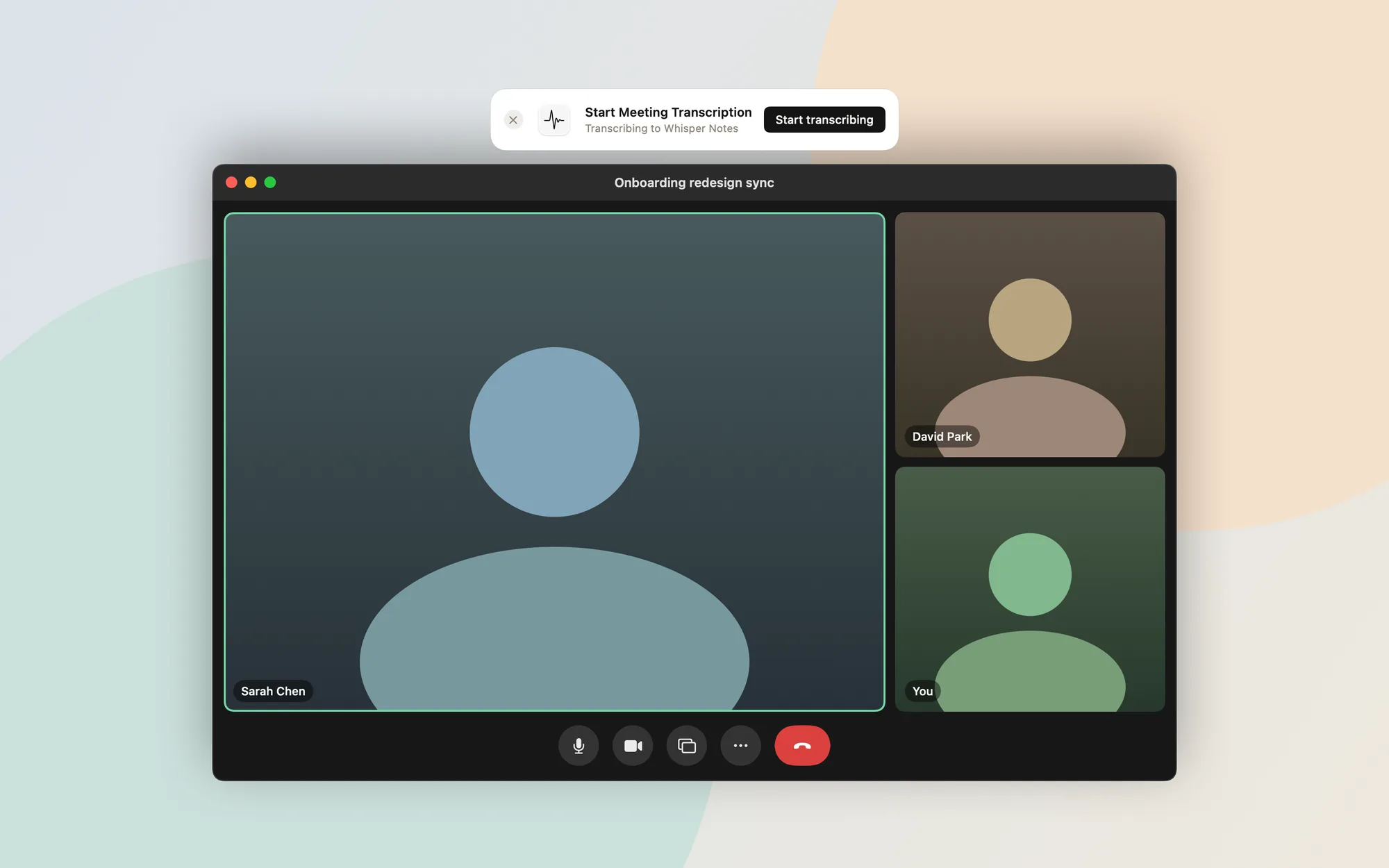
Con il rilevamento riunioni attivo, Whisper Notes te lo chiede appena inizia una chiamata
Quando conviene un altro strumento?
Whisper Notes registra sul tuo Mac e tiene tutto lì. Non esiste una versione per Windows; la nostra pagina su Windows elenca le opzioni offline che funzionano su quel sistema. Se un intero team deve condividere le stesse registrazioni in uno spazio cloud comune, un assistente per riunioni nel cloud come Otter è più adatto. Se vuoi che audio e trascrizione restino sul tuo Mac, Whisper Notes fa esattamente questo.
Domande frequenti
Whisper Notes registra il mio schermo?
No. Salva solo l'audio, nessun video, e audio e trascrizione restano sul tuo Mac. macOS chiama il permesso Registrazione schermo e audio di sistema perché un unico permesso copre entrambi.
Posso registrare l'audio di sistema su Mac senza il permesso di registrazione dello schermo?
Con Whisper Notes no: senza quel permesso l'app registra solo il microfono. Se l'app della riunione ha salvato una propria registrazione, o se hai il file, importalo; l'importazione non richiede permessi.
Posso trascrivere un video di YouTube che sto guardando sul Mac?
Sì. Avvialo e scegli Avvia registrazione riunione, con Registra microfono disattivato se vuoi solo l'audio del video. Se hai il file video, importalo ed esporta la trascrizione come sottotitoli SRT.
Posso registrare l'audio di sistema su iPhone?
No. iOS non permette alle app di registrare l'audio di altre app o le telefonate. Registra sul Mac, oppure importa la registrazione nell'app per iPhone in un secondo momento.
 Scarica per macOS