
離線語音轉文字:在 Mac 和 iPhone 的任何 App 裡用語音打字
在 Mac 上按住 Fn 說話,放開。在 iPhone 上切換到 Whisper Notes 鍵盤說話(只支援英文等 25 種歐洲語言,不支援中文)。文字出現在游標處,在你的裝置上轉錄,不需要連網。
Mac:在任何 App 裡聽寫
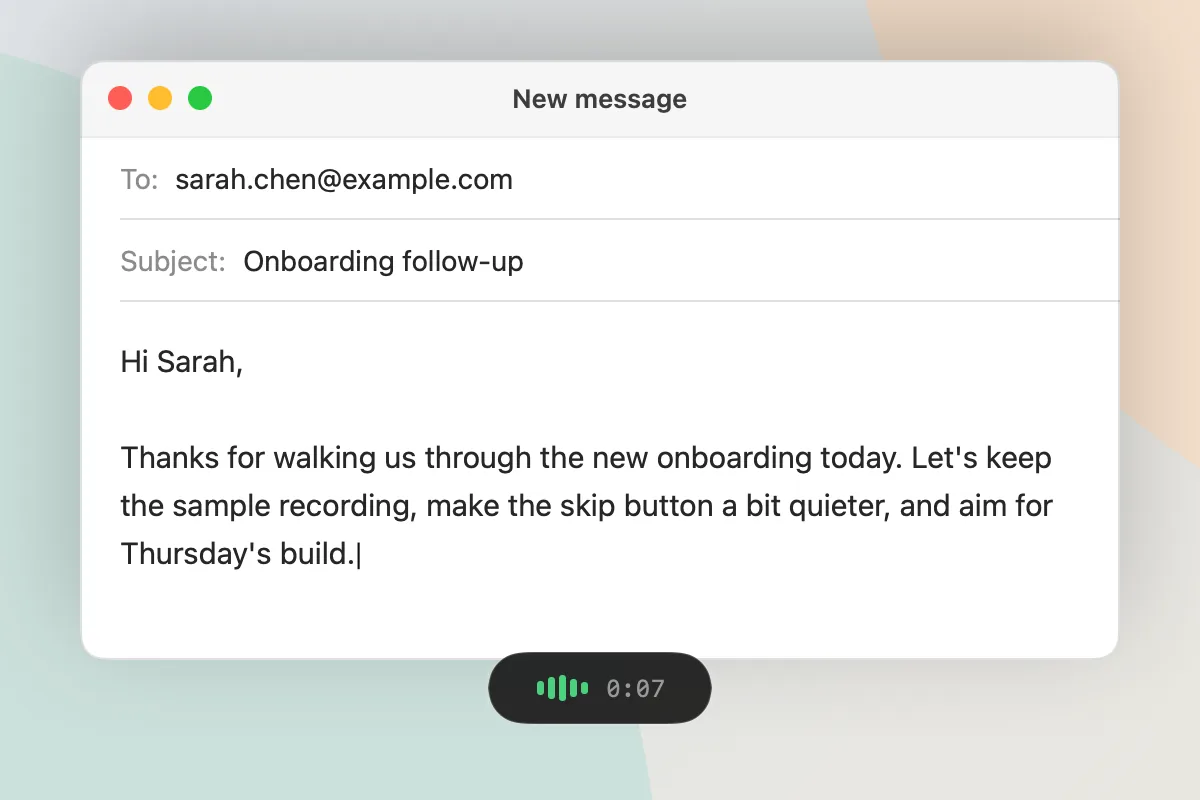
Mac 上凡是能打字的地方,都可以改成說話:郵件草稿、Slack 回覆、程式碼註解、給 AI 的提示詞。按住 Fn,說話,放開,文字就出現在游標處,關掉 Wi-Fi 也能用。語音輸入在從官網下載的 Mac 版裡;受 Apple 規則限制,Mac App Store 版沒有這項功能。
全系統語音輸入
Whisper Notes 會設定一個全域快速鍵。放開 Fn 後,Mac 上的語音模型把聲音轉成文字,輸入到游標所在的位置。
- •預設 Parakeet:Moondream 的 Parakeet Ultra,由 NVIDIA Parakeet V3 後訓練而來,在 Mac 上約為即時速度的 74 倍
- •Whisper Large-v3 Turbo 和 SenseVoice 同樣在本機執行
適用於: Claude, ChatGPT, Gemini, Gmail, Slack, VS Code, Terminal, Notion
檔案也可以
同一個 App 也能轉錄音訊和影片檔。匯入檔案後,每處理完一段,逐字稿就補上一段,不用等到最後就能開始讀。
自訂詞彙
AI 模型碰到名字和行話就會卡殼。加入你的詞彙——公司名、產品名、專業術語。大小寫會保留(「Claude Opus 4.5」就是「Claude Opus 4.5」,不會變成「claude opus」)。
Claude, GPT-4, Gemini, Whisper · OAuth, TypeScript, Kubernetes · HIPAA, GDPR, SOC2
靜音處理
Whisper 家族的模型碰到長時間靜默會產生幻覺——重複句子或編造文字,因為解碼器本來就被設計成一定要輸出點什麼。語音活動偵測會找出有人講話的段落,在轉錄前把空白剪掉,需要被填滿的靜默自然就少了很多。這是把問題變小,不是讓它消失;錄音時留下乾淨、自然的停頓也有幫助。
iPhone:Whisper Notes 語音鍵盤
在任何 App 裡切換到 Whisper Notes 鍵盤,點一下說話,文字就出現在你正在輸入的地方。它用內建的 Parakeet 模型在手機上離線運作,支援英文等 25 種歐洲語言,不支援中文。使用前要在 iOS 設定裡開啟「允許完整取用」。
怎麼設定
App 裡的「設定 › 一般 › 語音鍵盤」會帶你一步步完成,一共三步:
- 1.在 iOS 的「設定 › App › Whisper › 鍵盤」裡,開啟「Whisper Notes」。(在主畫面和 iOS 設定裡,這個 App 叫 Whisper。)
- 2.在同一頁開啟「允許完整取用」。iOS 規定,鍵盤要和自己的 App 溝通,就必須開啟這一項。
- 3.在任何 App 裡用地球鍵切換到 Whisper Notes,點一下就能說話。
每次開啟時,Whisper Notes 會短暫打開一下。點一下左上角的 ◀ 返回,再點一下就能說話。
使用須知
- •支援的 25 種語言:英文、德文、法文、西班牙文、義大利文、葡萄牙文、荷蘭文、波蘭文、瑞典文、丹麥文、芬蘭文、捷克文、斯洛伐克文、斯洛維尼亞文、克羅埃西亞文、匈牙利文、羅馬尼亞文、保加利亞文、希臘文、俄文、烏克蘭文、立陶宛文、拉脫維亞文、愛沙尼亞文、馬爾他文。不支援中文。
- •只能說話,沒有字母鍵。要改錯字,用地球鍵切回你平常用的鍵盤
- •閒置 10 分鐘後自動關閉(可以改成 20 或 30 分鐘),也可以隨時手動關掉
- •一次聽寫最長 5 分鐘,時間到會自動停止
- •每次 App 更新後第一次使用,大約要等 20 秒
用 iPhone 和 Apple Watch 錄音
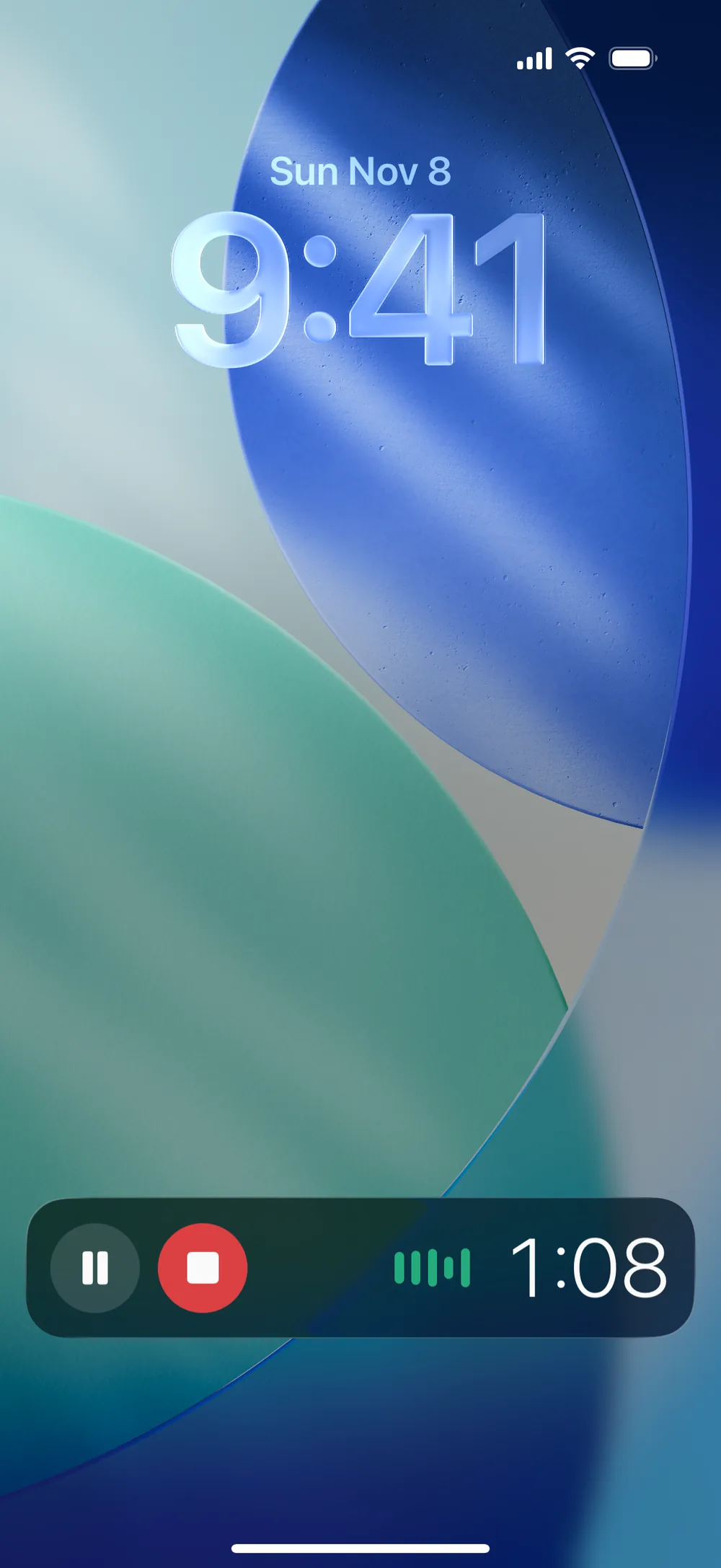
- •鎖定畫面小工具:點一下就會打開 App 並開始錄音,即時動態會顯示錄音時長
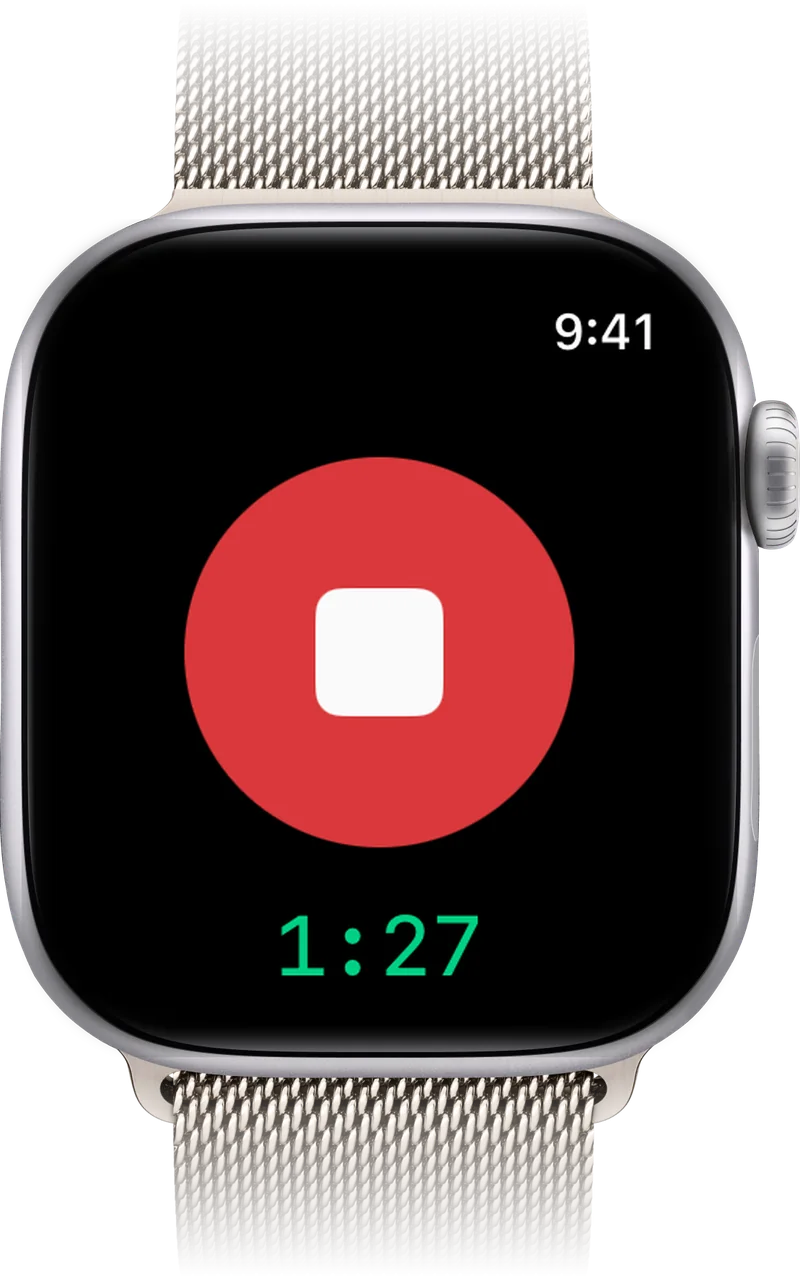
- •Apple Watch:點一下就能錄音,錄音會傳到 iPhone,打開 Whisper Notes 後轉錄
- •從「語音備忘錄」或「檔案」App 匯入,轉錄就在 iPhone 本機完成
- •複製或分享到任何 App,也能帶時間戳記匯出,或匯出成 SRT 字幕
離線語音輸入是怎麼運作的?
兩者的語音模型都在 Mac 或 iPhone 本機執行,什麼都不上傳,關掉 Wi-Fi 也能用。下面是兩者的比較。
Mac 和 iPhone 一覽
| Mac | iPhone | |
|---|---|---|
| 怎麼聽寫 | 按住 Fn 說話,放開 | 切換到 Whisper Notes 鍵盤,點一下說話 |
| 在哪裡用 | 任何能打字的 App:Claude、ChatGPT、Slack、VS Code、郵件 | 任何能打字的 App |
| 語音模型 | 預設 Parakeet;可選 Whisper Large-v3 Turbo 或 SenseVoice | Parakeet,內建 |
| 語言 | Parakeet 支援同樣的 25 種;Whisper 支援 100 多種;SenseVoice 支援中文、日文、韓文和粵語。說中文請選 SenseVoice 或 Whisper | 英文等 25 種歐洲語言,不支援中文 |
| 從哪裡下載 | 官網(Mac App Store 版沒有語音輸入) | App Store |
| 價格 | 每週 5,000 字免費,之後一次性 $14 | 一次性 $7.99 |
Mac (macOS 14+, Apple Silicon) · iPhone (iOS 18+)
Mac 上有多快?
M4 Pro: 一段 20 秒的聽寫約 2.5 秒出字。處理檔案時,Parakeet 約為即時速度的 74 倍
M5 Air: Parakeet V3 用 16.7 秒轉錄完一場 17.5 分鐘的會議
M1 及更新: 每台 Apple 晶片 Mac 都能執行 Parakeet、Whisper 和 SenseVoice。舊晶片慢一些,但仍遠快於即時
對 AI 助理聽寫
給 Claude 寫提示詞
按住 Fn,把問題詳細說清楚,放開,送出。不用從別的 App 複製貼上。
Slack 和郵件
在輸入框裡按住 Fn,說出你想說的話,放開。
初稿
有些寫作者覺得口述的初稿比打字的更放得開。先把想法倒出來,再慢慢修改。
為什麼離線很重要
你的音訊永遠不會離開你的裝置
- •不上傳伺服器:處理就在 iPhone 或 Mac 本機完成
- •音訊從不傳送到任何地方,也就沒有需要細讀的資料保留政策
- •機密對話和工作筆記,都留在你自己的裝置上
- •我們看不到你的錄音和轉錄內容,也不會用來訓練 AI
沒網路也能用
- •飛航模式、火車上、沒有訊號的大樓裡,照樣能用
一次付費
- •iPhone:一次性 $7.99。Mac:每週 5,000 字免費,之後一次性 $14。
- •不按分鐘計費,沒有訂閱
- •雲端聽寫按月收費:Wispr Flow Pro 每月 $15,或每年 $144
比較
| 功能 | Whisper Notes | Apple 聽寫 | SuperWhisper | Wispr Flow |
|---|---|---|---|---|
| 處理方式 | 100% 裝置端 | 多數語言在裝置端 | 依模式在本機或雲端 | 雲端伺服器 |
| 平台 | Mac、iPhone | Mac、iPhone | Mac、Windows、iPhone | Mac、Windows、iPhone |
| 鎖定畫面小工具 | 有 | 無 | 無 | 無 |
| 任何 App 聽寫 | 支援(iPhone,語音鍵盤,僅限 25 種歐洲語言、不支援中文;Mac,按住 Fn) | 支援 | 支援 | 支援 |
| 價格 | iPhone $7.99 / Mac $14,一次性 | 免費 | $8.49/月、$84.99/年或終身 $249.99 | $15/月或 $144/年 |
| 語音模型 | Parakeet + Whisper + SenseVoice | Apple 自家模型 | Whisper 各版本 + Parakeet | 雲端模型 |
| 自訂詞彙 | 有 | 無 | 有 | 有 |
Apple 聽寫免費,講短句夠用。Superwhisper 和 Wispr Flow 透過訂閱提供 AI 改寫,其中 Wispr Flow 在雲端執行。Whisper Notes 在裝置上執行,一次付費。競品價格是在各自官網上核對的,最新價格請以官網為準。
取捨
本機處理確實有代價:
模型下載
預設引擎是 App 內建的 Parakeet,支援英文和另外 24 種歐洲語言,在 Mac 上約為即時速度的 74 倍。需要 100 多種語言就下載 Whisper:Mac 上是 Large V3 Turbo(約 2 GB),iPhone 上是 Whisper Small。中文、日文、韓文和粵語,SenseVoice 是速度快的選擇;在 Mac 上,Qwen3-ASR 1.7B(Beta)的錯誤更少。
只支援 Apple
這是一款 Apple 裝置上的 App,為 macOS 14 的 Apple 晶片 Mac(M1 或更新)和 iOS 18 的 iPhone 12 或更新機型設計;Mac App Store 版也能裝在 Intel Mac 上,只是能用的模型少一些。沒有 Android 或 Windows 版本。
速度 vs 雲端
本地推論的上限來自你手上的裝置,不是資料中心。iPhone 這邊,App Store 頁面寫的是 iPhone 15 用 Parakeet 處理五分鐘音訊約 18 秒,用 Whisper 約一分鐘——所以一小時的錄音是幾分鐘的事,不是幾秒。如果你要一小時的檔案立刻回來,雲端服務還是比較快。
準確率的上限
說話清楚時,錯誤率在 10% 以內。口音重、背景噪音大或咬字含糊時,需要手動修改一些。如果醫療紀錄需要 99.9% 的準確率,請找專業的人工聽打人員。如果你要的是一份能用的草稿,又快又不外流,這就夠了。
開始使用
Mac
- 1.下載 Whisper Notes Mac 版(每週 5,000 字免費)
- 2.跳出請求時允許使用麥克風
- 3.允許「輔助使用」權限,App 靠它在游標處輸入文字
- 4.如果跳過了:在左側邊欄打開「語音輸入」,開啟「啟用語音輸入」
- 5.在任何地方按住 Fn 開始說話
iPhone
- 1.從 App Store 下載 Whisper Notes($7.99),Parakeet 已內建
- 2.語音鍵盤(僅限 25 種歐洲語言,不支援中文):在 App 的「設定 › 一般 › 語音鍵盤」裡按三步設定
- 3.錄音:長按鎖定畫面 → 自訂 → 鎖定畫面 → 加入 Whisper Notes 小工具
語音鍵盤常見問題
開啟「允許完整取用」安全嗎?
iOS 規定,鍵盤要和自己的 App 溝通,就必須開啟完整取用。Whisper Notes 鍵盤沒有字母鍵,看不到你打的字;它也從不使用麥克風,負責聽的是你 iPhone 上的 Whisper Notes App。
語音鍵盤能離線使用嗎?
可以。內建的 Parakeet 模型在 iPhone 上把語音轉成文字,什麼都不上傳,沒有網路也能用。
支援哪些語言?可以說中文嗎?
只支援 Parakeet 涵蓋的英文等 25 種歐洲語言,不支援中文,也不支援日文、韓文等其他語言。想用中文語音輸入,可以用從官網下載的 Mac 版:按住 Fn 說話,選 SenseVoice 或 Whisper 模型。
它會儲存我說的話嗎?
不會。鍵盤不留筆記、不留錄音、沒有歷史紀錄,文字只會進入你正在輸入的那個 App。
為什麼一點鍵盤,Whisper Notes 就打開了?
聽寫是 App 在聽,所以它得先執行起來。每次開啟鍵盤時,Whisper Notes 會短暫打開一下;點一下左上角的 ◀ 返回,再點一下就能說話。之後它會一直開著,直到你關掉,或閒置 10 分鐘(可以改成 20 或 30 分鐘)後自動關閉。
語音鍵盤要另外付費嗎?
不用。在 App Store 購買 Whisper Notes(一次性 $7.99)就包含語音鍵盤,沒有訂閱。從官網購買的 Mac 版是另一筆購買,不包含語音鍵盤。
在 Mac 和 iPhone 上用語音打字
Mac 每週 5,000 字免費,之後一次性 $14。iPhone 一次性 $7.99。沒有訂閱。
 iOS 版下載
Mac 按住 Fn 聽寫 · iPhone 語音鍵盤(25 種歐洲語言) · 鎖定畫面小工具 · 100% 離線 · 買斷制