
يحدد Whisper Notes من قال ماذا في أي تسجيل، لما يصل إلى 8 متحدثين، وكل ذلك على iPhone أو Mac الخاص بك. على iPhone افتح ملاحظة واختر التعرف على المتحدثين من القائمة ⋯، وعلى Mac انقر التعرف على المتحدثين. غيّر اسم المتحدث مرة واحدة فيتغيّر في كل الفقرات، ويحتفظ النص المنسوخ وملفات TXT وVTT المصدّرة بالأسماء. لا يُرفع أي شيء.
ما الذي تفعله الميزة؟
تعمل على أي ملاحظة: تسجيل، أو ملف صوت أو فيديو مستورد، أو تسجيل اجتماع. عند انتهاء التعرف، تحمل كل فقرة اسم المتحدث وطابعًا زمنيًا.
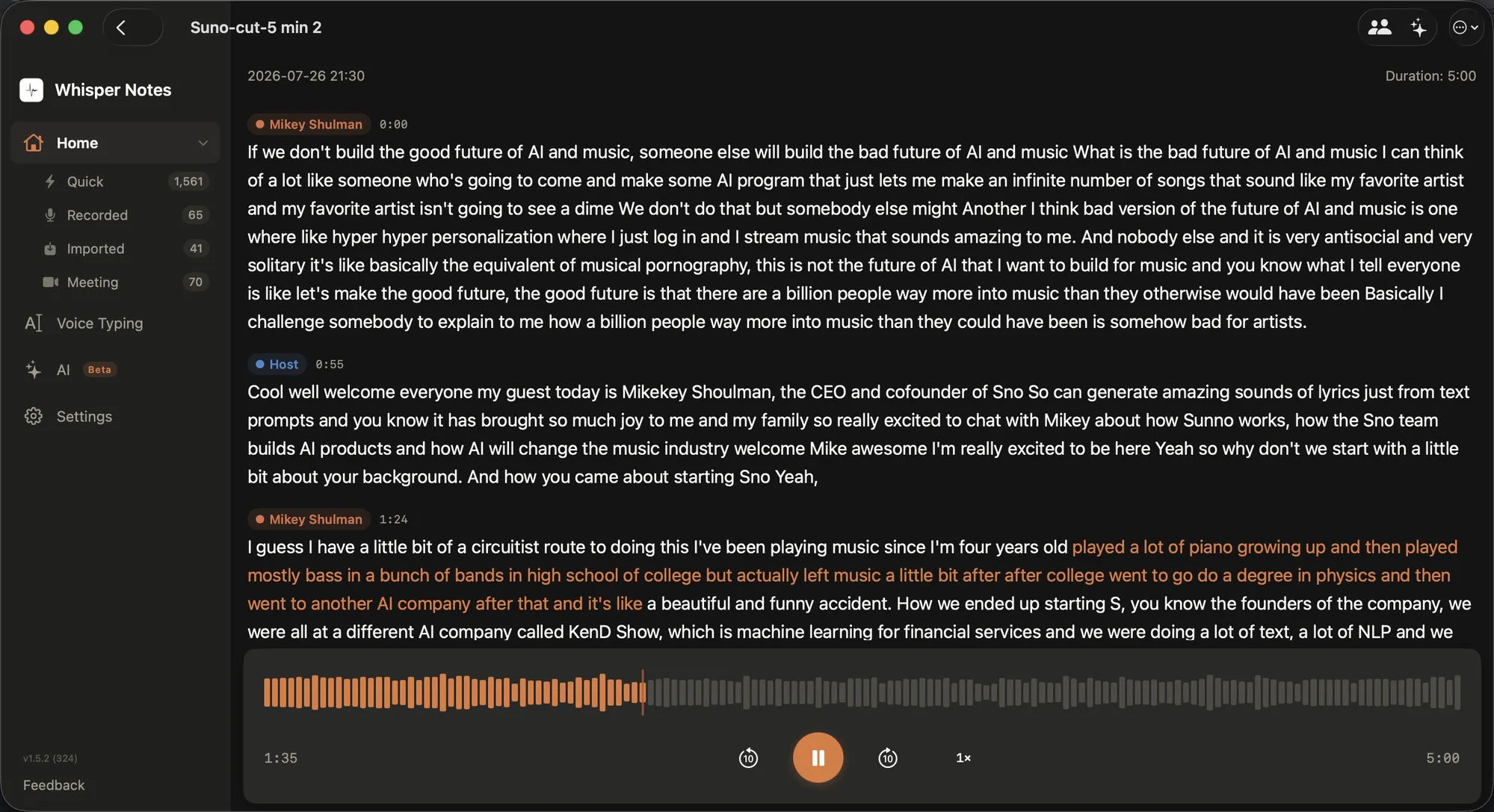
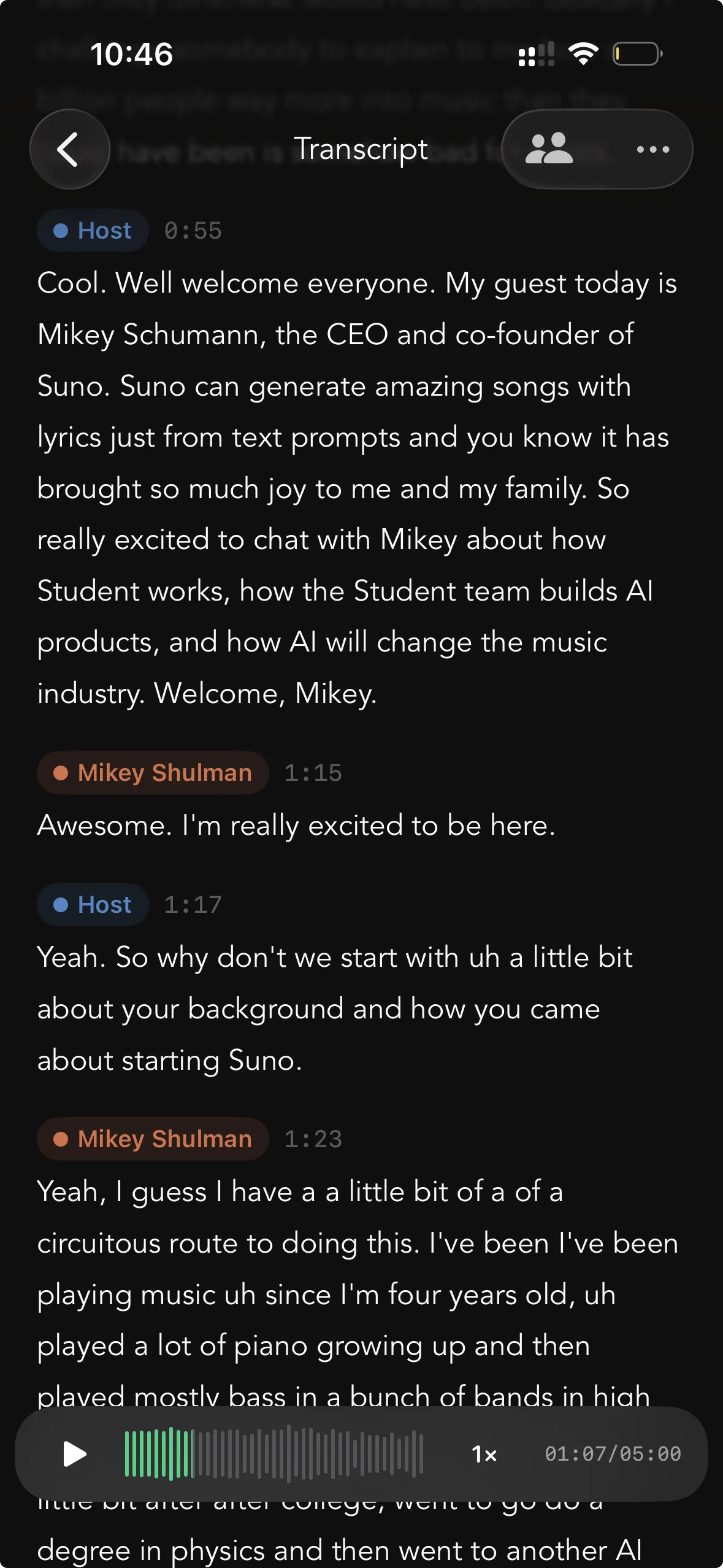
تسميات المتحدثين على Mac وiPhone. يؤدي الضغط على جملة إلى نقل التشغيل إلى لحظتها.
تبدأ التسميات باسم «المتحدث 1» و«المتحدث 2»، وتغيير اسم أحدهما يحدّث النص كله. والضغط على أي جملة ينقل التشغيل إلى تلك اللحظة بالضبط، فيسهل التحقق من الاقتباس بصوت صاحبه.
في تسجيلات الاجتماعات يعمل التعرف على المتحدثين تلقائيًا عند انتهاء المكالمة (ويمكن إيقاف ذلك من الإعدادات). وتبقى التسميات عند التصدير: ينقلها نسخ النص مع المتحدثين إلى الحافظة، وتحملها أيضًا ملفات ترجمة VTT المصدّرة.
يستمع التعرف على المتحدثين إلى الأصوات لا إلى الكلمات، لذلك يعمل بكل لغة يستطيع التطبيق تفريغها. وقد قسناه بالإنجليزية والصينية والهولندية والفنلندية.
ما مدى دقة التعرف على المتحدثين؟
اختبرنا التعرف على المتحدثين على 122 تسجيلًا عامًا بالإنجليزية والصينية: اجتماعات وبرامج بث ومكالمات إعلان نتائج الشركات. أصاب عدد المتحدثين في أربع حالات من كل خمس، ونادرًا ما يخلط بين شخصين: نحو 1% فقط من الكلام نُسب إلى الشخص الخطأ. ومقارنةً بالنموذج الذي استخدمه Whisper Notes سابقًا، تقل أخطاؤه بأكثر من الثلث.
| النموذج السابق | الآن | |
|---|---|---|
| عدد المتحدثين صحيح | 52% من التسجيلات | 80% من التسجيلات |
| كلام نُسب إلى الشخص الخطأ | 4.5% | 1.0% |
| معدل خطأ فصل المتحدثين (الأقل أفضل) | 16.0% | 9.9% |
| ساعة صوت واحدة على Mac (M5) | نحو 22 ثانية | نحو 8.5 ثانية |
يشير الأخضر إلى القيمة الأفضل حين يتجاوز الفرق هامش الخطأ. معدل خطأ فصل المتحدثين: نسبة زمن الكلام الذي وُسم خطأً (فائت أو مختلَق أو منسوب إلى الشخص الخطأ). 122 تسجيلًا عامًا، وليست تسجيلات مستخدمينا.
على جهاز Mac بشريحة M5، يستغرق التعرف على المتحدثين في تسجيل مدته ساعة نحو 8.5 ثانية. المقارنة الكاملة بين النموذجين حسب اللغة ونوع التسجيل وعدد المتحدثين، مع السرعة والذاكرة على iPhone وMac، موجودة في Nemotron 3 vs pyannote: معدل خطأ فصل المتحدثين 16.0% ← 9.9%. كانت نسخة سابقة من هذه الصفحة تعرض اختبارات النموذج السابق، pyannote community-1، على تسجيلين من تسجيلاتنا، وهذه المقارنة موجودة هناك أيضًا الآن.
كيف يعمل؟
للتعرف على المتحدثين مهمتان. أولًا يستمع نموذج المتحدثين Nemotron 3 من NVIDIA إلى الصوت ويحدد من تكلم ومتى، لما يصل إلى 8 متحدثين. ثم يطابق Whisper Notes هذه الأدوار مع النص جملةً جملة، فتبقى الجملة كاملة مع من قالها ولا تنقسم إلى نصفين.
الصوت ← من تكلم ومتى ← مطابقة الجمل بالمتحدثين ← التسميات
كل خطوة تجري على الجهاز.
يُنزَّل النموذج مرة واحدة، بحجم نحو 90 MB، في أول مرة تتعرف فيها على المتحدثين. نبرة الصوت بيانات شخصية، ولا تغادر iPhone أو Mac الخاص بك أبدًا: يجري التحليل على الجهاز، ولا يُرسل أي شيء عن الأصوات إلى أي مكان.
كيف تصحح تسمية خاطئة؟
• إعادة تسمية متحدث: اضغط أو انقر على تسمية المتحدث في عرض المتحدثين، فيحل الاسم الجديد محل القديم في الملاحظة كلها.
• نقل فقرة إلى شخص آخر: على iPhone، اضغط اسم المتحدث على تلك الفقرة واختر متحدثًا آخر؛ وعلى Mac، استخدم نقل الفقرة إلى متحدث على تلك الفقرة.
• دمج متحدثَين: أعد تسمية أحدهما باسم الآخر.
• فقرة واحدة وشخصان (iPhone): اضغط على الفقرة مرتين، وحدّد الجمل التي تخص شخصًا آخر، ثم اختر نقل الجملة إلى متحدث.
• إن غيّرت رأيك (iPhone): يمكن التراجع عن كل نقل أو دمج؛ اضغط تراجع بعده مباشرةً.
• عدد المتحدثين أكثر أو أقل من اللازم: أعد التعرف مع تحديد العدد بالضبط (انظر أدناه).
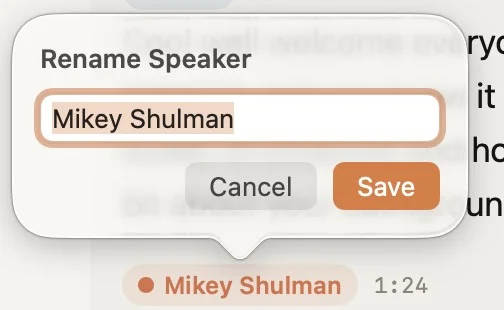
تؤدي إعادة تسمية المتحدث إلى تحديث كل فقرة في الملاحظة.
كيف تحدد عدد المتحدثين؟
يعدّ التعرف المتحدثين بنفسه. وإذا كنت تعرف عدد الأشخاص في التسجيل، فأخبره به: اختر إعادة تشغيل التعرف على المتحدثين على iPhone أو Mac ثم حدد العدد. في اختباراتنا على 108 تسجيلات فيها متحدثان أو أكثر، صحّح تحديد العدد العدَّ في 15 تسجيلًا ولم يفسده في أي منها.
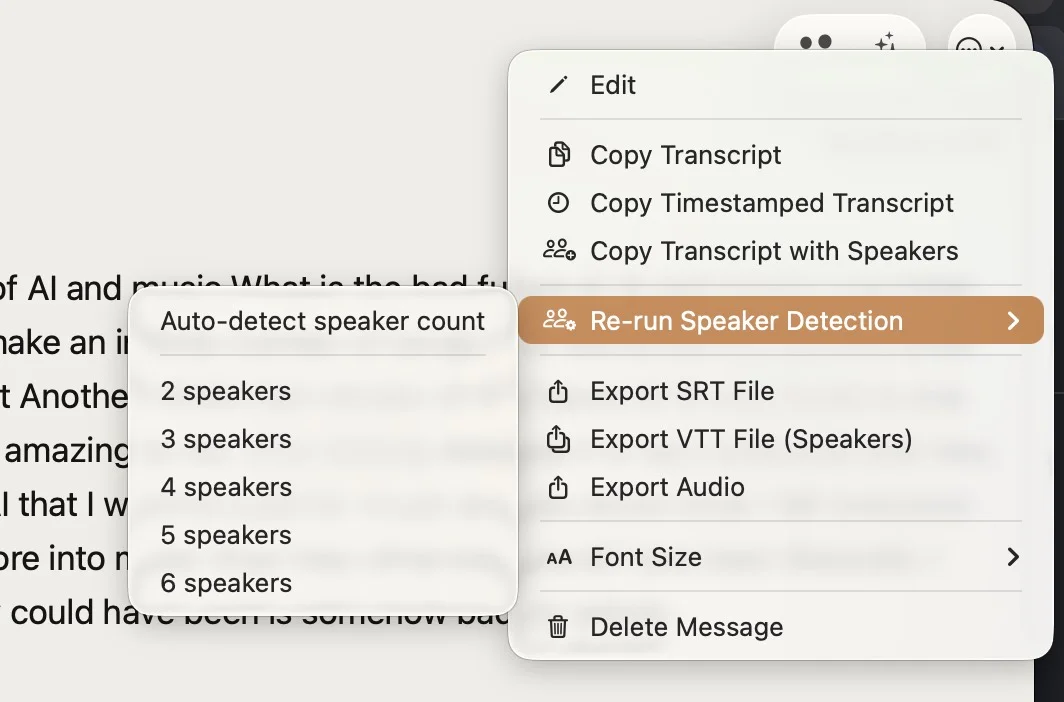
إعادة الاكتشاف بعد تحديد عدد المتحدثين. وتصدر القائمة نفسها SRT وVTT مع التسميات.
نصائح لأفضل النتائج
• أصوات متشابهة: حدد عدد المتحدثين. صوتان متشابهان يتبادلان جملًا قصيرة هما أصعب حالة لأي نموذج متحدثين.
• شخص واحد فقط يتكلم: لا تشغّل التعرف على المتحدثين. فهو يقسم أحيانًا صوتًا واحدًا إلى متحدثَين، وأكثر ما يحدث ذلك في التسجيلات المجمّعة من مقاطع منفصلة.
• أكثر من 8 متحدثين: اعتبر التسميات مسودة أولى، وغيّر الأسماء أو انقل الفقرات حيث يلزم.
• الردود القصيرة: كلمة «نعم» أقصر من ثانية داخل جملة شخص آخر تبقى في فقرة تلك الجملة.
القيود
• تظهر التسميات بعد انتهاء التسجيل، لا أثناء المكالمة. للتسميات المباشرة بأسماء المتحدثين أثناء الاجتماع، تكون خدمة سحابية مثل Otter أو Notta أنسب.
• 8 متحدثين على الأكثر. ومع عدد أكبر، تشترك بعض الأصوات في تسمية واحدة وتقل موثوقية النتائج.
• يحصل الكلام المتداخل على تسمية واحدة لكل جملة.
• تظل الأصوات المتشابهة صعبة، حتى مع تحديد عدد المتحدثين.
الأسئلة الشائعة
هل يستطيع Whisper Notes التعرف على المتحدثين على iPhone؟
نعم. يحدد Whisper Notes المتحدثين على iPhone وMac، وكل ذلك على الجهاز. على iPhone افتح ملاحظة واختر «التعرف على المتحدثين» من القائمة ⋯، وعلى Mac انقر «التعرف على المتحدثين».
كم متحدثًا يستطيع Whisper Notes التمييز بينهم؟
حتى 8. يعدّ المتحدثين بنفسه، ويمكنك تحديد العدد بالضبط عند إعادة التعرف.
ما مدى دقة التعرف على المتحدثين في Whisper Notes؟
على 122 تسجيلًا عامًا بالإنجليزية والصينية، أصاب عدد المتحدثين في 80% من التسجيلات، ونُسب نحو 1% من الكلام إلى الشخص الخطأ. وتقل موثوقيته مع أكثر من 8 متحدثين، ومع الأصوات المتشابهة جدًا، وفي التسجيلات التي يتكلم فيها شخص واحد فقط.
هل يرفع التعرف على المتحدثين تسجيلاتي؟
لا. يُنزَّل نموذج المتحدثين مرة واحدة ثم يعمل على iPhone أو Mac الخاص بك؛ ولا تغادر تسجيلاتك ونصوصك جهازك أبدًا.
التوفر
يتضمن الشراء لمرة واحدة ($7.99 على iPhone و$14 على Mac) ميزة التعرف على المتحدثين، إلى جانب محركات التفريغ: Parakeet (Parakeet Ultra من Moondream، وهو نسخة مدرَّبة تدريبًا إضافيًا من NVIDIA Parakeet V3) وWhisper (Large V3 Turbo على Mac وSmall على iPhone) وSenseVoice، وApple Speech على iOS 26 وmacOS 26. وعلى Mac يتوفر أيضاً Qwen3-ASR 1.7B (Beta). لا توجد باقة منفصلة ولا حساب.
• iPhone: من App Store.
• Mac App Store: مشمول في الإصدار الحالي.
• تطبيق Mac المتوفر على موقعنا: من صفحة تنزيل Mac، وهو مجاني حتى 5,000 كلمة أسبوعياً.
 تنزيل لـiOS
لمعرفة طريقة عمل تسجيل الاجتماعات، راجع مقالنا عن تفريغ الاجتماعات دون اتصال.