
Wie transkribiere ich ein Interview? Nimm es mit Whisper Notes auf dem iPhone oder Mac auf oder importiere die Aufnahme, die du schon hast. Die App schreibt das Transkript auf dem Gerät, erkennt auf Wunsch die Sprecher und exportiert alles mit Namen und Zeitmarken. Aufnahme und Transkript bleiben auf deinem iPhone oder Mac.
Deutsch transkribiert das eingebaute Modell Parakeet, ohne dass du die Sprache einstellen musst. Die Sprechererkennung richtet sich nach den Stimmen, nicht nach den Wörtern, und funktioniert deshalb in jeder Sprache.
Transkriptionsregeln: was die App übernimmt, was bei dir bleibt
Welche Regeln für deine Arbeit gelten, legt dein Institut oder deine Betreuung fest; häufig ist es die einfache Transkription nach Dresing und Pehl. So teilt sich die Arbeit auf:
| Regel | Whisper Notes | Von Hand |
|---|---|---|
| Sprecherwechsel kennzeichnen (I, B1 …) | Erkennt bis zu 8 Sprecher; die Kürzel vergibst du | Zuordnung stichprobenartig prüfen |
| Zeitmarken | Startzeit jedes Beitrags im Markdown-, SRT- und VTT-Export, am iPhone auch in der TXT-Datei mit Sprechern | Nichts, solange du eines dieser Formate exportierst; im TXT-Export vom Mac fehlen sie |
| Anonymisieren | Sprecher heißen nur so, wie du sie benennst | Namen, Orte und Firmen im gesprochenen Text ersetzen |
| Füllwörter (äh, ähm) | „Füllwörter entfernen“ in den Einstellungen | Für wörtliche Transkription ausgeschaltet lassen |
| Pausen, Lachen, Betonung | Werden nicht markiert | Nachtragen, wenn deine Regeln es verlangen |
Die Regeln sind Beispiele aus gängigen Leitfäden; maßgeblich ist, was deine Hochschule vorgibt.
Aufnehmen
- Persönlich, mit dem iPhone. Leg das iPhone zwischen euch und nimm auf, bis zu 24 Stunden am Stück. Auf einem iPhone 12 oder neuer erscheint der deutsche Text schon während des Gesprächs auf dem Bildschirm; so siehst du, ob beide Stimmen ankommen.
- Online über Zoom, Teams oder Google Meet, am Mac. Wähle in der Menüleiste Meeting-Aufnahme starten. Dein Mikrofon und der Ton des Anrufs werden zusammen aufgenommen; nach dem Stopp steht deine Seite unter „Ich“, die des Anrufs unter „Andere“; Sprecher erkennen trennt dann die anderen Stimmen. Einrichtung und macOS-Berechtigung: Systemaudio auf dem Mac aufnehmen.
- Schon aufgenommen. Zieh die Dateien ins Mac-Fenster oder teile sie am iPhone aus Sprachmemos oder der Dateien-App an Whisper Notes. Mehrere Interviews werden nacheinander transkribiert.
Hol vor der Aufnahme die Einwilligung ein und sag, wo die Aufnahme gespeichert wird. Ein Telefonanruf pausiert die Aufnahme am iPhone, Telefoninterviews lassen sich dort also nicht aufzeichnen.
Sprecher erkennen
Öffne das Transkript und klicke am Mac auf Sprecher erkennen; am iPhone tippst du auf ⋯ → Sprecher erkennen. Beim ersten Mal lädt die App das Sprechermodell (89 MB) herunter, danach läuft die Erkennung ohne Internet auf dem Gerät. Am iPhone lässt du Whisper Notes geöffnet, bis sie fertig ist.
Der erste Durchlauf zählt die Stimmen selbst. Wie oft das stimmt, zeigt unser Test mit 122 öffentlichen Aufnahmen. Weißt du, wie viele Personen gesprochen haben, gibst du die Zahl beim Wiederholen vor: Sprechererkennung wiederholen, am iPhone 1 bis 8 Sprecher, am Mac 2 bis 8. Am Mac führt auch Nicht richtig? über dem Transkript dorthin. Was du wählst, hängt davon ab, wie das Interview aufgenommen wurde:
- Persönlich aufgenommen oder importiert: Gezählt werden alle Stimmen, deine eingeschlossen. Bei einem Zweiergespräch wählst du „2 Sprecher“.
- Am Mac mit „Meeting-Aufnahme starten“ aufgenommen: Deine Seite steht schon unter „Ich“, das Menü zählt nur die Gegenseite, von 2 bis 8 anderen Teilnehmern. Bei einem Zweiergespräch lässt du es bei „Andere Teilnehmer automatisch erkennen“; verteilt die App die befragte Person auf zwei Kürzel, gibst du beiden denselben Namen (siehe unten). Sind zwei Befragte zugeschaltet, wählst du „2 andere Teilnehmer“.
Leg die Zahl fest, bevor du jemanden umbenennst: Ein erneuter Durchlauf setzt Namen und Korrekturen zurück (die App fragt vorher nach).
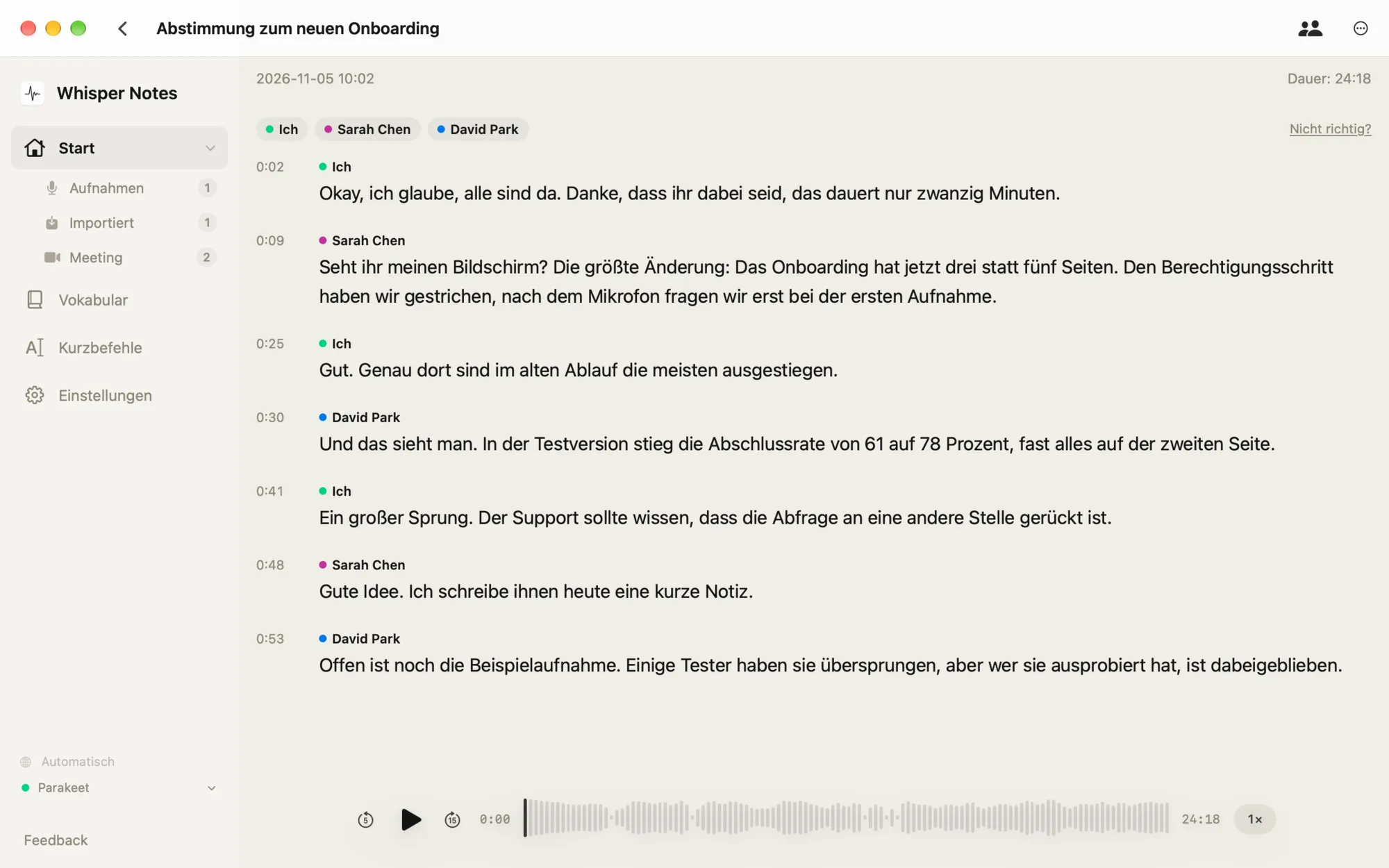
Die Sprecheransicht am Mac: jeder Beitrag mit Zeitmarke und Sprecher
Für die Erkennung braucht die App die Aufnahme selbst. Hast du am iPhone bei einer Notiz Audio löschen gewählt, bleibt der Text, die Sprecher lassen sich aber nicht mehr erkennen. Bei Gruppendiskussionen mit mehr als 8 Personen teilen sich einige Stimmen ein Kürzel.
Sprecher benennen und anonymisieren
Zuerst heißen die Stimmen Sprecher 1 und Sprecher 2. Benenne sie einmal um, etwa in I und B1, und jeder Absatz und jeder spätere Export übernimmt das Kürzel. Klarnamen tauchen dann nur noch dort auf, wo sie im Gespräch fallen; diese Stellen änderst du im Text selbst (am iPhone Absatz doppelt antippen, am Mac ⋯ → Bearbeiten).
- Eine Person auf zwei Kürzel verteilt: Gib beiden denselben Namen, dann werden sie zusammengeführt. Am Mac stehen sie im Umbenennen-Feld unter Gleiche Person wie.
- Ein Beitrag beim falschen Kürzel: Am iPhone auf den Namen am Absatz tippen und die richtige Person wählen. Stecken beide in einem Absatz, markierst du die Sätze und wählst Satz zu Sprecher verschieben, auf beiden Geräten.
- Versehen: Jede Änderung lässt sich direkt danach widerrufen.
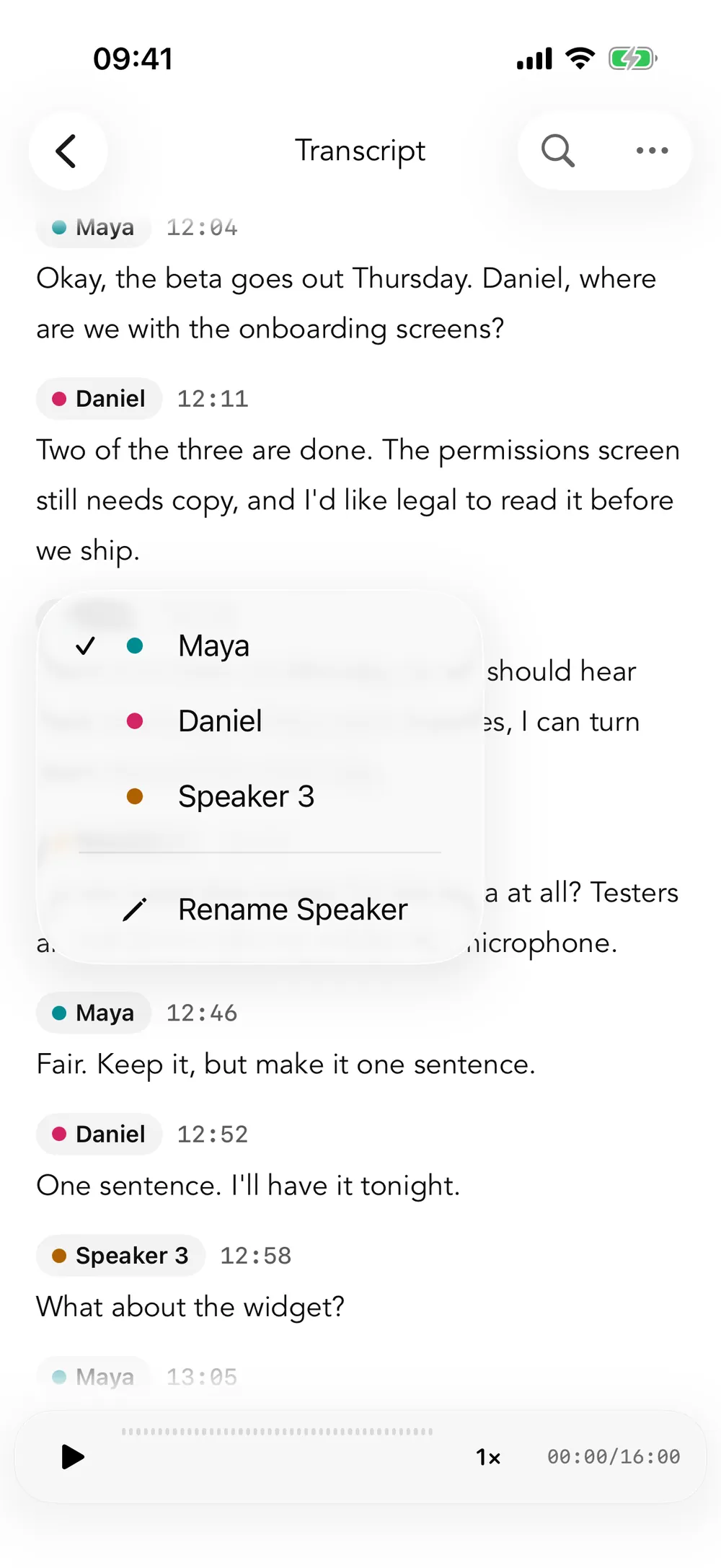
Am iPhone tippst du auf den Namen am Absatz und ordnest ihn der richtigen Person zu
Exportieren
- iPhone: TXT-Datei exportieren (mit Sprechern) schreibt oben das Aufnahmedatum und dann jeden Beitrag als
[0:55] B1:mit seinem Text. - Mac: Exportieren als → TXT setzt jeden Beitrag unter den Namen, ohne Zeitmarken. Mit Zeitmarke pro Beitrag: Exportieren als → Markdown, oder Transkript mit Sprechern kopieren für die Zwischenablage.
- Beide: SRT und VTT mit Zeit und Sprecher in jeder Zeile.
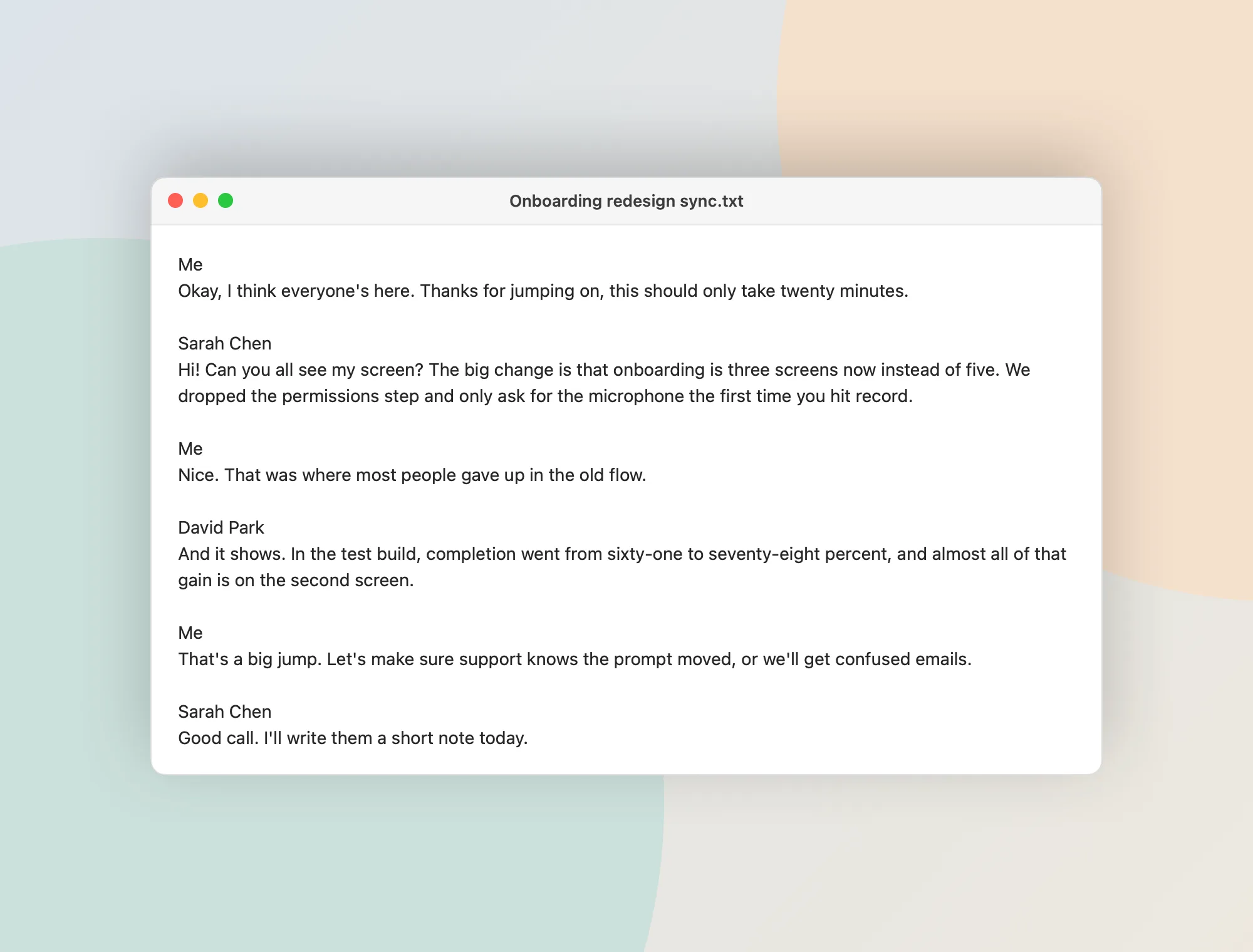
TXT-Export vom Mac: ein Block pro Beitrag, unter dem Namen (englische Oberfläche)
Ein Klick oder Tipp auf einen Satz spielt die Aufnahme ab dieser Stelle ab. So prüfst du ein Zitat gegen das Original, bevor es in die Auswertung geht.
Datenschutz bei Interviewdaten
Interviews enthalten fast immer personenbezogene Daten. Whisper Notes transkribiert auf dem Gerät: Aufnahmen und Transkripte verlassen dein iPhone oder deinen Mac nicht, wir sehen sie nicht, und sie werden nie zum Trainieren von KI verwendet. Wo du die Dateien ablegst und wann du sie löschst, regelt dein Projekt; Whisper Notes schaltet dabei keinen Cloud-Dienst dazwischen.
Damit ist bei Transkription und Sprechererkennung kein Auftragsverarbeiter beteiligt. Das hilft, wenn die Einwilligungserklärung oder das Ethikvotum vorsieht, dass Aufnahmen das Projektteam nicht verlassen. Die Einwilligung der Befragten brauchst du trotzdem.
Wann noScribe besser passt
noScribe ist für Interviews in der Sozialforschung gebaut, kostenlos und Open Source. Es läuft lokal unter Windows, macOS und Linux, trennt Sprecher und bringt einen Editor zum Korrigieren mit. Wenn du unter Windows arbeitest oder nichts bezahlen willst, ist es die naheliegende Wahl. Whisper Notes passt, wenn du auch mit dem iPhone aufnehmen willst und Aufnahme, Sprecher und Export in einer App haben möchtest.
Häufig gestellte Fragen
Kann ich Interviews transkribieren, ohne sie hochzuladen?
Ja. Whisper Notes transkribiert und erkennt Sprecher direkt auf dem iPhone oder Mac. Aufnahmen und Transkripte verlassen dein Gerät nicht. Sind die Modelle geladen, brauchen Transkription und Sprechererkennung kein Internet.
Wie kann ich Interviews kostenlos transkribieren?
Am Mac ist die Mac-App von unserer Website für 5.000 Wörter pro Woche kostenlos, das ist weniger als eine Stunde Gespräch; danach kostet sie einmalig $14. noScribe ist kostenlos und Open Source. Am iPhone kostet Whisper Notes einmalig $7.99, ohne Abo.
Wie viele Sprecher erkennt Whisper Notes?
Bis zu 8. Die App zählt die Stimmen selbst, und beim Wiederholen kannst du die Zahl vorgeben: am iPhone 1 bis 8, am Mac 2 bis 8. Hast du das Gespräch am Mac mit „Meeting-Aufnahme starten“ aufgenommen, steht deine Seite unter „Ich“, und die Zahl gilt nur für die Gegenseite. Ein erneuter Durchlauf setzt vergebene Namen zurück. Mehr dazu in Whisper Notes unterstützt jetzt Sprechererkennung.
Kann ich ein Telefoninterview aufnehmen?
Am iPhone nicht: Ein Anruf pausiert die Aufnahme. Am Mac nimmt „Meeting-Aufnahme starten“ ein Gespräch auf, das du in einer Mac-App wie Zoom, Teams oder Google Meet führst, beide Seiten zugleich (so geht es).
 Für iOS herunterladen