
Wie bekomme ich Untertitel aus einem Video, ohne es hochzuladen? Importiere das Video in Whisper Notes. Die App transkribiert das Gesprochene auf deinem Mac oder iPhone, und der Export als SRT (am Mac Exportieren als → SRT, am iPhone ⋯ → Teilen → SRT exportieren) speichert eine Untertiteldatei, die du in jeden Player und jedes Videoschnittprogramm laden kannst.
Was kann ich exportieren?
| iPhone | Mac | |
|---|---|---|
| Ein Video importieren | Ja | Ja |
| SRT | Ja | Ja |
| VTT | Nach Erkennung der Sprecher | Ja |
| Sprechernamen in den Untertiteln | Nach Erkennung der Sprecher | Nach Erkennung der Sprecher |
| Das Video mit seinen Untertiteln ansehen und Zeilen korrigieren | Nein | Ja |
| Untertitel ins Video einbrennen | Nein | Nein |
Grün heißt verfügbar, Gelb heißt nicht verfügbar oder eingeschränkt. Mac steht für beide Versionen: die aus dem Mac App Store und die Mac-App von unserer Website.
Was ist eine SRT-Datei?
Eine SRT-Datei ist eine Untertiteldatei im reinen Textformat, benannt nach SubRip, dem Programm, mit dem sich das Format verbreitet hat. Jeder Untertitel ist ein nummerierter Block: seine Nummer, eine Start- und eine Endzeit im Format Stunden:Minuten:Sekunden,Millisekunden mit einem Pfeil dazwischen, dann eine oder mehrere Textzeilen (meist eine oder zwei) und eine Leerzeile. Weil es reiner Text ist, öffnet sie jeder Texteditor, und die meisten Player und Schnittprogramme laden sie zusammen mit dem Video. VTT (WebVTT) ist die Web-Variante desselben Prinzips: Die Datei beginnt mit einer Zeile WEBVTT, und vor den Millisekunden steht ein Punkt. Das Beispiel unten ist eine SRT-Datei aus Whisper Notes.
Wie sehen die Untertitel aus?
Jeder Untertitel folgt den üblichen Regeln für gute Lesbarkeit:
- höchstens 42 Zeichen pro Zeile (etwa 21 auf Chinesisch, Japanisch und Koreanisch)
- höchstens zwei Zeilen
- höchstens 7 Sekunden auf dem Bildschirm, außer wenn sich wenige Wörter über eine lange Pause verteilen
Sind die Sprecher erkannt, beginnt jeder SRT-Untertitel mit dem Namen des Sprechers, und VTT führt ihn als Voice-Tag:
1
00:00:01,200 --> 00:00:04,800
Lena: Danke, dass ihr dabei seid. Heute
geht es um die neue Preisseite.

2
00:00:05,100 --> 00:00:07,900
Jonas: Sollte das Jahresabo oben stehen?
Wie lange dauert die Transkription eines Videos?
Parakeet, das eingebaute Modell, läuft auf einem MacBook Air (M5) etwa 74-mal schneller als in Echtzeit: Für eine Stunde Video braucht das Modell weniger als eine Minute. Das genaueste Modell für deine Sprache findest du unter Welches Modell für deine Sprache?
Untertitel auf dem Mac erstellen
- Zieh das Video auf das Whisper-Notes-Fenster, oder klicke auf die Import-Schaltfläche und wähle es unter Audio oder Video importieren aus. MP4, MOV und M4V funktionieren; kann macOS eine MKV- oder WebM-Datei nicht öffnen, wandle sie vorher in MP4 um.
- Ist die Transkription fertig, öffne die Notiz. Das Video läuft neben seinen Untertiteln: Klicke auf eine Zeile, um dorthin zu springen, und doppelklicke darauf, um ein Wort zu korrigieren.
- Wähle Exportieren als → SRT oder VTT.
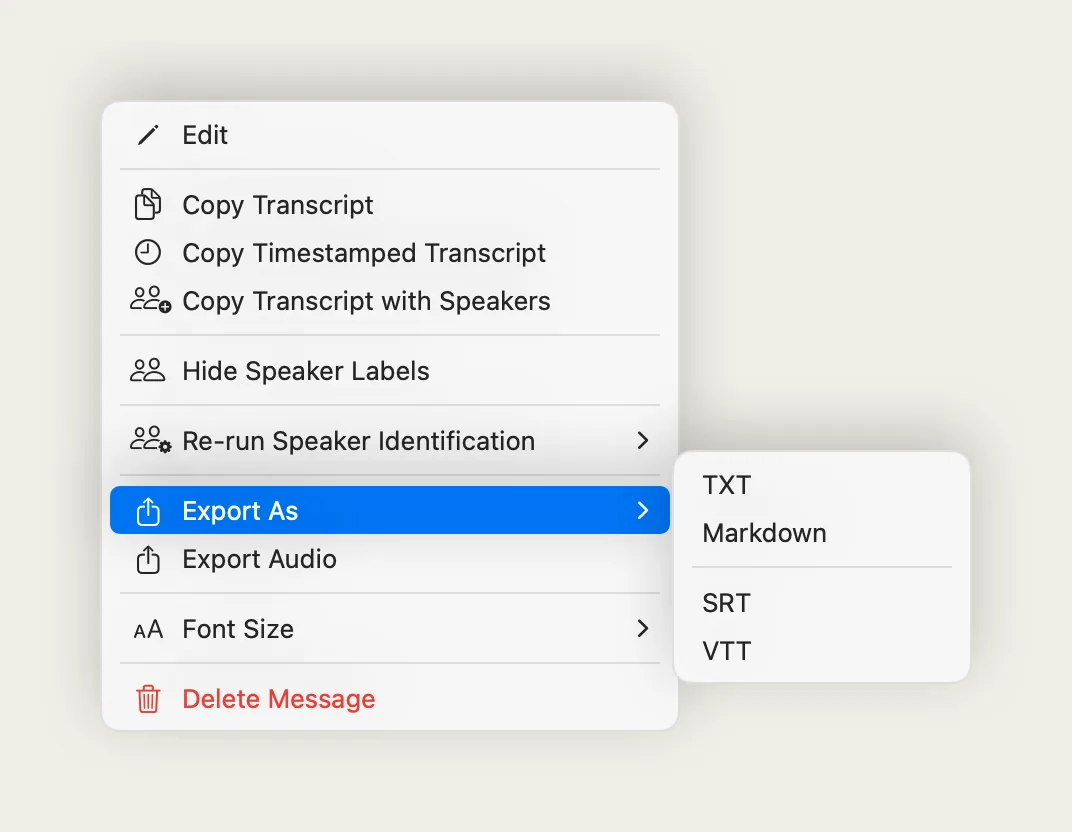
Exportieren als → SRT im ⋯-Menü der Notiz am Mac (englische Oberfläche)
Untertitel einblenden blendet sie über dem Video ein. Unter Größe stellst du sie außerdem auf Klein, Mittel oder Groß, und du kannst sie nach oben oder unten ziehen, damit sie keine Untertitel verdecken, die schon im Bild stehen; das geht in der Version aus dem Mac App Store und in der Mac-App von unserer Website.
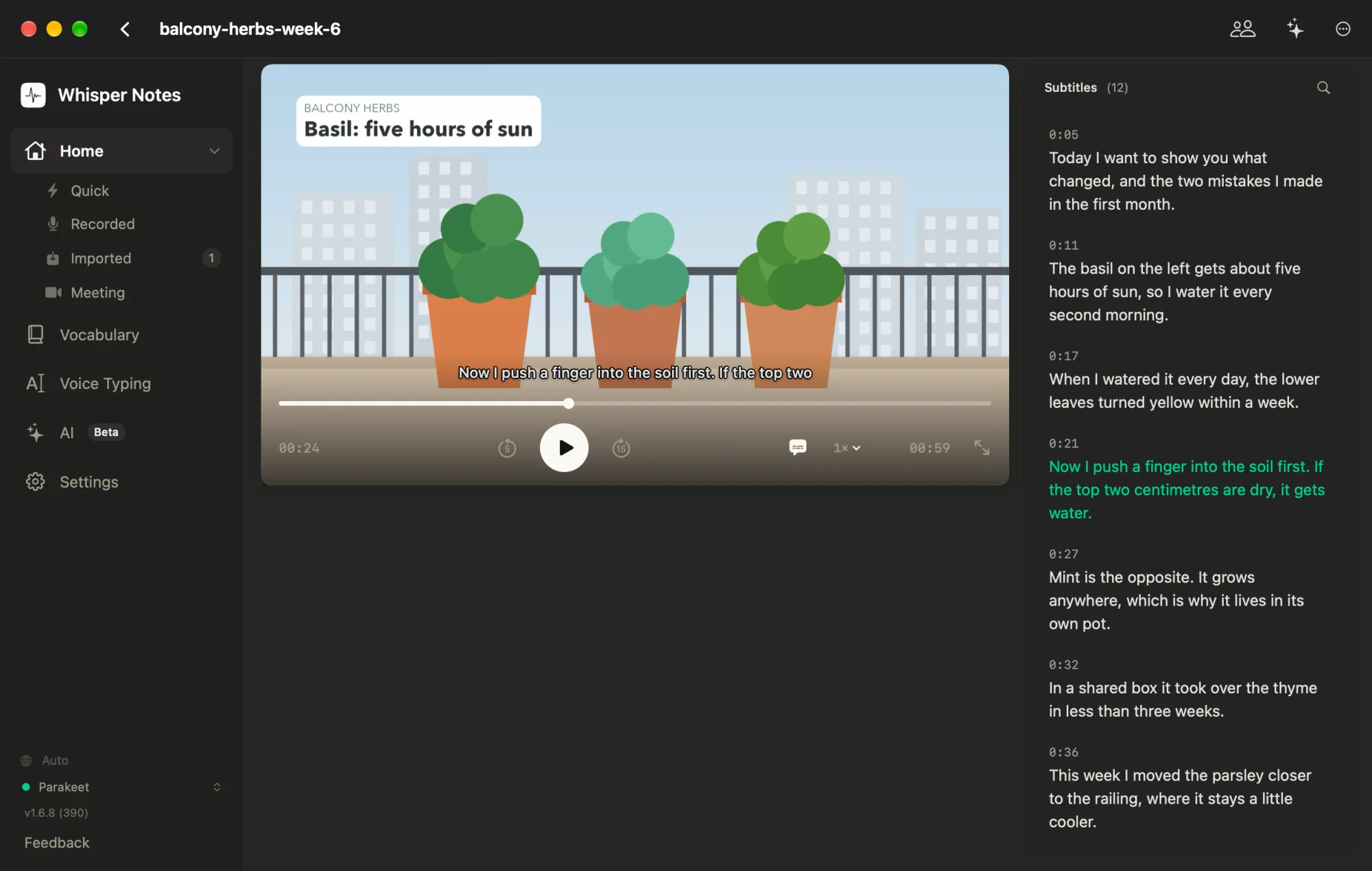
In der Mac-App läuft das Video neben seinen Untertiteln; die gerade abgespielte Zeile ist hervorgehoben (englische Oberfläche)
Untertitel auf dem iPhone erstellen
- Tippe auf die Ordnertaste neben dem Aufnahmeknopf und wähle das Video aus.
- Ist die Transkription fertig, tippe bei der Notiz auf ⋯ → Teilen → SRT exportieren.
Für VTT tippst du zuerst auf ⋯ → Sprecher erkennen; danach erscheint unter ⋯ → Teilen VTT-Datei exportieren (mit Sprechern).
Zum Einbrennen ins Bild brauchst du ein Videoprogramm
Whisper Notes schreibt Untertiteldateien und lässt das Video unverändert. VLC und IINA laden eine .srt-Datei, die genauso heißt wie das Video, automatisch. Um die Untertitel ins Bild einzubrennen, öffne das Video und die .srt-Datei in einem Videoprogramm wie HandBrake (kostenlos), Final Cut Pro oder DaVinci Resolve.
Häufig gestellte Fragen
Wird mein Video irgendwo hochgeladen?
Nein. Whisper Notes transkribiert das Video auf deinem Mac oder iPhone und schreibt die Untertiteldatei dort. Sind die Modelle einmal heruntergeladen, braucht die Transkription kein Internet.
Kann Whisper Notes Untertitel ins Video einbrennen?
Nein. Die App exportiert SRT- und VTT-Dateien. Zum Einbrennen nimmst du ein Videoprogramm wie HandBrake, das kostenlos ist.
In welchen Sprachen kann Whisper Notes Untertitel erstellen?
In denselben Sprachen, die es transkribiert. Unterstützte Sprachen listet sie für jedes Modell auf.
Ist es kostenlos?
Auf dem iPhone kostet Whisper Notes einmalig $7.99, und derselbe Kauf gilt auch für die Version aus dem Mac App Store. Die Mac-App von unserer Website ist für 5.000 Wörter pro Woche gratis, danach kostet sie einmalig $14.
 Für iOS herunterladen