
Wie transkribiere ich einen ganzen Ordner mit Audiodateien auf einmal? Öffne den Ordner, wähle alle Dateien aus und zieh sie auf Whisper Notes. Sie werden nacheinander auf deinem Gerät transkribiert, hochgeladen wird nichts.
- Mac: Zieh die Dateien auf das Fenster oder wähle im Importfenster mehrere aus.
- iPhone: Tippe auf die Ordnertaste und wähle mehrere Dateien aus, oder teile bis zu 20 auf einmal aus einer anderen App.
- Terminal: in der Mac-App von unserer Website eine kurze Schleife mit
wn transcribe.
Welche Versionen können viele Dateien auf einmal transkribieren?
| iPhone | Version aus dem Mac App Store | Mac-App von unserer Website | |
|---|---|---|---|
| Mehrere Dateien auf einmal auswählen | Ja | Ja | Ja |
| Mehrere Dateien aufs Fenster ziehen | — | Ja | Ja |
| Mehrere Dateien aus einer anderen App teilen | Ja, bis zu 20 | — | — |
| Einen ganzen Ordner auswählen | Nein, die Dateien darin auswählen | Nein, die Dateien darin auswählen | Nein, die Dateien darin auswählen |
| Überwachter Ordner | Nein | Nein | Nein |
| Kommandozeile | — | — | Ja (wn transcribe) |
| Preis | $7.99 einmalig | $7.99 einmalig, derselbe Kauf wie die iPhone-App | 5.000 Wörter pro Woche gratis, danach $14 einmalig |
Grün heißt verfügbar, Gelb heißt nicht verfügbar, — heißt: trifft nicht zu.
Wie lange dauert die Transkription vieler Dateien?
Die Dateien laufen nacheinander, die Wartezeit ist also die Gesamtlänge geteilt durch die Geschwindigkeit des Modells. Für 10 Stunden Aufnahmen auf einem MacBook Air (M5):
| Modell | Geschwindigkeit (× Echtzeit) | 10 Stunden Audio |
|---|---|---|
| SenseVoice Small | 115–131× | ca. 5 Min. |
| Parakeet (integriert) | 75,8× | ca. 8 Min. |
| Apple Speech | 19,7× | ca. 30 Min. |
| Qwen3-ASR 1.7B | 7,6× | ca. 1 Std. 20 Min. |
| Whisper Small | 6,5× | ca. 1 Std. 30 Min. |
| Whisper Large V3 Turbo | 2,7× | — |
Geschwindigkeit laut der Karte des jeweiligen Modells in der Mac-App; gezählt wird nur die Verarbeitungszeit des Modells. Die Angabe auf der Karte von Whisper Large V3 Turbo stammt aus kurzen Clips, deshalb ist für dieses Modell keine Zeit für 10 Stunden angegeben. Welches Modell für deine Sprache am genauesten ist: Welches Modell für deine Sprache?
Mehrere Dateien auf dem Mac transkribieren
- Öffne den Ordner im Finder und drücke ⌘A, um alle Aufnahmen auszuwählen.
- Zieh sie auf das Whisper-Notes-Fenster. Oder klicke auf die Import-Schaltfläche und wähle unter Audio oder Video importieren mehrere Dateien aus.
- Jede Datei erscheint der Reihe nach unter Importiert und wird transkribiert. Die Datei, die gerade transkribiert wird, wird nie unterbrochen; eine neue Aufnahme wird vor der nächsten Datei transkribiert.
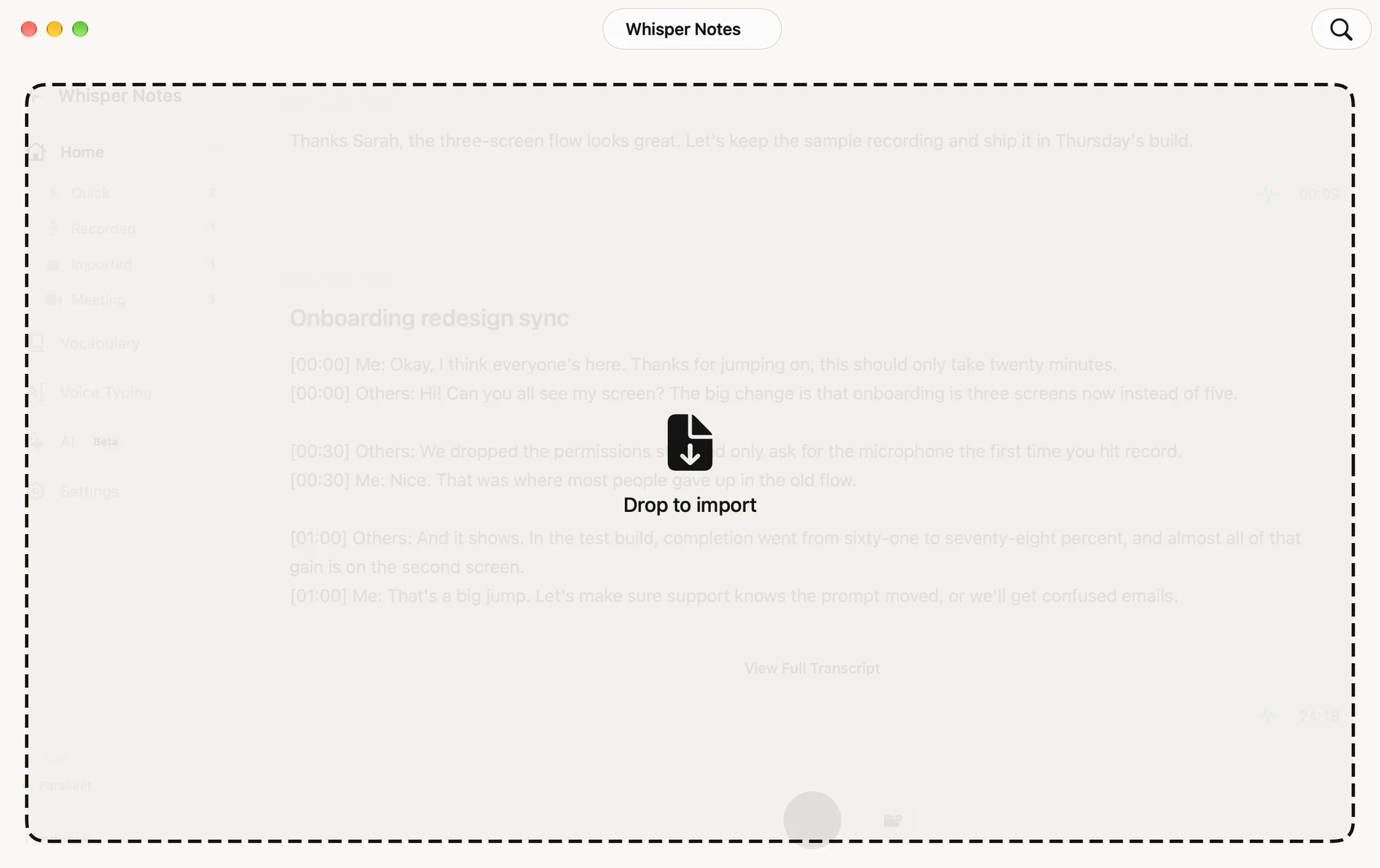
Die ausgewählten Aufnahmen auf das Fenster ziehen (englische Oberfläche)
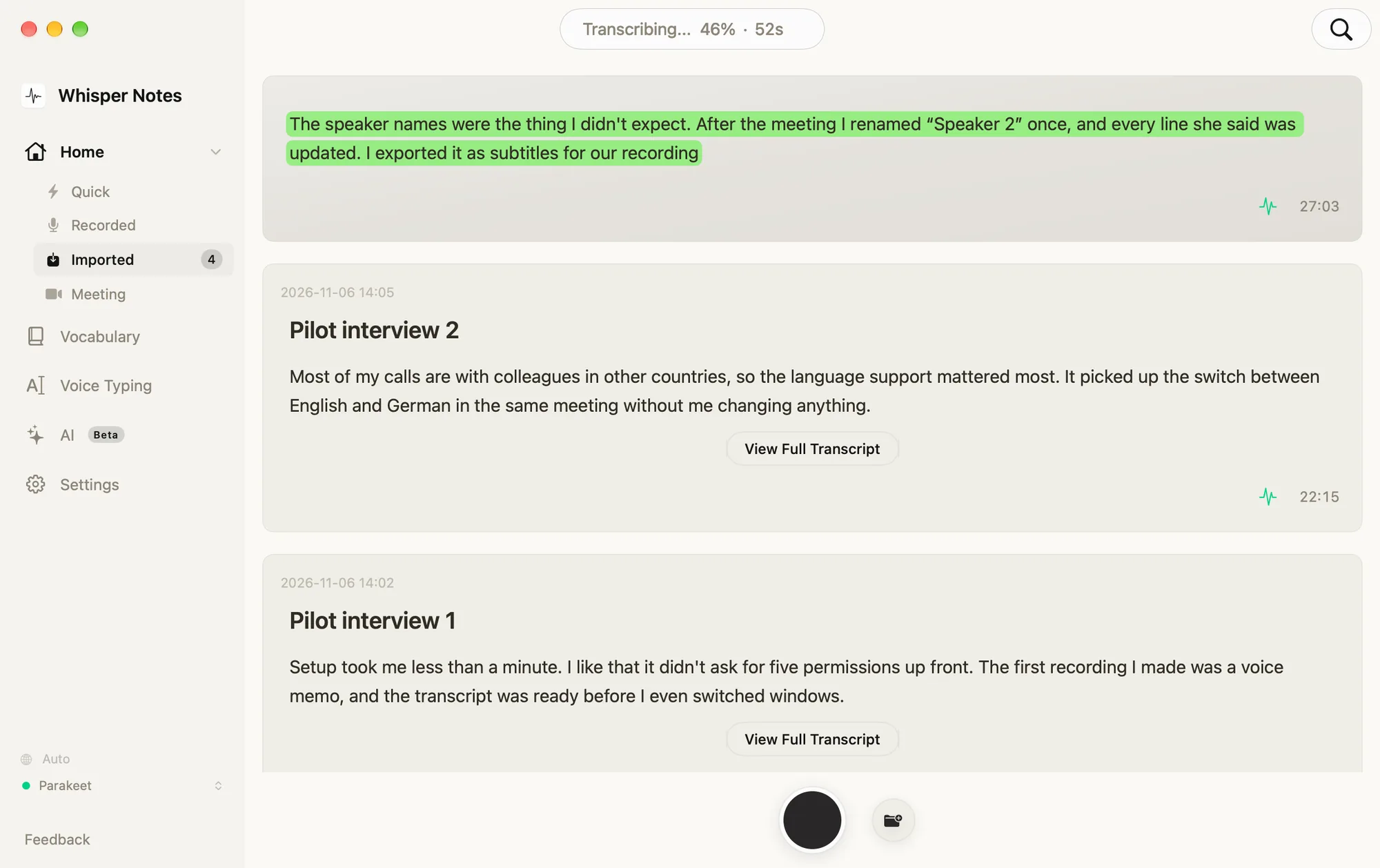
Unter Importiert zeigt die Datei, die gerade transkribiert wird, ihren Text schon während der Transkription (englische Oberfläche)
Zieh die Dateien hinein, nicht den Ordner: Ordner werden nicht importiert. Jedes Transkript wird außerdem als Markdown-Datei neben der Audiodatei gespeichert. In der Mac-App von unserer Website ist das standardmäßig ~/Documents/WhisperNotes/Audio/Imported; in der Version aus dem Mac App Store wählst du den Ordner unter Einstellungen → Speicher. Zeigt er auf einen Obsidian-Vault, landet jedes Transkript dort.
Mehrere Dateien auf dem iPhone transkribieren
- Tippe auf die Ordnertaste neben dem Aufnahmeknopf.
- Tippe in Dateien auf „Auswählen“, wähle die Aufnahmen aus und tippe auf „Öffnen“.
- Dateien, die noch warten, zeigen „Wartet auf Transkription …“. Eine Aufnahme, die du zwischendurch machst, wird vor der nächsten Datei transkribiert. Lass Whisper Notes geöffnet, bis die letzte Datei fertig ist.
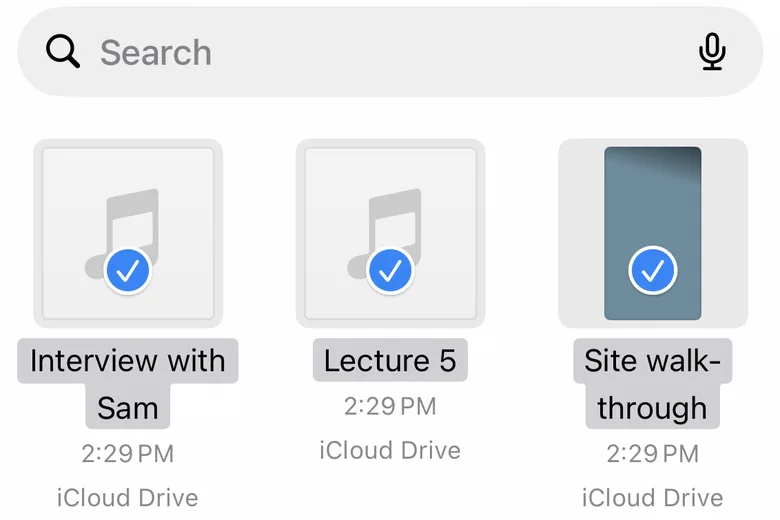
Mehrere Aufnahmen in Dateien auf dem iPhone auswählen
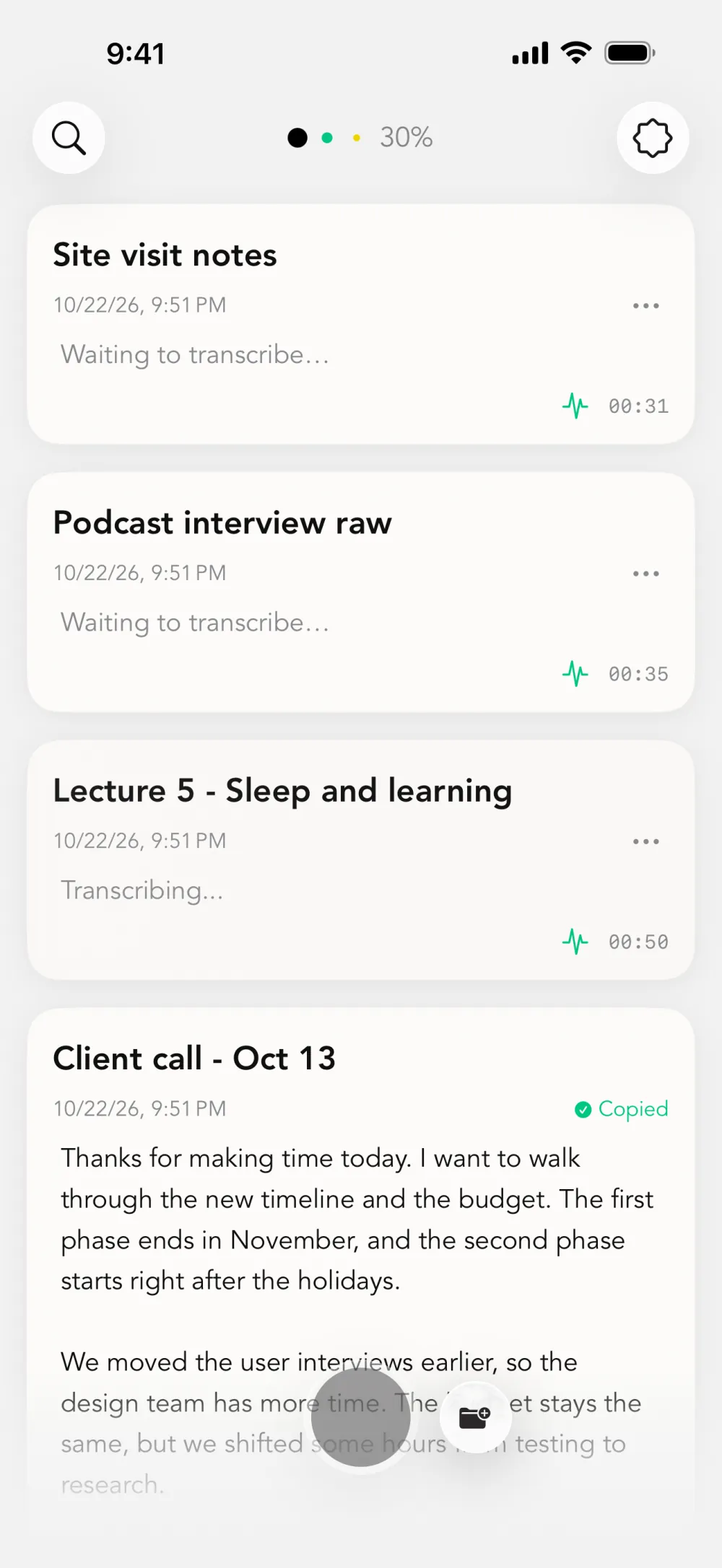
Die Dateien warten in der Notizliste mit „Wartet auf Transkription …“ und werden nacheinander transkribiert (englische Oberfläche)
Um die Ergebnisse als Dateien zu bekommen, halte eine Notiz gedrückt, um die Auswahl zu starten, wähle ⋯ → Alle auswählen (oder tippe die gewünschten Notizen an) und dann ⋯ → Dateien exportieren…: eine Datei pro Notiz, als TXT, TXT mit Zeitstempeln, SRT oder Markdown, oder als TXT/VTT mit Sprechern, wenn bei allen ausgewählten Notizen Sprecher erkannt wurden. Transkripte automatisch exportieren in den Einstellungen speichert von jedem neuen Transkript eine .txt-Datei in einem Ordner deiner Wahl, etwa in iCloud Drive.
Einen Ordner im Terminal transkribieren
In der Mac-App von unserer Website transkribiert wn transcribe eine Datei und gibt den Text aus. Diese Schleife führt den Befehl für jede .m4a-, .mp3- und .wav-Datei in ~/Recordings aus, Unterordner eingeschlossen, und schreibt neben jede eine .txt-Datei:
find ~/Recordings -type f \( -iname '*.m4a' -o -iname '*.mp3' -o -iname '*.wav' \) |
while IFS= read -r f; do
  wn transcribe "$f" < /dev/null > "${f%.*}.txt"
done
Whisper Notes muss laufen, und unter Einstellungen → Integrationen muss Lokale CLI & MCP eingeschaltet sein. Jedes Transkript landet außerdem im Verlauf der App. Einrichtung und alle Befehle: CLI & MCP Server (auf Englisch).
Wann passt eine andere App besser?
Wenn du einen Ordner willst, der überwacht und automatisch transkribiert wird: MacWhisper Pro hat überwachte Ordner. Wenn du Dateien von Hand stapelweise transkribierst und dieselbe App auch auf dem iPhone haben willst, wobei alles auf dem Gerät bleibt, kann Whisper Notes genau das. Unter Windows oder Linux transkribiert Buzz, kostenlos und Open Source, Dateien mit Whisper auf deinem eigenen Rechner; eine Windows- oder Linux-Version von Whisper Notes gibt es nicht.
Häufig gestellte Fragen
Kann ich einen ganzen Ordner samt Unterordnern transkribieren?
Wähle in der App die Dateien im Ordner aus: auf dem Mac mit ⌘A im Finder, auf dem iPhone mit „Auswählen“ in Dateien. Ordner selbst werden nicht importiert. Die Terminal-Schleife auf dieser Seite geht auch durch Unterordner, in der Mac-App von unserer Website.
Hat Whisper Notes einen überwachten Ordner?
Nein. Neue Aufnahmen fügst du von Hand hinzu, oder du lässt die Terminal-Schleife noch einmal laufen.
Wie viele Dateien kann ich auf einmal hinzufügen?
Auf dem iPhone kannst du aus einer anderen App bis zu 20 Dateien auf einmal teilen. Passen nicht alle in den freien Speicher des iPhone, werden sie der Reihe nach hinzugefügt, bis der Platz ausgeht, und für den Rest erscheint „Nicht genügend Speicher“. Die Mac-App von unserer Website transkribiert 5.000 Wörter pro Woche gratis, das ist weniger als eine Stunde Gesprochenes. Sind sie aufgebraucht, kann kein neuer Import starten; ein Import, der schon läuft, wird vollständig abgeschlossen. Die Lizenz für $14 hebt das Wochenlimit auf.
Werden meine Dateien irgendwo hochgeladen?
Nein. Jede Datei wird auf deinem Mac oder iPhone transkribiert. Sind die Modelle einmal heruntergeladen, braucht die Transkription kein Internet.
 Für iOS herunterladen