
Hoe transcribeer ik een hele map met audiobestanden in één keer? Open de map, selecteer alle bestanden en sleep ze naar Whisper Notes. Ze worden na elkaar op je apparaat getranscribeerd, en er wordt niets geüpload.
- Mac: sleep de bestanden naar het venster, of kies er meerdere in het importvenster.
- iPhone: tik op de mapknop en selecteer meerdere bestanden, of deel er tot 20 tegelijk vanuit een andere app.
- Terminal: in de Mac-app van onze website een korte lus met
wn transcribe.
Welke versies kunnen veel bestanden tegelijk transcriberen?
| iPhone | Versie uit de Mac App Store | Mac-app van onze website | |
|---|---|---|---|
| Meerdere bestanden tegelijk kiezen | Ja | Ja | Ja |
| Meerdere bestanden naar het venster slepen | — | Ja | Ja |
| Meerdere bestanden delen vanuit een andere app | Ja, tot 20 | — | — |
| Een hele map kiezen | Nee, selecteer de bestanden erin | Nee, selecteer de bestanden erin | Nee, selecteer de bestanden erin |
| Bewaakte map | Nee | Nee | Nee |
| Opdrachtregel | — | — | Ja (wn transcribe) |
| Prijs | Eenmalig $7.99 | Eenmalig $7.99, dezelfde aankoop als de iPhone-app | 5.000 woorden per week gratis, daarna eenmalig $14 |
Groen betekent beschikbaar, oranje betekent niet beschikbaar, — betekent niet van toepassing.
Hoe lang duurt het om veel bestanden te transcriberen?
De bestanden worden na elkaar verwerkt, dus de wachttijd is de totale lengte gedeeld door de snelheid van het model. Voor 10 uur aan opnames op een MacBook Air (M5):
| Model | Snelheid (× realtime) | 10 uur audio |
|---|---|---|
| SenseVoice Small | 115–131× | ca. 5 min |
| Parakeet (ingebouwd) | 75,8× | ca. 8 min |
| Apple Speech | 19,7× | ca. 30 min |
| Qwen3-ASR 1.7B | 7,6× | ca. 1 uur 20 min |
| Whisper Small | 6,5× | ca. 1 uur 30 min |
| Whisper Large V3 Turbo | 2,7× | — |
Snelheid zoals vermeld op de modelkaart in de Mac-app; alleen de verwerkingstijd van het model telt mee. Het getal op de kaart van Whisper Large V3 Turbo is gemeten op korte fragmenten, daarom staat er voor dat model geen tijd voor 10 uur. Welk model het nauwkeurigst is voor jouw taal: Welk model kies je voor jouw taal?
Meerdere bestanden transcriberen op de Mac
- Open de map in de Finder en druk op ⌘A om alle opnames te selecteren.
- Sleep ze naar het venster van Whisper Notes. Of klik op de importknop en selecteer meerdere bestanden in Audio of video importeren.
- Elk bestand verschijnt op zijn beurt onder Geïmporteerd en wordt getranscribeerd. Het bestand dat wordt getranscribeerd, wordt nooit onderbroken; een nieuwe opname wordt getranscribeerd vóór het volgende bestand.
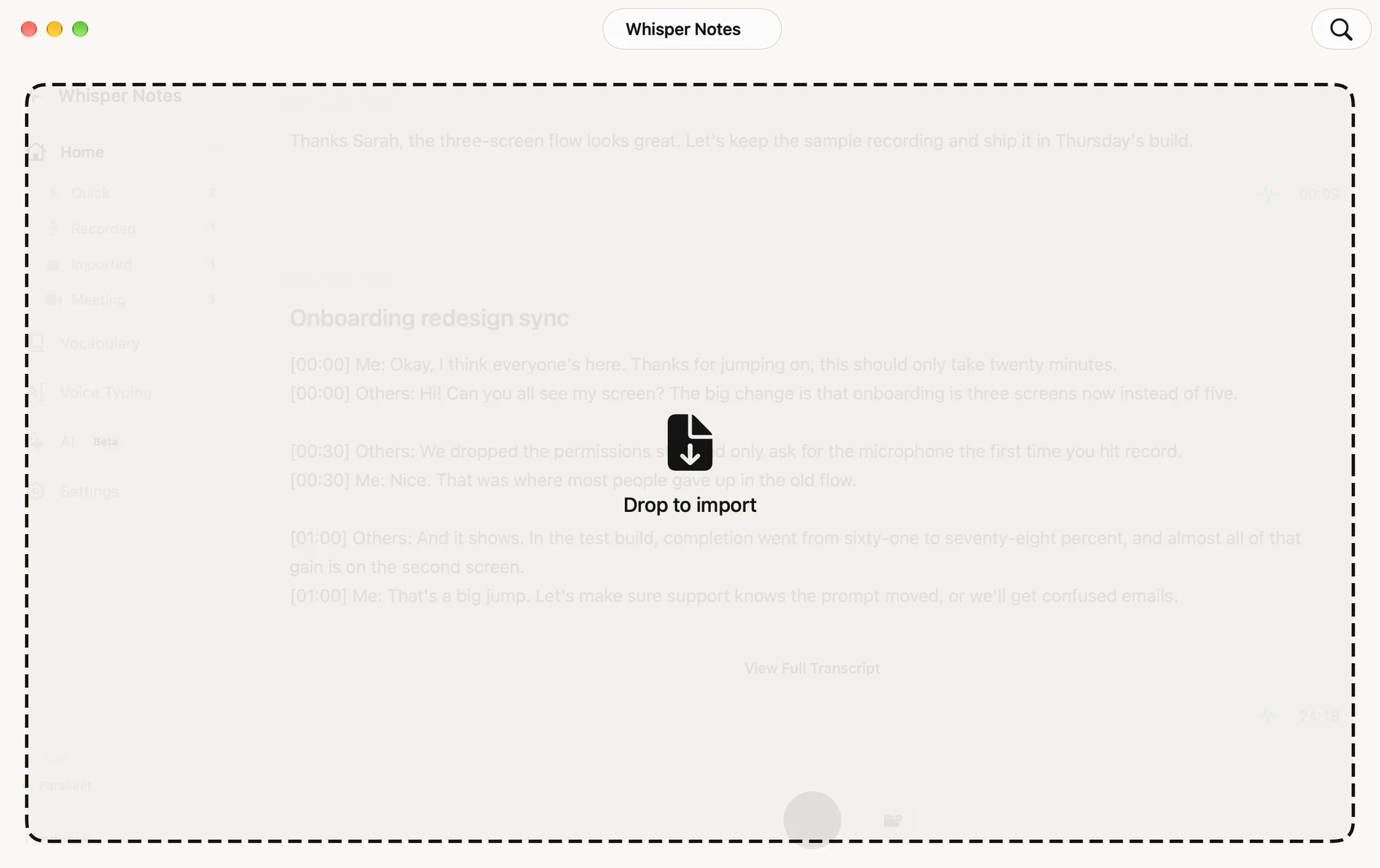
De geselecteerde opnames naar het venster slepen (Engelse interface)
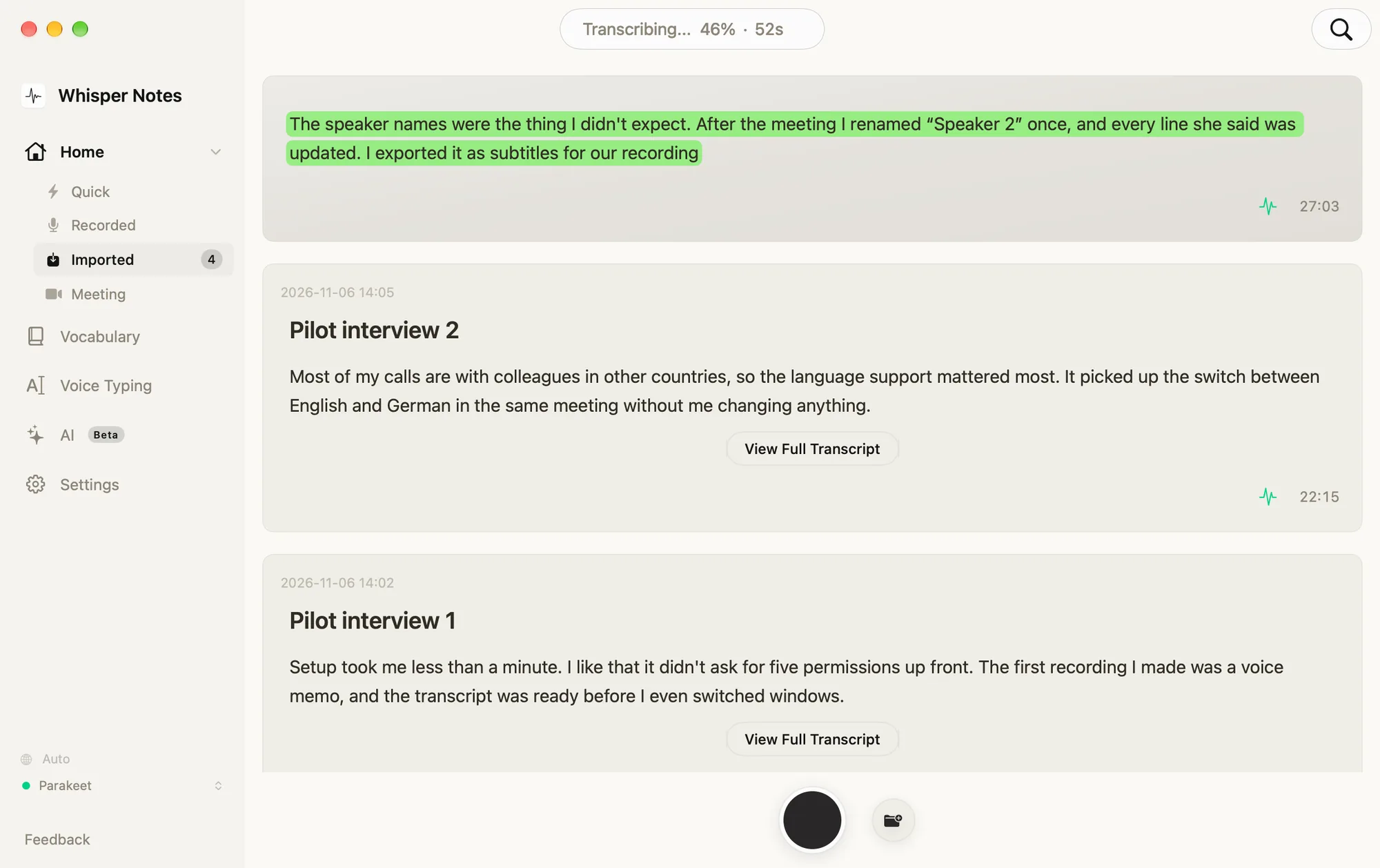
Onder Geïmporteerd verschijnt de tekst van het bestand dat wordt getranscribeerd al terwijl de app bezig is (Engelse interface)
Sleep de bestanden, niet de map: mappen worden niet geïmporteerd. Elk transcript wordt ook als Markdown-bestand naast de audio bewaard. In de Mac-app van onze website is dat standaard ~/Documents/WhisperNotes/Audio/Imported; in de versie uit de Mac App Store kies je de map in Instellingen → Opslag. Kies je een Obsidian-vault als map, dan komt elk transcript daar terecht.
Meerdere bestanden transcriberen op de iPhone
- Tik op de mapknop naast de opnameknop.
- Tik in Bestanden op ‘Selecteer’, kies de opnames en tik op ‘Open’.
- Bestanden die op hun beurt wachten, tonen ‘Wacht op transcriptie…’. Een opname die je tussendoor maakt, wordt vóór het volgende bestand getranscribeerd. Houd Whisper Notes open tot het laatste bestand klaar is.
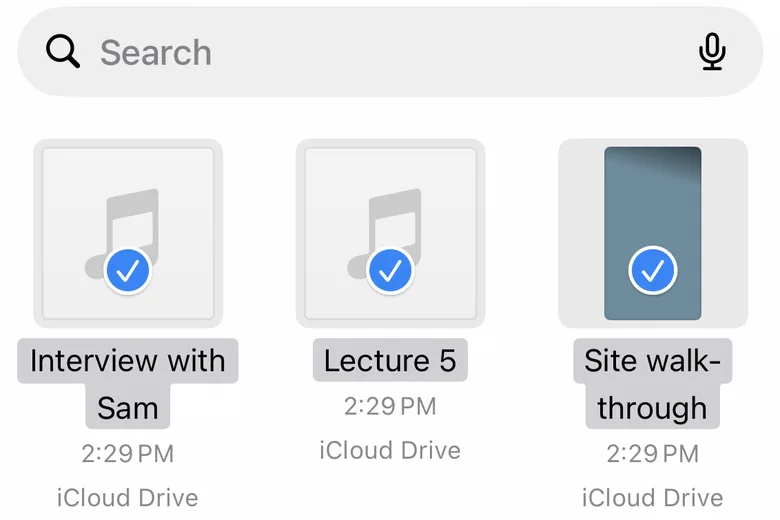
Meerdere opnames selecteren in Bestanden op de iPhone
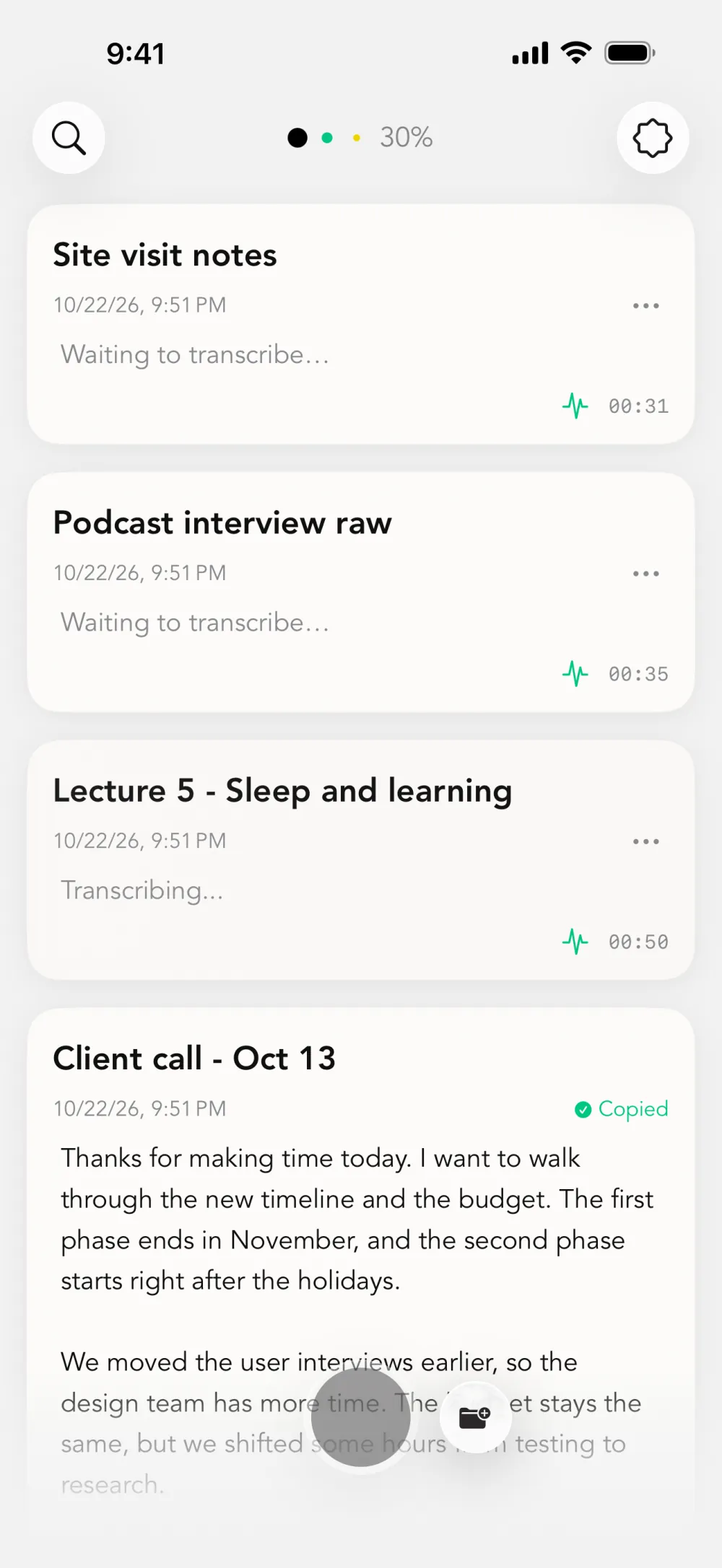
De bestanden wachten in de notitielijst met ‘Wacht op transcriptie…’ en worden na elkaar getranscribeerd (Engelse interface)
Wil je de resultaten als bestanden, houd dan een notitie ingedrukt om te beginnen met selecteren, kies ⋯ → Alles selecteren (of tik de notities aan die je wilt) en daarna ⋯ → Bestanden exporteren…: één bestand per notitie, als TXT, TXT met tijdstempels, SRT of Markdown, of als TXT/VTT met sprekers wanneer bij alle geselecteerde notities de sprekers zijn gedetecteerd. Transcripties automatisch exporteren in Instellingen bewaart van elk nieuw transcript een .txt in een map naar keuze, zoals iCloud Drive.
Een map transcriberen vanuit Terminal
In de Mac-app van onze website transcribeert wn transcribe één bestand en geeft de tekst weer. Deze lus doet dat voor elk .m4a-, .mp3- en .wav-bestand in ~/Recordings, inclusief submappen, en schrijft naast elk bestand een .txt:
find ~/Recordings -type f \( -iname '*.m4a' -o -iname '*.mp3' -o -iname '*.wav' \) |
while IFS= read -r f; do
  wn transcribe "$f" < /dev/null > "${f%.*}.txt"
done
Whisper Notes moet draaien, met Lokale CLI & MCP aan in Instellingen → Integraties. Elk transcript komt ook in de geschiedenis van de app terecht. Installatie en alle opdrachten: CLI & MCP Server (Engels).
Wanneer past een andere app beter?
Wil je een map die in de gaten wordt gehouden en automatisch wordt getranscribeerd, dan heeft MacWhisper Pro bewaakte mappen. Transcribeer je een reeks bestanden met de hand en wil je dezelfde app op je iPhone, met alles op het apparaat, dan doet Whisper Notes precies dat. Op Windows of Linux transcribeert Buzz, gratis en open source, bestanden met Whisper op je eigen computer; er is geen Windows- of Linux-versie van Whisper Notes.
Veelgestelde vragen
Kan ik een hele map transcriberen, inclusief submappen?
Selecteer in de app de bestanden in de map: op de Mac met ⌘A in de Finder, op de iPhone met ‘Selecteer’ in Bestanden. Mappen zelf worden niet geïmporteerd. De Terminal-lus op deze pagina gaat ook door submappen, in de Mac-app van onze website.
Heeft Whisper Notes een bewaakte map?
Nee. Nieuwe opnames voeg je met de hand toe, of je draait de Terminal-lus opnieuw.
Is er een limiet aan het aantal bestanden dat ik kan toevoegen?
Delen vanuit een andere app op de iPhone gaat met maximaal 20 bestanden tegelijk. Passen ze niet allemaal in de vrije opslag van de iPhone, dan worden ze op volgorde toegevoegd tot de ruimte op is, en voor de rest krijg je de melding ‘Onvoldoende opslagruimte’. De Mac-app van onze website transcribeert 5.000 woorden per week gratis, minder dan een uur spraak. Zijn die op, dan kan er geen nieuwe import starten; een import die al loopt, wordt helemaal afgemaakt. De licentie van $14 heft de weeklimiet op.
Worden mijn bestanden ergens geüpload?
Nee. Elk bestand wordt op je Mac of iPhone getranscribeerd. Zodra de modellen zijn gedownload, heb je voor transcriberen geen internet nodig.
 Download voor iOS