
MP3 や
- 端末の中で:ブラウザでファイルをアップロードするサービスではなく、iPhone・iPad と Mac に入れて使うアプリです。音声はどこにも送られません。公式サイトの Mac 版は Apple シリコン専用で、Mac App Store 版は Intel の Mac にも入ります。
- 形式:MP3、M4A、WAV などの音声と、MP4、MOV などの動画(音声部分を文字起こし)。1 ファイル最長 24 時間です。
- 日本語:SenseVoice か Whisper のモデルを一度ダウンロードしておきます。内蔵の Parakeet はヨーロッパの 25 言語用です。
読み込めるファイル
| iPhone・ | Mac | |
|---|---|---|
| 音声 | MP3、M4A、WAV など | MP3、M4A、WAV など、macOS で開ける形式 |
| 動画 | MP4、MOV など。音声部分を文字起こし | MP4、MOV など。文字起こしの横で動画を再生できます |
| 読み込めない形式 | MKV、WebM | MKV、WebM(MP4 への変換を案内) |
| 1 ファイルの長さ | 最長 24 時間 | 最長 24 時間 |
| 読み込み元 | 「ファイル」、「写真」、ほかのアプリの共有ボタン(ボイスメモなど) | Finder からドラッグ、または「音声・動画ファイルを読み込む」 |
オレンジ色は読み込めない形式です。MKV や WebM の動画は、MP4 に変換してから読み込んでください。
日本語の文字起こしに使うモデル
内蔵の Parakeet はヨーロッパの 25 言語用で、日本語は文字起こしできません。日本語の音声を読み込む前に、設定で SenseVoice か Whisper をダウンロードして選んでおきます(iPhone の SenseVoice は約 450 MB)。一度ダウンロードすれば、あとはインターネットなしで使えます。iOS 26・macOS 26 では Apple Speech も選べます。
ファイルは 1 件ずつ処理されるので、待ち時間は録音の合計時間をモデルの速さで割った長さになります。10 時間分の録音を MacBook Air(M5)で文字起こしした場合:
| モデル | 日本語の | 速さ | 10 時間の |
|---|---|---|---|
| SenseVoice Small | 6.78% | 115〜131 倍 | 約 5 分 |
| Apple Speech | 6.36% | 19.7 倍 | 約 30 分 |
| Qwen3-ASR 1.7B | 5.74% | 7.6 倍 | 約 1 時間 20 分 |
| Whisper Small | 11.37% | 6.5 倍 | 約 1 時間 30 分 |
| Whisper Large V3 Turbo | 5.30% | 2.7 倍 | — |
文字誤り率は低いほど正確で、緑は最も低い値です。速さは Mac 版の各モデルのカードに表示される数値で、モデルの処理時間だけを数えています。
iPhone で使えるのは SenseVoice、Whisper Small、Apple Speech(iOS 26)です。Qwen3-ASR は Mac(macOS 15 以降)だけ、Apple Speech は macOS 26 以降です。ほかの言語の結果は言語別のモデル比較にあります。
Mac でまとめて文字起こしする
- Finder でフォルダを開き、⌘A で録音をすべて選びます。
- Whisper Notes のウインドウにドラッグします。録音ボタンの横のフォルダボタンから「音声・動画ファイルを読み込む」を開いて、複数のファイルを選んでもかまいません。
- ファイルはサイドバーの「読み込み」に並び、1 件ずつ文字起こしされます。途中で録音を始めても、処理中のファイルは止まりません。録音は次のファイルより先に文字起こしされます。
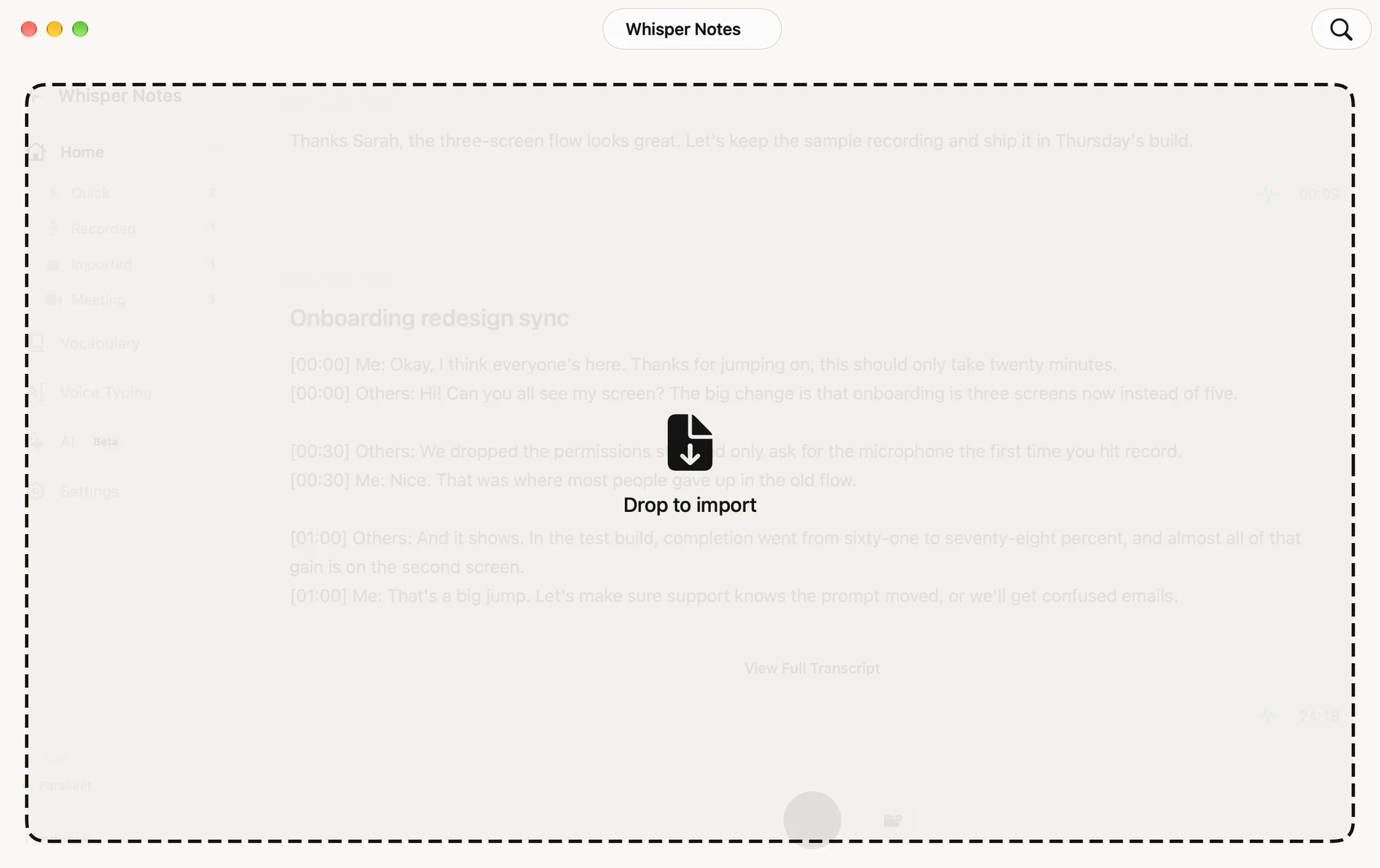
選んだ録音をウインドウにドロップします(画面は英語表示)
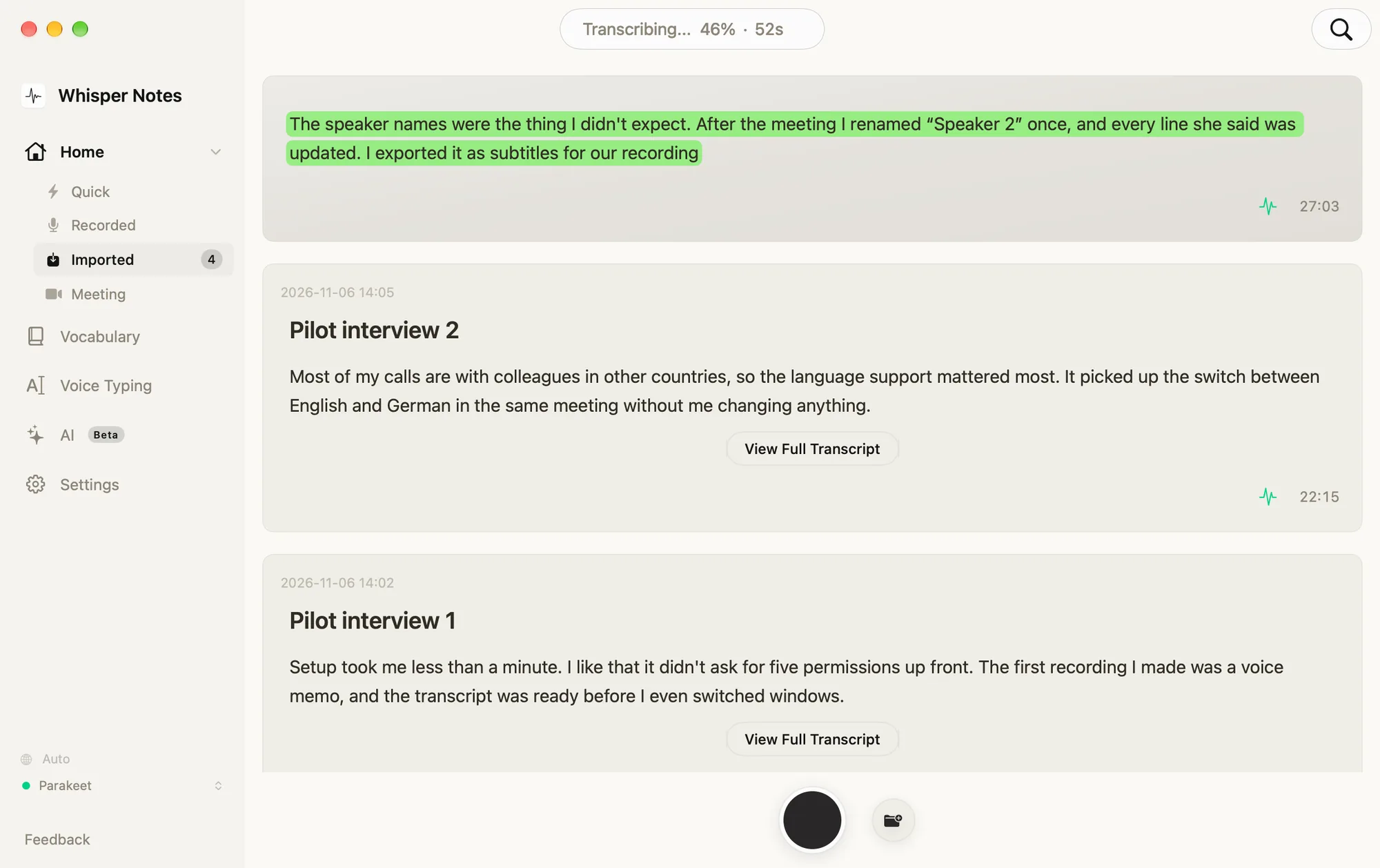
「読み込み」では、処理中のファイルの文字が順に表示されます(画面は英語表示)
ドラッグするのはフォルダではなく、中のファイルです。フォルダごとは読み込めません。文字起こしは 1 件ごとに Markdown ファイルとしても、音声と同じフォルダに保存されます。保存先は公式サイトの Mac 版の初期設定では ~/Documents/WhisperNotes で、設定で変えられます。
公式サイトの Mac 版は毎週 5,000 語まで無料です。使い切ると新しい読み込みは始められませんが、すでに始まった読み込みは最後まで文字起こしされます。大量の録音をまとめて処理するなら、$14 の買い切りで毎週の上限がなくなります。
iPhone でまとめて文字起こしする
- 録音ボタンの横のフォルダボタンをタップします。
- 「ファイル」で「選択」をタップし、文字起こしする録音を選んで「開く」をタップします。
- 順番を待っているファイルには「文字起こしを待機中…」と表示されます。ファイルとファイルの合間に録音すると、次のファイルより先に録音が文字起こしされます。最後のファイルが終わるまで、Whisper Notes を開いたままにしてください。
メモ一覧から「ファイル」を開いて録音を選ぶと、文字起こしが始まります(画面は英語表示)
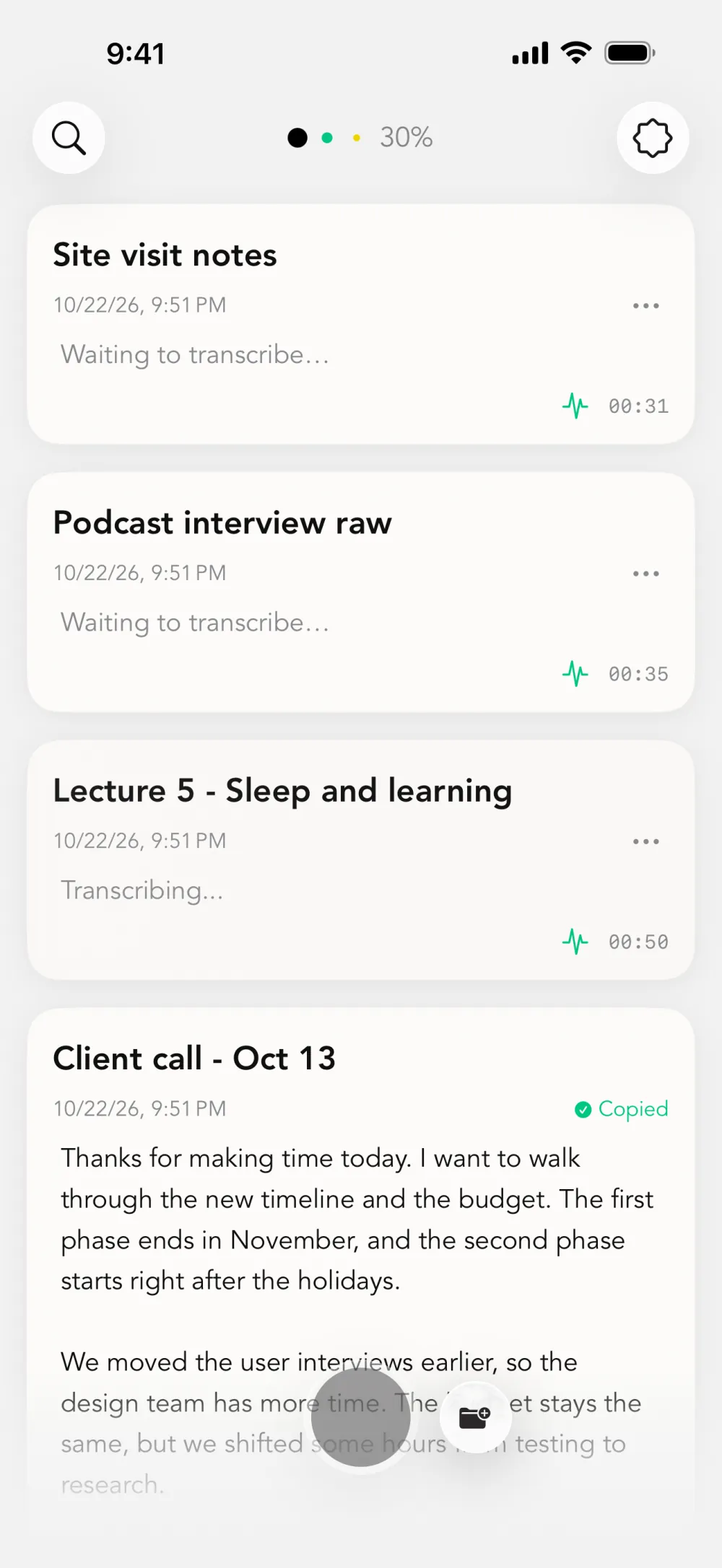
まとめて読み込んだ録音は順番を待ち、1 件ずつ文字起こしされます(画面は英語表示)
ボイスメモなどほかのアプリからは、共有ボタンで一度に 20 件まで送れます。手順はボイスメモを文字起こしする方法にまとめています。
結果をファイルで受け取るには、メモを長押しして「すべて選択」をタップし、「…」から「ファイルを書き出す…」を選びます。1 件ごとに TXT、SRT、Markdown のファイルになります。設定の「文字起こしを自動書き出し」をオンにすると、新しい文字起こしのたびに .txt が選んだフォルダ(iCloud Drive など)に保存されます。
ほかの方法が向いている場合
ブラウザでファイルをアップロードするだけで済ませたいなら、オンラインの文字起こしサービスのほうが手軽です。その場合、音声はサービスのサーバーに送られます。フォルダを監視して新しいファイルを自動で文字起こししたいなら、MacWhisper Pro に監視フォルダの機能があります。Windows や Linux なら、無料でオープンソースの Buzz が、パソコンの中で Whisper を使って文字起こしします。Windows で使えるほかのツールは Windows のページにまとめています。録音を端末の外に出さず、iPhone と Mac の同じアプリでまとめて文字起こししたいなら、Whisper Notes が向いています。ただし、使えるのは iPhone・iPad・Mac だけです。
よくある質問
フォルダごと、サブフォルダも含めて文字起こしできますか?
アプリではフォルダの中のファイルを選びます。Mac は Finder で ⌘A、iPhone は「ファイル」で「選択」です。フォルダ自体は読み込めず、監視フォルダの機能もありません。公式サイトの Mac 版なら、コマンドライン(CLI、英語)でサブフォルダまでまとめて処理することもできます。
MP4 の動画も文字起こしできますか?
できます。MP4 や MOV を読み込むと音声部分が文字起こしされ、SRT 字幕としても書き出せます。MKV と WebM は読み込めないので、MP4 に変換してください。
ファイルはアップロードされますか?
いいえ。どのファイルも iPhone や Mac の中で文字起こしされます。モデルをダウンロードしたあとは、文字起こしにインターネットは要りません。
料金はかかりますか?
iPhone 版は App Store で買い切り $7.99 で、同じ購入で Mac App Store 版も使えます。公式サイトの Mac 版は毎週 5,000 語まで無料、以降は買い切り $14 です。どちらもサブスクリプションはありません。App Store では現地通貨で価格が表示されます。
 iOS 版をダウンロード