
Mac का सिस्टम ऑडियो (इंटरनल ऑडियो) रिकॉर्ड करके उसे टेक्स्ट में कैसे बदलें? Mac के लिए Whisper Notes में, मेन्यू बार से मीटिंग रिकॉर्डिंग शुरू करें चुनें। यह आपके Mac पर चल रही हर आवाज़ रिकॉर्ड करता है, चाहे वह Zoom, Google Meet, Teams, ब्राउज़र टैब या किसी और ऐप से आ रही हो, और साथ-साथ ट्रांसक्रिप्ट लिखता जाता है। कुछ भी आपके Mac से बाहर नहीं जाता।
पहले तीन बातें जान लें:
- इसके लिए macOS 14.4 या नया वर्शन और macOS की स्क्रीन और सिस्टम ऑडियो रिकॉर्डिंग अनुमति चाहिए। दूसरे ऐप्स की आवाज़ कैप्चर करने के लिए Apple यही एक अनुमति इस्तेमाल करता है; Whisper Notes सिर्फ़ आवाज़ रखता है, स्क्रीन का वीडियो नहीं। अनुमति बंद हो, तो सिर्फ़ आपकी अपनी आवाज़ रिकॉर्ड होती है; इसे चालू करने का तरीका नीचे स्टेप 3 में है।
- कॉल अपने-आप पहचानी जाती हैं: Zoom, Teams और Google Meet शुरू से ही, और FaceTime, Slack हडल, Webex, WhatsApp और दूसरे कॉल ऐप्स तब, जब आप सेटिंग्स → मीटिंग रिकॉर्डिंग में अन्य ऐप्स चालू करें।
- यह Mac के दोनों वर्शन में है: Mac App Store वर्शन (App Store की $7.99 वाली खरीद में शामिल) और हमारी वेबसाइट से मिलने वाला Mac ऐप (हर हफ़्ते 5,000 शब्द मुफ़्त, फिर एक बार $14)।

कॉल के दौरान: मेन्यू बार के Whisper Notes मेन्यू में मीटिंग रिकॉर्डिंग शुरू करें (इंटरफ़ेस अंग्रेज़ी में)
Zoom, Teams या Google Meet कॉल में दोनों तरफ़ की आवाज़ कैसे रिकॉर्ड करें?
मीटिंग रिकॉर्डिंग शुरू करें इस्तेमाल करें। यह आपका माइक्रोफ़ोन और कॉल की आवाज़ एक साथ रिकॉर्ड करता है, इसलिए बातचीत के दोनों पक्ष मिलते हैं: आपकी लाइनें मैं के नाम से, कॉल की लाइनें अन्य के नाम से, और साथ में दोबारा सुनने के लिए रिकॉर्डिंग। मुख्य विंडो का गोल रिकॉर्ड बटन सिर्फ़ आपका माइक्रोफ़ोन रिकॉर्ड करता है।
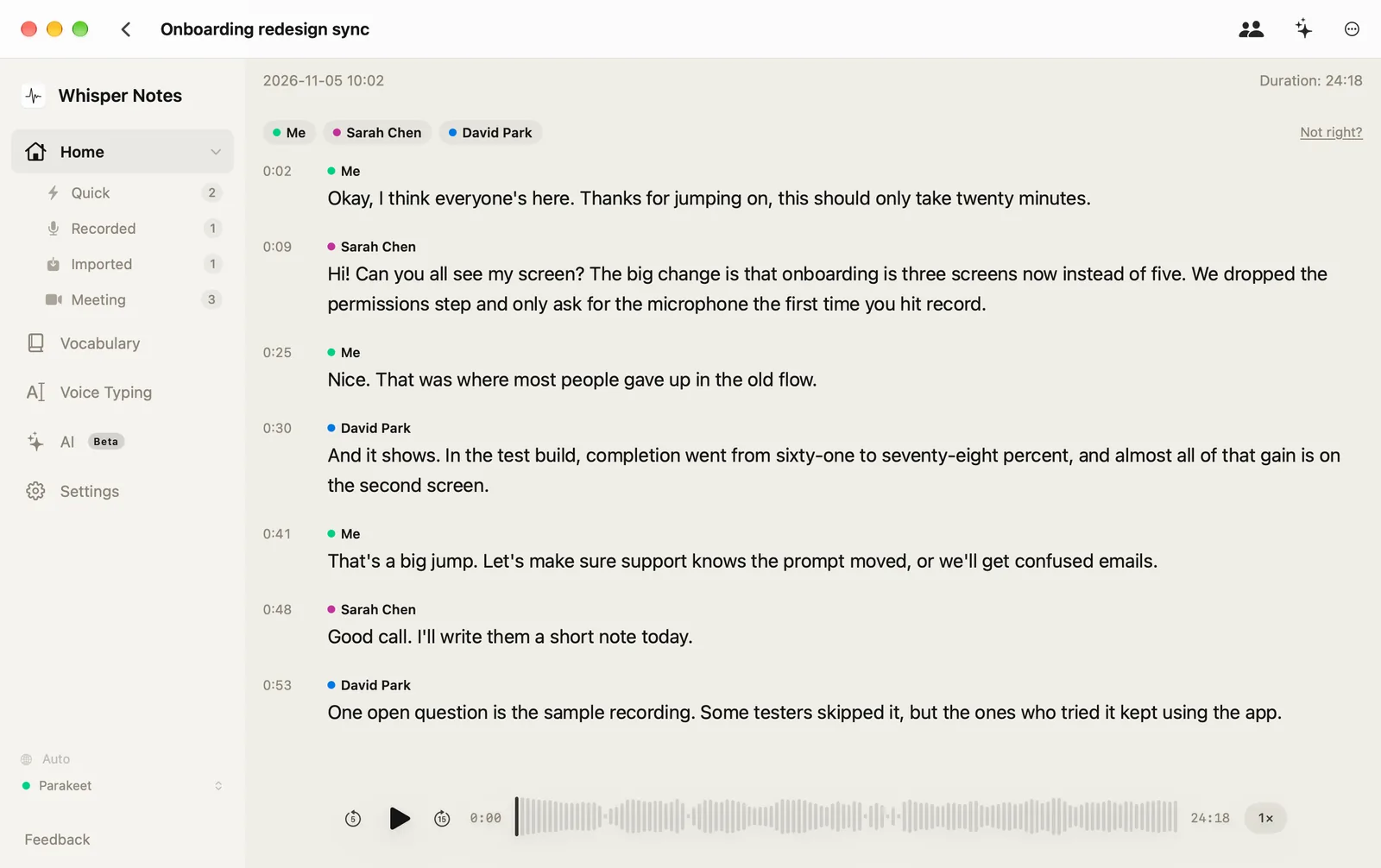
वक्ताओं की पहचान और नाम बदलने के बाद: कॉल के दोनों पक्ष, वक्ता के हिसाब से लेबल, प्लेबैक के साथ (हमारी वेबसाइट से मिलने वाला Mac ऐप, इंटरफ़ेस अंग्रेज़ी में)
- Zoom, Teams या Google Meet में कॉल शुरू करें या उसमें शामिल हों।
-
मेन्यू बार में Whisper Notes आइकन पर क्लिक करें और मीटिंग रिकॉर्डिंग शुरू करें चुनें।
अगर सेटिंग्स → मीटिंग रिकॉर्डिंग में मीटिंग पहचान सक्षम करें चालू है, तो कॉल शुरू होते ही Whisper Notes पूछता है; तब उसी प्रॉम्प्ट पर ट्रांसक्रिप्शन शुरू करें पर क्लिक करें।

मेन्यू बार में Whisper Notes का मेन्यू (इंटरफ़ेस अंग्रेज़ी में)
कॉल पहचाने जाने पर मुख्य विंडो में गोल रिकॉर्ड बटन के ऊपर भी मीटिंग रिकॉर्डिंग शुरू करें बटन दिखता है।
कॉल शुरू होने पर दिखने वाला प्रॉम्प्ट (इंटरफ़ेस अंग्रेज़ी में)
इन्हीं सेटिंग्स में वीडियो साइट्स (YouTube, Loom, Twitch) चालू हो, तो ब्राउज़र में कोई वीडियो साइट चलने पर Whisper Notes रिकॉर्ड करने के लिए पूछता है; जब तक आप इसे चालू न करें, यह बंद रहता है।
मुख्य विंडो का बटन, जो कॉल पहचाने जाने पर दिखता है (इंटरफ़ेस अंग्रेज़ी में)
-
हमेशा की तरह बात करें। लोग जैसे-जैसे बोलते हैं, लाइव ट्रांसक्रिप्ट पैनल में दोनों पक्ष आते जाते हैं: आपका माइक्रोफ़ोन मैं के रूप में, कॉल अन्य के रूप में। हिंदी में पैनल लगभग हर 30 सेकंड पर अपडेट होता है; अंग्रेज़ी और Parakeet की 24 दूसरी यूरोपीय भाषाओं में शब्द 1–2 सेकंड में आ जाते हैं। पैनल के दो मीटर माइक्रोफ़ोन और सिस्टम ऑडियो दिखाते हैं।
अगर दूसरे लोग बोल रहे हों और सिस्टम ऑडियो मीटर स्थिर रहे, तो सिर्फ़ आपकी तरफ़ की आवाज़ रिकॉर्ड हो रही है: स्क्रीन और सिस्टम ऑडियो रिकॉर्डिंग की अनुमति बंद है, और macOS हमेशा ख़ुद इसके लिए नहीं पूछता। सेटिंग्स → मीटिंग रिकॉर्डिंग खोलें, स्क्रीन रिकॉर्डिंग (केवल ऑडियो) वाली पंक्ति में अनुमति दें पर क्लिक करें, और जो सिस्टम सेटिंग्ज़ पेज खुले, उसमें Whisper Notes चालू करें।

कॉल के दौरान: दोनों मीटर हिलते हैं और दोनों पक्ष दिखते हैं (इंटरफ़ेस अंग्रेज़ी में)
अगर इसके बाद पंक्ति में लिखा आए कि Whisper Notes को फिर से शुरू करना होगा, तो Whisper Notes फिर से शुरू करें पर क्लिक करें (Mac App Store वर्शन में Whisper Notes से बाहर निकलें और उसे दोबारा खोलें)। ऐसी मीटिंग के बाद Whisper Notes यह भी बता सकता है: “आपकी पिछली मीटिंग सिस्टम ऑडियो के बिना रिकॉर्ड हुई”; इस संदेश का बटन इसी अनुमति तक ले जाता है।
अनुमति मिलने से पहले की पंक्ति: अनुमति दें पर क्लिक करें (इंटरफ़ेस अंग्रेज़ी में)

अनुमति के बिना रिकॉर्ड हुई मीटिंग के बाद (इंटरफ़ेस अंग्रेज़ी में)
-
कॉल ख़त्म होने पर पैनल पर रिकॉर्डिंग रोकें पर क्लिक करें। आपकी लाइनें मैं और कॉल की लाइनें अन्य के नाम से रहती हैं। दूसरी आवाज़ों को अलग-अलग पहचानने के लिए नोट में वक्ताओं की पहचान करें पर क्लिक करें (पहली बार 89 MB का स्पीकर मॉडल डाउनलोड होता है)। ट्रांसक्रिप्ट को TXT, Markdown, SRT या VTT में एक्सपोर्ट करें। रिकॉर्डिंग बाद में ढूँढने के लिए साइडबार में मीटिंग पर क्लिक करें: वहाँ आपकी सारी मीटिंग रिकॉर्डिंग की सूची है।

बाद में: हर मीटिंग रिकॉर्डिंग साइडबार के मीटिंग में (Mac App Store वर्शन, इंटरफ़ेस अंग्रेज़ी में)
गोल रिकॉर्ड बटन से मीटिंग रिकॉर्डिंग शुरू नहीं होती। यह सिर्फ़ आपका माइक्रोफ़ोन रिकॉर्ड करता है। साइडबार का मीटिंग बाद में आपकी मीटिंग रिकॉर्डिंग की सूची दिखाता है, और उस पर राइट-क्लिक करने पर मीटिंग रिकॉर्डिंग शुरू करें भी मिलता है।

बाईं ओर गोल बटन: सिर्फ़ आपका माइक्रोफ़ोन। दाईं ओर मीटिंग रिकॉर्डिंग शुरू करें: कॉल के दोनों पक्ष (इंटरफ़ेस अंग्रेज़ी में)
यह क्या-क्या रिकॉर्ड करता है?
| Mac के लिए Whisper Notes | |
|---|---|
| दूसरे ऐप्स की आवाज़ | रिकॉर्ड होती है: Zoom, Google Meet, Teams, ब्राउज़र टैब, वीडियो प्लेयर |
| आपका माइक्रोफ़ोन | यह भी रिकॉर्ड होता है, अपने अलग ट्रैक पर (मैं) |
| Whisper Notes की अपनी आवाज़ें | शामिल नहीं होतीं |
| स्क्रीन | रिकॉर्ड नहीं होती; कोई वीडियो सेव नहीं होता |
| लाइव ट्रांसक्रिप्ट | Parakeet की 25 यूरोपीय भाषाओं में 1–2 सेकंड में; हिंदी समेत बाकी भाषाओं में लगभग हर 30 सेकंड पर |
| आपको क्या मिलता है | हर रिकॉर्डिंग का एक फ़ोल्डर, जिसमें ऑडियो और Markdown ट्रांसक्रिप्ट |
Mac App Store वर्शन और हमारी वेबसाइट से मिलने वाले Mac ऐप में एक जैसा।
कौन-से वर्शन सिस्टम ऑडियो रिकॉर्ड कर सकते हैं?
| iPhone | Mac App Store वर्शन | हमारी वेबसाइट से मिलने वाला Mac ऐप | |
|---|---|---|---|
| दूसरे ऐप्स की आवाज़ रिकॉर्ड करना | नहीं | हाँ | हाँ |
| ज़रूरी | — | macOS 14.4 या नया | macOS 14.4 या नया |
| कीमत | — | एक बार $7.99, iPhone ऐप वाली ही खरीद | हर हफ़्ते 5,000 शब्द मुफ़्त, फिर एक बार $14 |
हरा मतलब उपलब्ध, एम्बर मतलब उपलब्ध नहीं। iOS किसी भी ऐप को दूसरे ऐप की आवाज़ या फ़ोन कॉल कैप्चर नहीं करने देता।
सिर्फ़ आवाज़ चाहिए, तो macOS स्क्रीन रिकॉर्डिंग की अनुमति क्यों माँगता है?
Whisper Notes सिस्टम ऑडियो ScreenCaptureKit से कैप्चर करता है, जो Mac पर चल रही आवाज़ और दिख रही स्क्रीन को रिकॉर्ड करने का Apple का फ़्रेमवर्क है। macOS दोनों को एक ही अनुमति के पीछे रखता है: स्क्रीन और सिस्टम ऑडियो रिकॉर्डिंग (macOS 15 से पहले इसका नाम “स्क्रीन रिकॉर्डिंग” था)। Whisper Notes इससे सिर्फ़ आवाज़ लेता है और कोई तस्वीर नहीं रखता, इसीलिए सेटिंग्स → मीटिंग रिकॉर्डिंग में यह अनुमति “स्क्रीन रिकॉर्डिंग (केवल ऑडियो)” के नाम से दिखती है।
अनुमति बंद हो, तो Whisper Notes सिर्फ़ आपका माइक्रोफ़ोन रिकॉर्ड करता है और यह बताता भी है: “सिस्टम ऑडियो अनुपलब्ध — केवल माइक्रोफ़ोन रिकॉर्ड हो रहा है”।
क्या इस अनुमति के बिना सिस्टम ऑडियो रिकॉर्ड हो सकता है?
Whisper Notes में नहीं। इसके बिना दो तरीके काम करते हैं:
- इसके बजाय फ़ाइल इंपोर्ट करें। अगर मीटिंग ऐप अपनी रिकॉर्डिंग ख़ुद सेव कर सकता है, या आपके पास वीडियो फ़ाइल है, तो उसे इंपोर्ट करें। इंपोर्ट के लिए किसी अनुमति की ज़रूरत नहीं, और ट्रांसक्रिप्ट वैसा ही मिलता है।
- माइक्रोफ़ोन से रिकॉर्ड करें। आवाज़ स्पीकर पर चलाएँ और सामान्य रिकॉर्डिंग करें। यह काम करता है, लेकिन कमरे का शोर सटीकता घटाता है।
पहले से मौजूद Zoom, Teams या Google Meet रिकॉर्डिंग ट्रांसक्राइब करें
Zoom, Teams या Google Meet की रिकॉर्डिंग पहले से आपके पास है, तो Whisper Notes उसे भी ट्रांसक्राइब करता है: फ़ाइल को अपने Mac या iPhone पर इंपोर्ट करें, ट्रांसक्रिप्शन डिवाइस पर ही होता है, और कोई अनुमति नहीं देनी पड़ती। हर ऐप अपनी रिकॉर्डिंग यहाँ रखता है:
| मीटिंग ऐप | रिकॉर्डिंग कहाँ है | कौन-सी फ़ाइल इंपोर्ट करें |
|---|---|---|
| Zoom (लोकल रिकॉर्डिंग) | Mac पर दस्तावेज़ (Documents) › Zoom में, जब तक आपने Zoom की सेटिंग्स में कोई दूसरा फ़ोल्डर न चुना हो | .m4a, जिसमें सिर्फ़ आवाज़ होती है, या .mp4 |
| Microsoft Teams | मीटिंग के आयोजक के OneDrive में; चैनल मीटिंग हो, तो चैनल की फ़ाइलों में। इसे सिर्फ़ आयोजक डाउनलोड कर सकता है | .mp4 |
| Google Meet | आयोजक की Google Drive में, Google Meet फ़ोल्डर में; फ़ाइल चुनें और डाउनलोड करें | डाउनलोड किया गया वीडियो |
हर कंपनी के हेल्प पेज से, 15 नवंबर 2026 को जाँचा गया: Zoom, Microsoft Teams, Google Meet। Zoom फ़्री और पेड, दोनों तरह के अकाउंट पर लोकल रिकॉर्डिंग सेव करता है; Teams या Meet में रिकॉर्ड कर पाना आपके प्लान और आपकी संस्था पर निर्भर है।
- Mac पर: फ़ाइल को Whisper Notes की विंडो पर खींचकर छोड़ें, या ऑडियो या वीडियो इंपोर्ट करें में उसे चुनें। ट्रांसक्रिप्ट तैयार होने पर वक्ताओं की पहचान करें पर क्लिक करें।
- iPhone पर: फ़ाइल को फ़ाइल्स ऐप में सेव करें (iCloud Drive भी चलेगा), रिकॉर्ड बटन के पास वाले फ़ोल्डर बटन पर टैप करके उसे चुनें, फिर ⋯ → वक्ताओं की पहचान करें पर टैप करें।
इन रिकॉर्डिंग में सबकी आवाज़ एक ही ट्रैक पर होती है, इसलिए वक्ता सिर्फ़ आवाज़ों से पहचाने जाते हैं: 8 लोगों तक, और नाम बदलने तक वे वक्ता 1, वक्ता 2 वगैरह के रूप में दिखते हैं। वीडियो उसकी आवाज़ से ट्रांसक्राइब होता है, और Mac पर ट्रांसक्रिप्ट के बगल में चलता है।
कब कोई दूसरा टूल बेहतर रहेगा?
Whisper Notes आपके अपने Mac पर रिकॉर्ड करता है और सब कुछ वहीं रखता है। इसका कोई Windows वर्शन नहीं है; हमारे Windows पेज पर Windows पर चलने वाले ऑफ़लाइन विकल्प दिए गए हैं। अगर पूरी टीम को वही रिकॉर्डिंग किसी साझा क्लाउड वर्कस्पेस में चाहिए, तो Otter जैसा क्लाउड मीटिंग असिस्टेंट उस काम के लिए बेहतर है; अगर आप चाहते हैं कि ऑडियो और ट्रांसक्रिप्ट आपके Mac पर ही रहें, तो Whisper Notes यही करता है।
अक्सर पूछे जाने वाले सवाल
क्या Mac बिना किसी बॉट के Zoom, Teams या Google Meet कॉल रिकॉर्ड कर सकता है?
हाँ। Whisper Notes कॉल की आवाज़ और आपका माइक्रोफ़ोन Mac पर ही रिकॉर्ड करता है, इसलिए मीटिंग में कोई बॉट या अतिरिक्त प्रतिभागी नहीं जुड़ता, और ट्रांसक्रिप्ट Mac पर बिना इंटरनेट के बनता है। आपकी संस्था के नियम और स्थानीय क़ानून जैसा कहें, दूसरे प्रतिभागियों को बता दें कि आप रिकॉर्ड कर रहे हैं।
अगर मैं होस्ट नहीं हूँ, तो क्या Zoom मीटिंग ट्रांसक्राइब कर सकता हूँ?
हाँ। Zoom की अपनी रिकॉर्डिंग और ट्रांसक्रिप्ट इस पर निर्भर हैं कि होस्ट क्या अनुमति देता है; Whisper Notes वह आवाज़ रिकॉर्ड करता है जो आपका Mac चला रहा है, इसलिए उसे होस्ट या Zoom की सेटिंग्स से कुछ नहीं चाहिए। किसी भी रिकॉर्डिंग की तरह, दूसरों को बता दें कि आप रिकॉर्ड कर रहे हैं।
क्या Whisper Notes मेरी स्क्रीन रिकॉर्ड करता है?
नहीं। यह सिर्फ़ आवाज़ सेव करता है, वीडियो नहीं, और ऑडियो व ट्रांसक्रिप्ट आपके Mac पर ही रहते हैं। macOS इस अनुमति को स्क्रीन और सिस्टम ऑडियो रिकॉर्डिंग इसलिए कहता है, क्योंकि एक ही अनुमति दोनों पर लागू होती है।
क्या Mac पर स्क्रीन रिकॉर्डिंग की अनुमति के बिना सिस्टम ऑडियो रिकॉर्ड हो सकता है?
Whisper Notes में नहीं: अनुमति के बिना ऐप सिर्फ़ आपका माइक्रोफ़ोन रिकॉर्ड करता है। अगर मीटिंग ऐप ने अपनी रिकॉर्डिंग सेव की है, या फ़ाइल आपके पास है, तो उसे इंपोर्ट करें; इंपोर्ट के लिए किसी अनुमति की ज़रूरत नहीं।
क्या मैं अपने Mac पर चल रहा YouTube वीडियो ट्रांसक्राइब कर सकता हूँ?
हाँ। वीडियो चलाएँ और मीटिंग रिकॉर्डिंग शुरू करें चुनें। आपका माइक्रोफ़ोन भी रिकॉर्ड होता है, अपने अलग ट्रैक पर (मैं), इसलिए कमरा शांत रहे तो ट्रांसक्रिप्ट साफ़ रहता है। वीडियो फ़ाइल आपके पास है, तो उसे इंपोर्ट करें और SRT सबटाइटल एक्सपोर्ट करें।
क्या iPhone पर सिस्टम ऑडियो रिकॉर्ड हो सकता है?
नहीं। iOS ऐप्स को दूसरे ऐप की आवाज़ या फ़ोन कॉल कैप्चर नहीं करने देता। Mac पर रिकॉर्ड करें, या बाद में रिकॉर्डिंग को iPhone ऐप में इंपोर्ट करें।
 macOS के लिए डाउनलोड करें