
Mac'in sistem sesini nasıl kaydedip yazıya dökerim? Mac'te menü çubuğundaki Whisper Notes menüsünden Toplantı Kaydını Başlat komutunu seçin. Uygulama, Mac'inizin çaldığı her şeyi kaydeder: Zoom, Google Meet, Teams, bir tarayıcı sekmesi ya da başka herhangi bir uygulama. Transkripti de kayıt sürerken yazar. Hiçbir şey Mac'inizden dışarı çıkmaz.
Önce bilmeniz gereken üç şey:
- macOS 14.4 veya üstü ve macOS'in Ekran ve Sistem Sesi Kaydı izni gerekir. Apple, başka uygulamaların sesini yakalamak için bu tek izni kullanır; Whisper Notes yalnızca sesi saklar, ekran videosu kaydetmez. İzin kapalıysa yalnızca kendi sesiniz kaydedilir; aşağıdaki 3. adım izni nasıl açacağınızı gösterir.
- Görüşmeler otomatik algılanır: Zoom, Teams ve Google Meet varsayılan olarak; FaceTime, Slack huddle'ları, Webex, WhatsApp ve diğer görüşme uygulamaları ise Ayarlar → Toplantı Kaydı bölümünde Diğer uygulamalar seçeneğini açtığınızda.
- Her iki Mac sürümünde de var: Mac App Store sürümünde (App Store'daki $7.99'luk satın almaya dahil) ve web sitemizdeki Mac uygulamasında (haftada 5.000 kelime ücretsiz, sonra tek seferlik $14).

Görüşme sırasında: menü çubuğundaki Whisper Notes menüsünde Toplantı Kaydını Başlat (İngilizce arayüz)
Bir Zoom, Teams veya Google Meet görüşmesinin iki tarafını da nasıl kaydederim?
Toplantı Kaydını Başlat komutunu kullanın. Bu komut mikrofonunuzu ve görüşmenin sesini birlikte kaydeder; böylece konuşmanın iki tarafı da elinizde olur: sizin söyledikleriniz Ben, görüşmenin diğer tarafı Diğerleri etiketiyle, üstelik tekrar dinleyebileceğiniz kayıtla birlikte. Ana penceredeki yuvarlak kayıt düğmesi yalnızca mikrofonunuzu kaydeder.
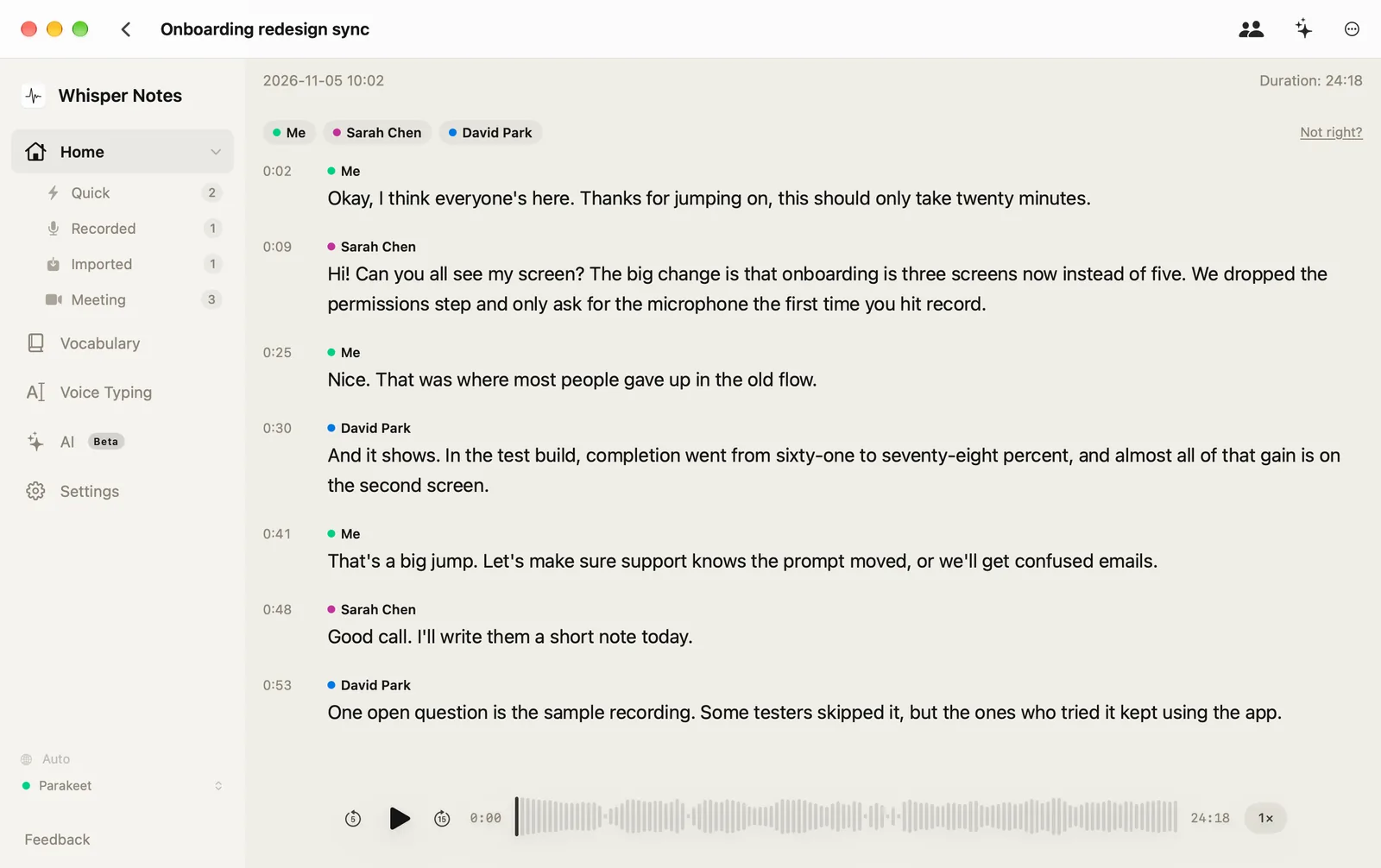
Konuşmacıları algılayıp adlandırdıktan sonra: görüşmenin iki tarafı, konuşmacılara göre etiketlenmiş ve oynatılabilir halde (web sitemizdeki Mac uygulaması, İngilizce arayüz)
- Zoom, Teams veya Google Meet'te görüşmeyi başlatın ya da görüşmeye katılın.
-
Menü çubuğundaki Whisper Notes simgesine tıklayın ve Toplantı Kaydını Başlat komutunu seçin.
Ayarlar → Toplantı Kaydı bölümünde Toplantı algılamayı etkinleştir açıksa Whisper Notes görüşme başlar başlamaz sorar; bu durumda açılan penceredeki Transkripsiyon başlat düğmesine tıklayın.

Menü çubuğundaki Whisper Notes menüsü (İngilizce arayüz)
Bir görüşme algılandığı sürece ana pencerede, yuvarlak kayıt düğmesinin üstünde ayrıca bir Toplantı Kaydını Başlat düğmesi görünür.
Görüşme başladığında açılan pencere (İngilizce arayüz)
Aynı ayarlardaki Video siteleri (YouTube, Loom, Twitch) seçeneği, tarayıcınızda bir video sitesinde video oynatılırken kayıt yapmayı önerir; siz açana kadar kapalı kalır.
Bir görüşme algılandığı sürece görünen ana pencere düğmesi (İngilizce arayüz)
-
Her zamanki gibi konuşun. Canlı transkript paneli, konuşuldukça iki tarafla da dolar: mikrofonunuz Ben, görüşme Diğerleri olarak (İngilizce arayüzde Me ve Others). Parakeet'in desteklediği İngilizce ve diğer 24 Avrupa dilinde sözcükler bir iki saniye içinde görünür; Türkçe gibi diğer dillerde panel yaklaşık 30 saniyede bir güncellenir. Paneldeki iki gösterge Mikrofon ve Sistem sesi düzeyini gösterir.
Karşı taraf konuşurken Sistem sesi göstergesi hiç kıpırdamıyorsa yalnızca sizin tarafınız kaydediliyordur: Ekran ve Sistem Sesi Kaydı izni kapalıdır ve macOS bu izni her zaman kendiliğinden istemez. Ayarlar → Toplantı Kaydı bölümünü açın, Ekran Kaydı (yalnızca ses) satırındaki İzin Ver düğmesine tıklayın ve açılan Sistem Ayarları sayfasında Whisper Notes'un yanındaki anahtarı açın.

Görüşme sırasında: iki gösterge de hareket ediyor, iki taraf da görünüyor (İngilizce arayüz)
Satırda daha sonra Whisper Notes'un yeniden başlatılması gerektiği yazarsa Whisper Notes’u yeniden başlat düğmesine tıklayın (Mac App Store sürümünde Whisper Notes'tan çıkıp uygulamayı yeniden açın). Böyle bir toplantıdan sonra Whisper Notes ayrıca şunu söyleyebilir: “Son toplantınız sistem sesi olmadan kaydedildi”; bu penceredeki düğme de aynı izne götürür.
İzin verilmeden önce izin satırı: İzin Ver'e tıklayın (İngilizce arayüz)

İzin olmadan kaydedilen bir toplantıdan sonra (İngilizce arayüz)
-
Görüşme bitince paneldeki Kaydı Durdur düğmesine tıklayın. Sizin söyledikleriniz Ben, görüşmenin diğer tarafı Diğerleri olarak etiketlenir. Diğer sesleri birbirinden ayırmak için nottaki Konuşmacıları algıla düğmesine tıklayın (konuşmacı modeli ilk seferde 89 MB'lık bir indirmedir). Transkripti TXT, Markdown, SRT veya VTT olarak dışa aktarabilirsiniz. Kaydı daha sonra bulmak için kenar çubuğunda Toplantı öğesine tıklayın: tüm toplantı kayıtlarınız orada listelenir.

Sonrasında: tüm toplantı kayıtları kenar çubuğundaki Toplantı altında (Mac App Store sürümünde, İngilizce arayüz)
Yuvarlak kayıt düğmesi toplantı kaydı başlatmaz. Yalnızca mikrofonunuzu kaydeder. Kenar çubuğundaki Toplantı, toplantı kayıtlarınızı sonradan listeler; üzerine sağ tıkladığınızda Toplantı Kaydını Başlat komutunu da seçebilirsiniz.

Solda yuvarlak düğme: yalnızca mikrofonunuz. Sağda Toplantı Kaydını Başlat: görüşmenin iki tarafı (İngilizce arayüz)
Neleri kaydeder?
| Mac için Whisper Notes | |
|---|---|
| Diğer uygulamaların sesi | Kaydedilir: Zoom, Google Meet, Teams, bir tarayıcı sekmesi, bir video oynatıcı |
| Mikrofonunuz | O da kaydedilir, ayrı bir kanalda (Ben) |
| Whisper Notes'un kendi sesleri | Dışarıda bırakılır |
| Ekran | Kaydedilmez; video saklanmaz |
| Canlı transkript | Parakeet'in desteklediği 25 Avrupa dilinde bir iki saniye içinde; Türkçe dahil diğer dillerde yaklaşık 30 saniyede bir |
| Elinize geçen | Her kayıt için ses ve Markdown transkript içeren bir klasör |
Mac App Store sürümünde ve web sitemizdeki Mac uygulamasında aynıdır.
Hangi sürümler sistem sesini kaydedebilir?
| iPhone | Mac App Store sürümü | Web sitemizdeki Mac uygulaması | |
|---|---|---|---|
| Diğer uygulamaların sesini kaydetme | Hayır | Evet | Evet |
| Gereksinim | — | macOS 14.4 veya üstü | macOS 14.4 veya üstü |
| Fiyat | — | Tek seferlik $7.99, iPhone uygulamasıyla aynı satın alma | Haftada 5.000 kelime ücretsiz, sonra tek seferlik $14 |
Yeşil mevcut, sarı mevcut değil demektir. iOS hiçbir uygulamanın başka bir uygulamanın sesini veya bir telefon görüşmesini yakalamasına izin vermez.
Yalnızca ses kaydediliyorsa macOS neden ekran kaydı izni istiyor?
Whisper Notes sistem sesini ScreenCaptureKit ile yakalar. ScreenCaptureKit, Apple'ın bir Mac'in çaldığını ve gösterdiğini kaydetmek için sunduğu çerçevedir. macOS ikisini tek bir iznin arkasına koyar: Ekran ve Sistem Sesi Kaydı (macOS 15'ten önce adı Ekran Kaydı idi). Whisper Notes bu izinle yalnızca sesi ister ve görüntü saklamaz; bu yüzden Ayarlar → Toplantı Kaydı bölümünde izin “Ekran Kaydı (yalnızca ses)” olarak görünür.
İzin kapalıysa Whisper Notes yalnızca mikrofonunuzu kaydeder ve bunu söyler: “Sistem sesi kullanılamıyor — yalnızca mikrofon kaydediliyor”.
Bu izin olmadan sistem sesini kaydedebilir miyim?
Whisper Notes'ta hayır. İzinsiz işe yarayan iki yol var:
- Bunun yerine bir dosya içe aktarın. Toplantı uygulaması kendi kaydını saklayabiliyorsa ya da video dosyası elinizdeyse onu içe aktarın. İçe aktarma izin gerektirmez ve transkript aynı olur.
- Mikrofonla kaydedin. Sesi hoparlörlerden çalın ve normal bir kayıt yapın. İşe yarar, ancak ortam gürültüsü doğruluğu düşürür.
Elinizdeki bir Zoom, Teams veya Google Meet kaydını yazıya dökün
Elinizde bir Zoom, Teams veya Google Meet kaydı varsa dosyayı Mac'inizde ya da iPhone'unuzda içe aktarın: kayıt cihazda yazıya dökülür ve herhangi bir izin vermeniz gerekmez. Her uygulamanın kayıtlarını sakladığı yer:
| Toplantı uygulaması | Kaydın bulunduğu yer | İçe aktarılacak dosya |
|---|---|---|
| Zoom (yerel kayıt) | Mac'te, Belgeler › Zoom klasöründe; Zoom ayarlarında başka bir klasör seçmediyseniz | Yalnızca sesi içeren .m4a dosyası veya .mp4 dosyası |
| Microsoft Teams | Toplantı düzenleyicisinin OneDrive'ında; kanal toplantısında kanalın dosyalarında. Yalnızca düzenleyici indirebilir | .mp4 dosyası |
| Google Meet | Toplantı düzenleyicisinin Google Drive'ında, Google Meet klasöründe; kaydı seçip İndir'e tıklayın | İndirilen video |
Her sağlayıcının yardım sayfalarından, 15 Kasım 2026'da kontrol edildi: Zoom, Microsoft Teams, Google Meet. Zoom yerel kayıtları hem ücretsiz hem ücretli hesaplarda saklar; Teams veya Meet'te kayıt yapıp yapamayacağınız planınıza ve kurumunuza bağlıdır.
- Mac'te: dosyayı Whisper Notes penceresine sürükleyin ya da Ses veya Video İçe Aktar penceresinde seçin. Transkript hazır olunca Konuşmacıları algıla düğmesine tıklayın.
- iPhone'da: dosyayı Dosyalar'a kaydedin (iCloud Drive olur), kayıt düğmesinin yanındaki klasör düğmesine dokunup dosyayı seçin, ardından ⋯ → Konuşmacıları Algıla seçeneğine dokunun.
Bu kayıtlarda herkes aynı kanaldadır; bu yüzden konuşmacı etiketleri yalnızca seslere dayanır: en fazla 8 kişi, siz yeniden adlandırana kadar Konuşmacı 1, Konuşmacı 2 diye gösterilir. Videolar seslerinden yazıya dökülür ve Mac'te transkriptin yanında oynatılır.
Ne zaman başka bir araç daha uygun?
Whisper Notes kendi Mac'inizde kaydeder ve her şeyi orada tutar. Windows sürümü yok; Windows sayfamızda orada çalışan çevrimdışı seçenekleri listeliyoruz. Bütün bir ekibin aynı kayıtlara ortak bir bulut çalışma alanında erişmesi gerekiyorsa Otter gibi bulut tabanlı bir toplantı asistanı bu işe daha uygundur; ses ve transkriptin Mac'inizde kalmasını istiyorsanız Whisper Notes tam olarak bunu yapar.
Sık sorulan sorular
Mac, bir Zoom, Teams veya Google Meet görüşmesini toplantıya bot katılmadan kaydedebilir mi?
Evet. Whisper Notes görüşmenin sesini ve mikrofonunuzu doğrudan Mac'te kaydeder; toplantıya hiçbir bot ya da ek katılımcı girmez ve transkript Mac'te internet bağlantısı olmadan oluşturulur. Kurumunuzun ve yerel yasaların gerektirdiği şekilde diğer katılımcılara kayıt yaptığınızı söyleyin.
Toplantı sahibi değilsem bir Zoom toplantısını yazıya dökebilir miyim?
Evet. Zoom'un kendi kaydı ve transkripti, toplantı sahibinin neye izin verdiğine bağlıdır; Whisper Notes ise Mac'inizin çaldığı sesi kaydeder, dolayısıyla ne toplantı sahibinden ne de Zoom ayarlarından bir şeye ihtiyaç duyar. Her kayıtta olduğu gibi, diğerlerine kayıt yaptığınızı söyleyin.
Whisper Notes ekranımı kaydeder mi?
Hayır. Yalnızca ses kaydeder, video kaydetmez; ses ve transkript Mac'inizde kalır. macOS bu izne Ekran ve Sistem Sesi Kaydı adını verir, çünkü tek izin ikisini de kapsar.
Mac'te ekran kaydı izni olmadan sistem sesini kaydedebilir miyim?
Whisper Notes'ta hayır: izin olmadan uygulama yalnızca mikrofonunuzu kaydeder. Toplantı uygulaması kendi kaydını sakladıysa ya da dosya elinizdeyse onu içe aktarın; içe aktarma izin gerektirmez.
Mac'imde oynayan bir YouTube videosunu yazıya dökebilir miyim?
Evet. Videoyu oynatın ve Toplantı Kaydını Başlat'ı seçin. Mikrofonunuz da ayrı bir kanalda (Ben) kaydedilir; sessiz bir odada transkript temiz kalır. Video dosyası elinizdeyse onu içe aktarıp SRT altyazı olarak dışa aktarın.
iPhone'da sistem sesini kaydedebilir miyim?
Hayır. iOS, uygulamaların başka bir uygulamanın sesini veya telefon görüşmelerini yakalamasına izin vermez. Mac'te kaydedin ya da kaydı sonradan iPhone uygulamasına aktarın.
 macOS için indir