
อัดเสียงระบบของ Mac แล้วถอดเป็นข้อความได้อย่างไร? ใน Whisper Notes สำหรับ Mac ให้เลือก เริ่มบันทึกการประชุม จากแถบเมนู แอปจะอัดทุกเสียงที่ Mac กำลังเล่น ไม่ว่าจะมาจาก Zoom, Google Meet, Teams, แท็บในเบราว์เซอร์ หรือแอปอื่นใด แล้วถอดเสียงไปพร้อมกัน ไม่มีอะไรออกจาก Mac ของคุณ
สามเรื่องที่ควรรู้ก่อน:
- ต้องใช้ macOS 14.4 ขึ้นไป และต้องให้สิทธิ์ การบันทึกหน้าจอและเสียงระบบ ของ macOS ซึ่ง Apple ใช้สิทธิ์นี้สิทธิ์เดียวสำหรับการเก็บเสียงจากแอปอื่น Whisper Notes เก็บไว้เฉพาะเสียง ไม่บันทึกภาพหน้าจอ ถ้าสิทธิ์นี้ปิดอยู่ จะอัดได้แค่เสียงของคุณเอง วิธีเปิดดูได้ในขั้นตอนที่ 3 ด้านล่าง
- แอปตรวจจับคอลให้อัตโนมัติ: Zoom, Teams และ Google Meet ตั้งแต่แรก ส่วน FaceTime, ฮัดเดิลใน Slack, Webex, WhatsApp และแอปคอลอื่น ๆ จะตรวจจับได้เมื่อคุณเปิด แอปอื่นๆ ใน การตั้งค่า → การบันทึกการประชุม
- มีในทั้งสองเวอร์ชันของ Mac: เวอร์ชัน Mac App Store (รวมอยู่ในการซื้อ $7.99 บน App Store) และแอป Mac จากเว็บไซต์ของเรา (ฟรีสัปดาห์ละ 5,000 คำ จากนั้น $14 จ่ายครั้งเดียว)

ระหว่างคอล: เริ่มบันทึกการประชุม ในเมนู Whisper Notes บนแถบเมนู (ภาพเป็นหน้าจอภาษาอังกฤษ)
อัดเสียงทั้งสองฝั่งของคอล Zoom, Teams หรือ Google Meet ได้อย่างไร?
ใช้ เริ่มบันทึกการประชุม ซึ่งจะอัดไมโครโฟนของคุณและเสียงคอลไปพร้อมกัน คุณจึงได้บทสนทนาครบทั้งสองฝั่ง บรรทัดของคุณมีป้าย ฉัน ฝั่งคอลมีป้าย คนอื่น และมีไฟล์เสียงไว้เปิดฟังย้อนหลัง ส่วนปุ่มอัดเสียงทรงกลมในหน้าต่างหลักจะอัดแค่ไมโครโฟนของคุณ
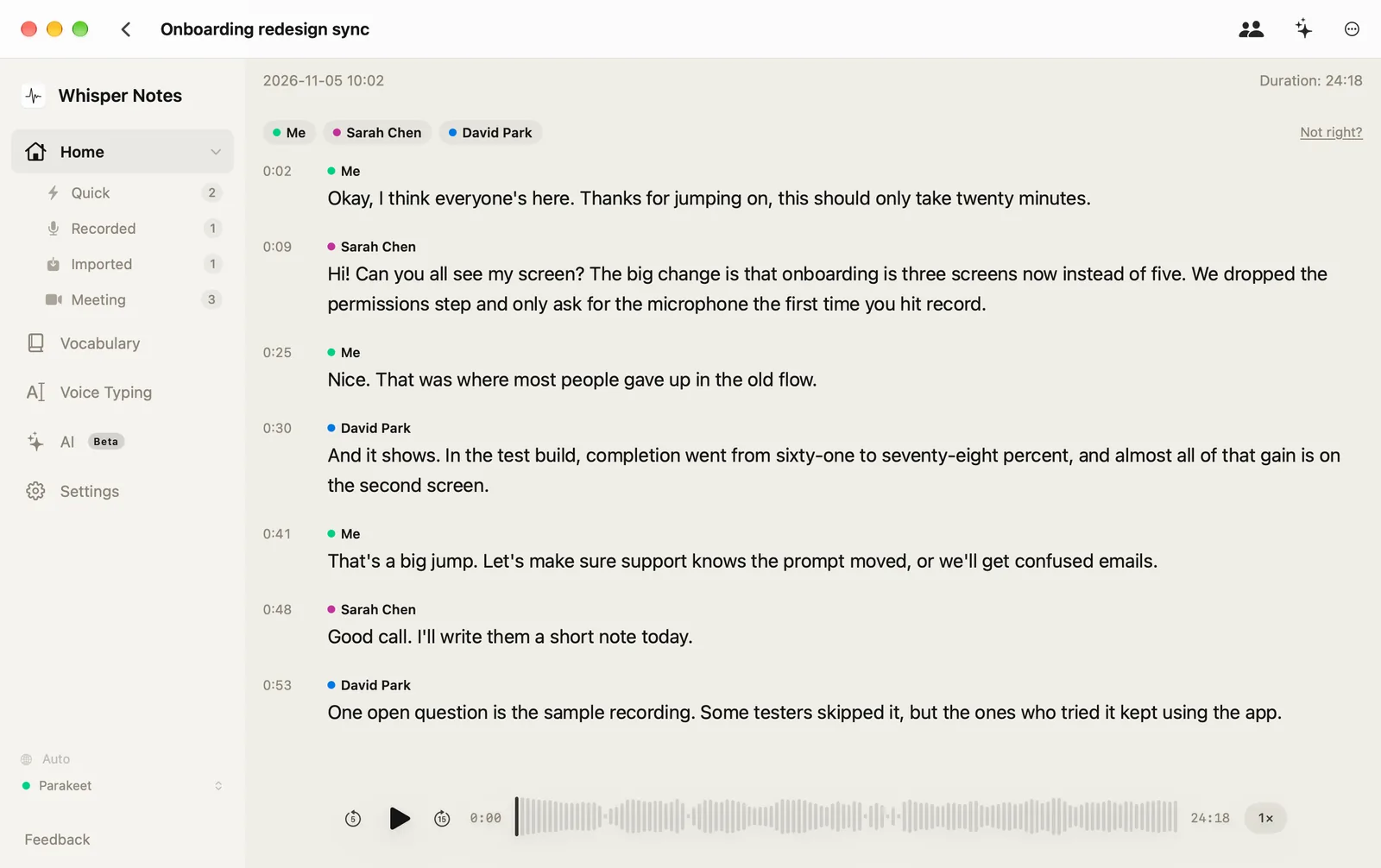
หลังกด ระบุผู้พูด และเปลี่ยนชื่อแล้ว: ได้ทั้งสองฝั่งของคอล แยกตามผู้พูด และเปิดฟังได้ (แอป Mac จากเว็บไซต์ของเรา หน้าจอภาษาอังกฤษ)
- เริ่มหรือเข้าร่วมคอลใน Zoom, Teams หรือ Google Meet
-
คลิกไอคอน Whisper Notes บนแถบเมนู แล้วเลือก เริ่มบันทึกการประชุม
ถ้าสวิตช์ เปิดใช้งานการตรวจจับการประชุม ใน การตั้งค่า → การบันทึกการประชุม เปิดอยู่ Whisper Notes จะถามทันทีที่คอลเริ่ม คุณก็คลิก เริ่มถอดเสียง ในหน้าต่างที่ถามได้เลย

เมนู Whisper Notes บนแถบเมนู (ภาพเป็นหน้าจอภาษาอังกฤษ)
ระหว่างที่แอปตรวจพบคอล ในหน้าต่างหลักจะมีปุ่ม เริ่มบันทึกการประชุม ขึ้นเหนือปุ่มอัดเสียงทรงกลมด้วย
หน้าต่างที่ขึ้นมาเมื่อคอลเริ่ม (ภาพเป็นหน้าจอภาษาอังกฤษ)
เว็บไซต์วิดีโอ (YouTube, Loom, Twitch) ซึ่งอยู่ในการตั้งค่าเดียวกัน จะถามว่าจะอัดไหมเมื่อเบราว์เซอร์กำลังเล่นวิดีโอจากเว็บไซต์วิดีโอ ตัวเลือกนี้ปิดอยู่จนกว่าคุณจะเปิดเอง
ปุ่มในหน้าต่างหลัก ซึ่งขึ้นเฉพาะตอนตรวจพบคอล (ภาพเป็นหน้าจอภาษาอังกฤษ)
-
คุยตามปกติ แผงถอดเสียงสดจะแสดงคำพูดของทั้งสองฝั่งขณะที่แต่ละคนพูด: ไมโครโฟนของคุณเป็น ฉัน ฝั่งคอลเป็น คนอื่น ภาษาอังกฤษและภาษาในยุโรปอีก 24 ภาษาที่ Parakeet รองรับ ข้อความจะขึ้นภายในหนึ่งถึงสองวินาที ส่วนภาษาไทยและภาษาอื่น ๆ แผงจะอัปเดตราวทุก 30 วินาที แถบวัดระดับเสียงสองแถบบนแผงคือ ไมโครโฟน และ เสียงระบบ
ถ้าแถบ เสียงระบบ นิ่งอยู่ทั้งที่อีกฝ่ายกำลังพูด แปลว่าอัดได้แค่ฝั่งคุณ เพราะสิทธิ์ การบันทึกหน้าจอและเสียงระบบ ปิดอยู่ และ macOS ไม่ได้ถามขึ้นมาเองเสมอไป ให้เปิด การตั้งค่า → การบันทึกการประชุม คลิก อนุญาต ในแถว บันทึกหน้าจอ (เฉพาะเสียง) แล้วเปิด Whisper Notes ในหน้า การตั้งค่าระบบ ที่เปิดขึ้นมา

ระหว่างคอล: แถบวัดทั้งสองขยับ และคำพูดของทั้งสองฝั่งขึ้นมา (ภาพเป็นหน้าจอภาษาอังกฤษ)
ถ้าแถวนี้แจ้งต่อว่า Whisper Notes ต้องรีสตาร์ต ให้คลิก รีสตาร์ต Whisper Notes (ในเวอร์ชัน Mac App Store ให้ออกจาก Whisper Notes แล้วเปิดใหม่) หลังการประชุมแบบนี้ Whisper Notes อาจแจ้งด้วยว่า “การประชุมครั้งล่าสุดถูกบันทึกโดยไม่มีเสียงระบบ” ปุ่มในข้อความนั้นจะพาไปยังสิทธิ์เดียวกันนี้
แถวสิทธิ์ก่อนได้รับอนุญาต: คลิก อนุญาต (ภาพเป็นหน้าจอภาษาอังกฤษ)

หลังการประชุมที่อัดโดยไม่มีสิทธิ์นี้ (ภาพเป็นหน้าจอภาษาอังกฤษ)
-
เมื่อคอลจบ คลิก หยุดบันทึก บนแผง บรรทัดของคุณมีป้าย ฉัน ฝั่งคอลมีป้าย คนอื่น ถ้าต้องการแยกเสียงของคนอื่น ๆ ออกจากกัน ให้คลิก ระบุผู้พูด ในโน้ต (ครั้งแรกจะดาวน์โหลดโมเดลผู้พูดขนาด 89 MB) ส่งออกข้อความถอดเสียงเป็น TXT, Markdown, SRT หรือ VTT ได้ ถ้าจะหาไฟล์นี้ในภายหลัง ให้คลิก การประชุม ที่แถบด้านข้าง ซึ่งรวมไฟล์อัดการประชุมทั้งหมดของคุณไว้

หลังจากนั้น: ไฟล์อัดการประชุมทุกไฟล์อยู่ใน การประชุม ที่แถบด้านข้าง (เวอร์ชัน Mac App Store หน้าจอภาษาอังกฤษ)
ปุ่มอัดเสียงทรงกลมไม่ได้เริ่มบันทึกการประชุม ปุ่มนี้อัดแค่ไมโครโฟนของคุณ ส่วน การประชุม ที่แถบด้านข้างเป็นที่รวมไฟล์อัดการประชุมหลังอัดเสร็จ และถ้าคลิกขวาที่รายการนี้ ก็จะมี เริ่มบันทึกการประชุม ให้เลือกด้วย

ซ้ายคือปุ่มทรงกลม: อัดแค่ไมโครโฟนของคุณ ขวาคือ เริ่มบันทึกการประชุม: ได้ทั้งสองฝั่งของคอล (ภาพเป็นหน้าจอภาษาอังกฤษ)
แอปอัดอะไรบ้าง?
| Whisper Notes สำหรับ Mac | |
|---|---|
| เสียงจากแอปอื่น | อัด: Zoom, Google Meet, Teams, แท็บในเบราว์เซอร์, โปรแกรมเล่นวิดีโอ |
| ไมโครโฟนของคุณ | อัดด้วย แยกเป็นแทร็กของตัวเอง (ฉัน) |
| เสียงของ Whisper Notes เอง | ไม่อัด |
| หน้าจอ | ไม่อัด ไม่บันทึกวิดีโอใด ๆ |
| ถอดเสียงสด | ภายในหนึ่งถึงสองวินาทีสำหรับ 25 ภาษาในยุโรปที่ Parakeet รองรับ ราวทุก 30 วินาทีสำหรับภาษาไทยและภาษาอื่น ๆ |
| สิ่งที่ได้ | หนึ่งโฟลเดอร์ต่อการอัดหนึ่งครั้ง มีไฟล์เสียงและข้อความถอดเสียงแบบ Markdown |
เหมือนกันทั้งเวอร์ชัน Mac App Store และแอป Mac จากเว็บไซต์ของเรา
เวอร์ชันไหนอัดเสียงระบบได้?
| iPhone | เวอร์ชัน Mac App Store | แอป Mac จากเว็บไซต์ของเรา | |
|---|---|---|---|
| อัดเสียงจากแอปอื่น | ไม่ได้ | ได้ | ได้ |
| ต้องใช้ | — | macOS 14.4 ขึ้นไป | macOS 14.4 ขึ้นไป |
| ราคา | — | $7.99 จ่ายครั้งเดียว รวมอยู่ในการซื้อแอป iPhone | ฟรีสัปดาห์ละ 5,000 คำ จากนั้น $14 จ่ายครั้งเดียว |
สีเขียวหมายถึงใช้ได้ สีเหลืองอำพันหมายถึงใช้ไม่ได้ iOS ไม่อนุญาตให้แอปใดเก็บเสียงจากแอปอื่นหรือเสียงโทรศัพท์
อัดแค่เสียง ทำไม macOS ถึงขอสิทธิ์บันทึกหน้าจอ?
Whisper Notes เก็บเสียงระบบผ่าน ScreenCaptureKit ซึ่งเป็นเฟรมเวิร์กของ Apple สำหรับบันทึกสิ่งที่ Mac เล่นและแสดงผล macOS รวมทั้งสองอย่างไว้ใต้สิทธิ์เดียวคือ การบันทึกหน้าจอและเสียงระบบ (ก่อน macOS 15 ชื่อว่า การบันทึกหน้าจอ) Whisper Notes ขอใช้แค่เสียงและไม่เก็บภาพใด ๆ ไว้ เพราะเหตุนี้ ใน การตั้งค่า → การบันทึกการประชุม สิทธิ์นี้จึงแสดงเป็น “บันทึกหน้าจอ (เฉพาะเสียง)”
ถ้าสิทธิ์นี้ปิดอยู่ Whisper Notes จะอัดแค่ไมโครโฟนของคุณ และแจ้งว่า “เสียงระบบใช้ไม่ได้ — กำลังอัดเฉพาะไมโครโฟน”
ไม่ให้สิทธิ์นี้ จะอัดเสียงระบบได้ไหม?
ใน Whisper Notes ทำไม่ได้ แต่มีสองวิธีที่ใช้ได้โดยไม่ต้องมีสิทธิ์นี้:
- นำเข้าไฟล์แทน ถ้าแอปประชุมบันทึกไฟล์อัดเองได้ หรือคุณมีไฟล์วิดีโออยู่แล้ว ก็นำเข้าไฟล์นั้น การนำเข้าไม่ต้องใช้สิทธิ์ใด ๆ และได้ข้อความถอดเสียงแบบเดียวกัน
- อัดผ่านไมโครโฟน เปิดเสียงออกลำโพงแล้วอัดเสียงตามปกติ ใช้ได้ แต่เสียงรบกวนในห้องจะทำให้ความแม่นยำลดลง
ถอดเสียงไฟล์อัด Zoom, Teams หรือ Google Meet ที่มีอยู่แล้ว
ถ้ามีไฟล์อัด Zoom, Teams หรือ Google Meet อยู่แล้ว Whisper Notes ถอดเสียงให้ได้ แค่นำเข้าไฟล์บน Mac หรือ iPhone แล้วแอปจะถอดเสียงบนเครื่อง โดยไม่ต้องให้สิทธิ์ใด ๆ แต่ละแอปเก็บไฟล์อัดไว้ที่นี่:
| แอปประชุม | ไฟล์อัดอยู่ที่ไหน | ไฟล์ที่ต้องนำเข้า |
|---|---|---|
| Zoom (อัดในเครื่อง) | บน Mac ในโฟลเดอร์ เอกสาร › Zoom เว้นแต่คุณเลือกโฟลเดอร์อื่นไว้ในการตั้งค่าของ Zoom | ไฟล์ .m4a ที่มีแต่เสียง หรือไฟล์ .mp4 |
| Microsoft Teams | ใน OneDrive ของผู้จัดการประชุม ถ้าเป็นการประชุมในแชนเนลจะอยู่ในไฟล์ของแชนเนล ผู้จัดการประชุมเท่านั้นที่ดาวน์โหลดได้ | ไฟล์ .mp4 |
| Google Meet | ใน Google ไดรฟ์ ของผู้จัดการประชุม ในโฟลเดอร์ Google Meet เลือกไฟล์แล้วเลือกดาวน์โหลด | วิดีโอที่ดาวน์โหลดมา |
จากหน้าความช่วยเหลือของแต่ละบริษัท ตรวจสอบเมื่อ 15 พฤศจิกายน 2026: Zoom, Microsoft Teams, Google Meet ทั้งนี้ Zoom อัดในเครื่องได้ทั้งบัญชีฟรีและบัญชีแบบเสียเงิน ส่วน Teams และ Meet จะอัดได้หรือไม่ ขึ้นอยู่กับแพ็กเกจและองค์กรของคุณ
- บน Mac: ลากไฟล์ไปวางในหน้าต่าง Whisper Notes หรือเลือกไฟล์ใน นำเข้าเสียงหรือวิดีโอ เมื่อถอดเสียงเสร็จ ให้คลิก ระบุผู้พูด
- บน iPhone: บันทึกไฟล์ไว้ในแอปไฟล์ (iCloud Drive ก็ได้) แตะปุ่มโฟลเดอร์ข้างปุ่มอัดเสียงแล้วเลือกไฟล์ จากนั้นแตะ ⋯ → ระบุผู้พูด
ไฟล์อัดเหล่านี้มีเสียงของทุกคนอยู่ในแทร็กเดียว ป้ายผู้พูดจึงแยกจากเสียงพูดอย่างเดียว: ได้สูงสุด 8 คน แสดงเป็น ผู้พูด 1, ผู้พูด 2 ไปเรื่อย ๆ จนกว่าคุณจะเปลี่ยนชื่อ วิดีโอจะถอดเสียงจากเสียงในวิดีโอ และบน Mac วิดีโอจะเล่นอยู่ข้างข้อความถอดเสียง
เมื่อไหร่เครื่องมืออื่นเหมาะกว่า?
Whisper Notes อัดเสียงบน Mac ของคุณเองและเก็บทุกอย่างไว้ที่นั่น ไม่มีเวอร์ชัน Windows ส่วนหน้า Windows ของเรามีรายชื่อตัวเลือกแบบออฟไลน์ที่ใช้บน Windows ได้ ถ้าทั้งทีมต้องใช้ไฟล์อัดชุดเดียวกันในพื้นที่ทำงานบนคลาวด์ ผู้ช่วยประชุมบนคลาวด์อย่าง Otter จะเหมาะกับงานนั้นกว่า แต่ถ้าคุณอยากให้ไฟล์เสียงและข้อความถอดเสียงอยู่บน Mac ของคุณเท่านั้น Whisper Notes ทำได้
คำถามที่พบบ่อย
Mac อัดคอล Zoom, Teams หรือ Google Meet โดยไม่ต้องมีบอตเข้าร่วมได้ไหม?
ได้ Whisper Notes อัดเสียงคอลและไมโครโฟนของคุณบน Mac เอง จึงไม่มีบอตหรือผู้เข้าร่วมเพิ่มเข้ามาในการประชุม และถอดเสียงบน Mac โดยไม่ต้องต่ออินเทอร์เน็ต อย่าลืมแจ้งผู้เข้าร่วมคนอื่นว่าคุณกำลังอัด ตามที่องค์กรของคุณและกฎหมายท้องถิ่นกำหนด
ถ้าไม่ได้เป็นโฮสต์ จะถอดเสียงการประชุม Zoom ได้ไหม?
ได้ การอัดและข้อความถอดเสียงของ Zoom เองขึ้นอยู่กับว่าโฮสต์อนุญาตหรือไม่ ส่วน Whisper Notes อัดเสียงที่ Mac ของคุณเล่น จึงไม่ต้องพึ่งโฮสต์หรือการตั้งค่าของ Zoom เลย เช่นเดียวกับการอัดทุกครั้ง ควรแจ้งคนอื่นว่าคุณกำลังอัด
Whisper Notes อัดหน้าจอของฉันไหม?
ไม่ แอปบันทึกแค่เสียง ไม่บันทึกวิดีโอ และไฟล์เสียงกับข้อความถอดเสียงอยู่บน Mac ของคุณ ที่ macOS เรียกสิทธิ์นี้ว่า การบันทึกหน้าจอและเสียงระบบ ก็เพราะสิทธิ์เดียวครอบคลุมทั้งสองอย่าง
อัดเสียงระบบบน Mac โดยไม่มีสิทธิ์บันทึกหน้าจอได้ไหม?
ใน Whisper Notes ไม่ได้ ถ้าไม่มีสิทธิ์นี้ แอปจะอัดแค่ไมโครโฟนของคุณ ถ้าแอปประชุมบันทึกไฟล์อัดไว้เองแล้ว หรือคุณมีไฟล์อยู่ ให้นำเข้าไฟล์นั้นแทน การนำเข้าไม่ต้องใช้สิทธิ์ใด ๆ
ถอดเสียงวิดีโอ YouTube ที่กำลังเล่นบน Mac ได้ไหม?
ได้ เปิดวิดีโอแล้วเลือก เริ่มบันทึกการประชุม ไมโครโฟนของคุณจะถูกอัดด้วย แยกเป็นแทร็กของตัวเอง (ฉัน) ห้องที่เงียบจึงช่วยให้ข้อความถอดเสียงสะอาด ถ้ามีไฟล์วิดีโออยู่แล้ว ให้นำเข้าไฟล์แทนแล้วส่งออกเป็นซับไตเติล SRT
อัดเสียงระบบบน iPhone ได้ไหม?
ไม่ได้ iOS ไม่อนุญาตให้แอปเก็บเสียงจากแอปอื่นหรือเสียงโทรศัพท์ ให้อัดบน Mac หรือนำไฟล์อัดเข้าแอป iPhone ภายหลัง
 ดาวน์โหลดสำหรับ macOS