
Como gravar o áudio do Mac e passá-lo a texto? No Whisper Notes para Mac, escolha Iniciar gravação da reunião na barra de menus. A app grava tudo o que o Mac está a reproduzir, seja do Zoom, do Google Meet, do Teams, de um separador do navegador ou de qualquer outra app, e vai escrevendo a transcrição enquanto grava. Nada sai do seu Mac.
Três coisas a saber primeiro:
- É preciso o macOS 14.4 ou posterior e a permissão Gravação do ecrã e de áudio do sistema do macOS. A Apple só dá acesso ao som de outras apps através dessa permissão; o Whisper Notes guarda só o som, sem vídeo do ecrã. Se estiver desativada, só a sua própria voz é gravada; o passo 3 mostra como a ativar.
- As chamadas são detetadas automaticamente: Zoom, Teams e Google Meet desde o início, e FaceTime, huddles do Slack, Webex, WhatsApp e outras apps de chamadas depois de ativar Outras apps em Definições → Gravação de Reuniões.
- Está nas duas versões para Mac: a da Mac App Store (incluída na compra de $7.99 na App Store) e a app para Mac do nosso site (5.000 palavras por semana grátis; depois, $14 num único pagamento).

Durante a chamada: Iniciar gravação da reunião no menu do Whisper Notes, na barra de menus (interface em inglês)
Como gravar os dois lados de uma chamada do Zoom, Teams ou Google Meet?
Use Iniciar gravação da reunião. Grava o seu microfone e o som da chamada ao mesmo tempo, por isso fica com os dois lados da conversa, as suas falas marcadas como Eu e as da chamada como Outros, e com a gravação para ouvir de novo. O botão redondo de gravar da janela principal grava só o seu microfone.
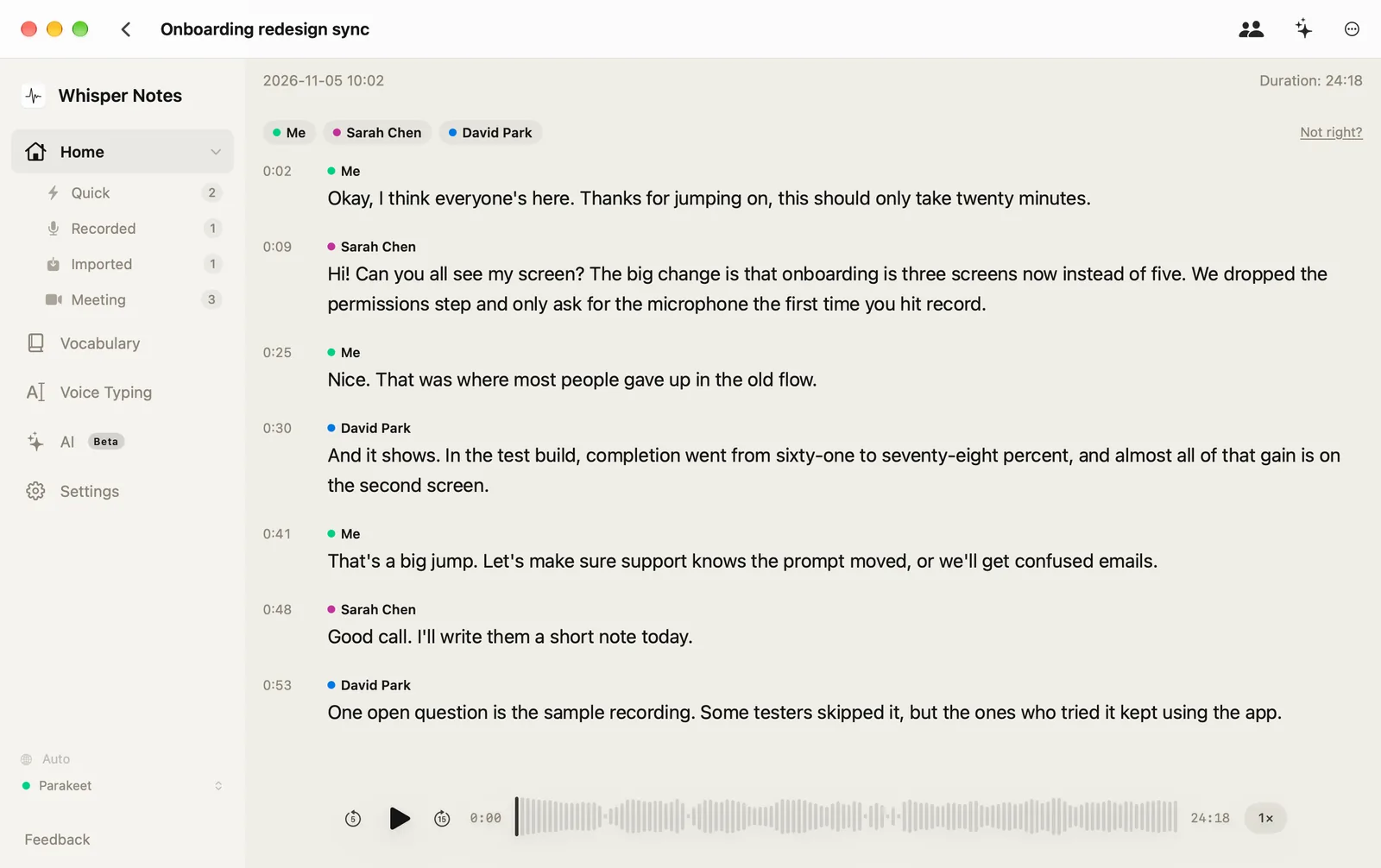
Depois de Detetar oradores e de mudar os nomes: os dois lados da chamada, separados por orador, com reprodução do áudio (imagem da app para Mac do nosso site, interface em inglês)
- Inicie a chamada no Zoom, Teams ou Google Meet, ou entre nela.
-
Clique no ícone do Whisper Notes na barra de menus e escolha Iniciar gravação da reunião.
Com Ativar deteção de reuniões ligado em Definições → Gravação de Reuniões, o Whisper Notes pergunta assim que a chamada começa; nesse caso, clique em Iniciar transcrição no aviso.

O menu do Whisper Notes na barra de menus (interface em inglês)
Enquanto uma chamada está a ser detetada, aparece também um botão Iniciar gravação da reunião na janela principal, por cima do botão redondo de gravar.
O aviso que aparece quando a chamada começa (interface em inglês)
Nas mesmas definições, Sites de vídeo (YouTube, Loom, Twitch) propõe gravar quando se está a reproduzir um vídeo num site de vídeo, no navegador; esta opção fica desligada até a ativar.
O botão da janela principal, que aparece enquanto é detetada uma chamada (interface em inglês)
-
Fale normalmente. O painel de transcrição em direto vai mostrando os dois lados à medida que as pessoas falam: o seu microfone aparece como Eu e a chamada como Outros (na interface em inglês, Me e Others). Em português, as palavras aparecem um ou dois segundos depois de ditas. Os dois medidores do painel mostram Microfone e Áudio do sistema.
Se Áudio do sistema ficar parado enquanto os outros falam, só o seu lado está a ser gravado: a permissão Gravação do ecrã e de áudio do sistema está desativada, e o macOS nem sempre a pede por si. Abra Definições → Gravação de Reuniões, clique em Conceder na linha Gravação do ecrã (apenas áudio) e ative o Whisper Notes na página das Definições do Sistema que se abre.

Durante a chamada: os dois medidores mexem-se e os dois lados aparecem (interface em inglês)
Se depois a linha disser que o Whisper Notes precisa de ser reiniciado, clique em Reiniciar o Whisper Notes (na versão da Mac App Store, saia do Whisper Notes e volte a abri-lo). Depois de uma reunião assim, o Whisper Notes também pode avisar: “A sua última reunião foi gravada sem o áudio do sistema”; o botão desse aviso leva à mesma permissão.
A linha da permissão antes de a conceder: clique em Conceder (interface em inglês)

Depois de uma reunião gravada sem a permissão (interface em inglês)
-
Quando a chamada terminar, clique em Parar gravação no painel. As suas falas ficam como Eu e as da chamada como Outros; para separar as outras vozes entre si, clique em Detetar oradores na nota (da primeira vez, é transferido o modelo de oradores, com 89 MB). Pode exportar a transcrição em TXT, Markdown, SRT ou VTT. Para encontrar a gravação mais tarde, clique em Reunião na barra lateral: aí estão todas as suas gravações de reuniões.

Depois: todas as gravações de reuniões em Reunião, na barra lateral (imagem da versão da Mac App Store, interface em inglês)
O botão redondo de gravar não inicia a gravação de uma reunião. Grava só o seu microfone. Reunião, na barra lateral, lista depois as suas gravações de reuniões, e com um clique direito também propõe Iniciar gravação da reunião.

À esquerda, o botão redondo: só o seu microfone. À direita, Iniciar gravação da reunião: os dois lados da chamada (interface em inglês)
O que é gravado?
| Whisper Notes para Mac | |
|---|---|
| Som de outras apps | Gravado: Zoom, Google Meet, Teams, um separador do navegador, um leitor de vídeo |
| O seu microfone | Também é gravado, numa faixa própria (Eu) |
| Sons do próprio Whisper Notes | Ficam de fora |
| O ecrã | Não é gravado; nenhum vídeo é guardado |
| Transcrição em direto | Em português e nas outras 24 línguas europeias do Parakeet, com um ou dois segundos de atraso; nas restantes línguas, mais ou menos a cada 30 segundos |
| O que obtém | Uma pasta por gravação, com o áudio e a transcrição em Markdown |
Igual na versão da Mac App Store e na app para Mac do nosso site.
Que versões gravam o áudio do sistema?
| iPhone | Versão da Mac App Store | App para Mac do nosso site | |
|---|---|---|---|
| Gravar o som de outras apps | Não | Sim | Sim |
| Requisitos | — | macOS 14.4 ou posterior | macOS 14.4 ou posterior |
| Preço | — | $7.99, pagamento único; a mesma compra da app para iPhone | 5.000 palavras por semana grátis; depois, $14 num único pagamento |
Verde significa disponível; âmbar, não disponível. O iOS não deixa nenhuma app captar o som de outra app nem chamadas telefónicas.
Se é só som, porque é que o macOS pede gravação do ecrã?
O Whisper Notes capta o áudio do sistema através do ScreenCaptureKit, a framework da Apple para gravar o que o Mac reproduz e mostra. O macOS junta as duas coisas numa única permissão: Gravação do ecrã e de áudio do sistema (antes do macOS 15 chamava-se “Gravação do ecrã”). O Whisper Notes pede só o som e não guarda nenhuma imagem; por isso, em Definições → Gravação de Reuniões, a permissão aparece como “Gravação do ecrã (apenas áudio)”.
Se a permissão estiver desativada, o Whisper Notes grava só o microfone e avisa: “Áudio do sistema indisponível — a gravar apenas o microfone”.
É possível gravar o áudio do sistema sem essa permissão?
No Whisper Notes, não. Sem ela, há duas alternativas:
- Importar um ficheiro. Se a app de reuniões guarda a sua própria gravação, ou se tem o ficheiro de vídeo, importe-o. Importar não exige permissão nenhuma, e a transcrição é a mesma.
- Gravar pelo microfone. Reproduza o som nas colunas e faça uma gravação normal. Funciona, mas o ruído da sala reduz a precisão.
Transcrever uma gravação do Zoom, Teams ou Google Meet que já tem
O Whisper Notes também transcreve uma gravação do Zoom, Teams ou Google Meet que já tenha: importe o ficheiro no Mac ou no iPhone e a transcrição é feita no próprio dispositivo, sem nenhuma permissão a conceder. É aqui que cada app guarda as gravações:
| App de reuniões | Onde fica a gravação | Ficheiro a importar |
|---|---|---|
| Zoom (gravação local) | No Mac, em Documentos › Zoom, a não ser que tenha escolhido outra pasta nas definições do Zoom | O .m4a, que tem só o som, ou o .mp4 |
| Microsoft Teams | No OneDrive do organizador; numa reunião de canal, nos ficheiros do canal. Só o organizador a pode transferir | O .mp4 |
| Google Meet | No Google Drive do organizador, na pasta Google Meet; selecione-a e escolha Transferir | O vídeo transferido |
Segundo as páginas de ajuda de cada fornecedor, consultadas a 15 de novembro de 2026: Zoom, Microsoft Teams, Google Meet. O Zoom guarda gravações locais em contas gratuitas e pagas; poder gravar no Teams ou no Meet depende do seu plano e da sua organização.
- No Mac: arraste o ficheiro para a janela do Whisper Notes, ou escolha-o em Importar Áudio ou Vídeo. Quando a transcrição estiver pronta, clique em Detetar oradores.
- No iPhone: guarde o ficheiro na app Ficheiros (o iCloud Drive serve), toque no botão de pasta ao lado do botão de gravar e escolha o ficheiro; depois toque em ⋯ → Detetar oradores.
Nestas gravações estão todos numa única faixa, por isso os oradores são separados só pela voz: até 8 pessoas, mostradas como Orador 1, Orador 2 e assim por diante, até lhes dar nome. Um vídeo é transcrito a partir do som e, no Mac, é reproduzido ao lado da transcrição.
Quando é que outra ferramenta é melhor opção?
O Whisper Notes grava no seu próprio Mac e guarda tudo lá. Não existe versão para Windows; a nossa página sobre Windows lista opções offline que funcionam nesse sistema. Se uma equipa inteira precisa das mesmas gravações num espaço partilhado na nuvem, um assistente de reuniões na nuvem como o Otter é mais indicado; se quer que o áudio e a transcrição fiquem no seu Mac, é isso que o Whisper Notes faz.
Perguntas frequentes
Um Mac consegue gravar uma chamada do Zoom, Teams ou Google Meet sem que entre um bot na reunião?
Sim. O Whisper Notes grava o som da chamada e o seu microfone no próprio Mac, por isso nenhum bot ou participante extra entra na reunião, e a transcrição é feita no Mac, sem ligação à internet. Avise os outros participantes de que está a gravar, como exigem a sua organização e a lei.
Posso transcrever uma reunião do Zoom se não for o anfitrião?
Sim. A gravação e a transcrição do próprio Zoom dependem do que o anfitrião permite; o Whisper Notes grava o som que o seu Mac reproduz, por isso não precisa de nada do anfitrião nem das definições do Zoom. Como em qualquer gravação, avise os outros de que está a gravar.
O Whisper Notes grava o meu ecrã?
Não. Guarda só o som, sem vídeo, e o áudio e a transcrição ficam no seu Mac. O macOS chama à permissão Gravação do ecrã e de áudio do sistema porque uma única permissão cobre as duas coisas.
É possível gravar o áudio do sistema no Mac sem a permissão de gravação do ecrã?
No Whisper Notes, não: sem ela, a app grava só o microfone. Se a app de reuniões guardou a sua própria gravação, ou se tem o ficheiro, importe-o; importar não exige permissão.
Posso transcrever um vídeo do YouTube que está a ser reproduzido no Mac?
Sim. Reproduza-o e escolha Iniciar gravação da reunião. O seu microfone também é gravado, numa faixa própria (Eu), por isso numa sala silenciosa a transcrição fica limpa. Se tiver o ficheiro do vídeo, importe-o e exporte legendas SRT.
É possível gravar o áudio do sistema no iPhone?
Não. O iOS não deixa as apps captarem o som de outras apps nem chamadas telefónicas. Grave no Mac, ou importe depois a gravação para a app do iPhone.
 Transferir para macOS