
Ako na Macu nahrať systémový zvuk a prepísať ho do textu? Vo Whisper Notes pre Mac zvoľte na lište menu Spustiť nahrávanie schôdzky. Aplikácia nahráva všetko, čo Mac prehráva, či už ide o Zoom, Google Meet, Teams, kartu prehliadača alebo inú aplikáciu, a priebežne z toho robí prepis. Nič neopúšťa váš Mac.
Najprv tri veci:
- Potrebujete macOS 14.4 alebo novší a povolenie macOS Záznam obrazovky a systémového audia. Apple cezeň sprístupňuje aj zvuk z iných aplikácií; Whisper Notes si necháva iba zvuk, žiadne video obrazovky. Keď je povolenie vypnuté, nahrá sa iba váš vlastný hlas; ako ho zapnúť, ukazuje krok 3 nižšie.
- Hovory aplikácia rozpozná sama: Zoom, Teams a Google Meet hneď od začiatku; FaceTime, hovory v Slacku (huddles), Webex, WhatsApp a ďalšie aplikácie na hovory, keď v Nastaveniach → Nahrávanie schôdzok zapnete Iné aplikácie.
- Funkcia je v oboch verziách pre Mac: vo verzii z Mac App Store (súčasť nákupu za $7.99 v App Store) aj v aplikácii pre Mac z našej webovej stránky (5 000 slov týždenne zadarmo, potom jednorazovo $14).

Počas hovoru: Spustiť nahrávanie schôdzky v menu Whisper Notes na lište menu (anglické rozhranie)
Ako nahrať obe strany hovoru v Zoome, Teams alebo Google Meet?
Použite Spustiť nahrávanie schôdzky. Nahráva zároveň váš mikrofón aj zvuk hovoru, takže máte obe strany rozhovoru, vaše vety označené Ja a hovor Ostatní, a nahrávku si môžete prehrať. Okrúhle tlačidlo nahrávania v hlavnom okne nahráva iba váš mikrofón.
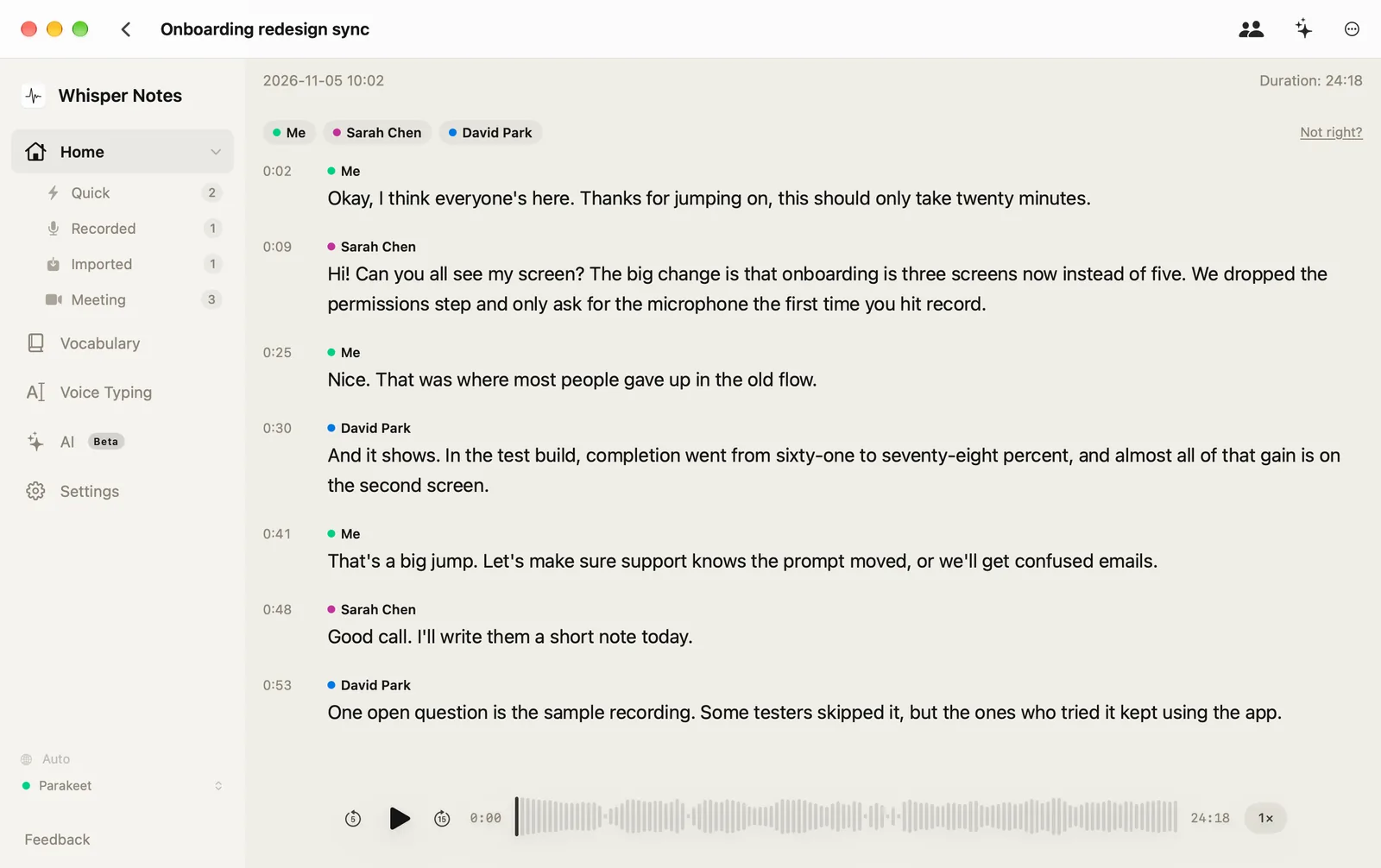
Po kliknutí na „Rozpoznať rečníkov“ a premenovaní: obe strany hovoru, rozdelené podľa rečníkov, s prehrávaním (aplikácia pre Mac z našej webovej stránky, anglické rozhranie)
- Začnite hovor v Zoome, Teams alebo Google Meet, alebo sa k nemu pripojte.
-
Kliknite na ikonu Whisper Notes na lište menu a zvoľte Spustiť nahrávanie schôdzky.
Keď máte v Nastaveniach → Nahrávanie schôdzok zapnuté Povoliť detekciu schôdzok, Whisper Notes sa opýta hneď, ako hovor začne; potom stačí v tomto okne kliknúť na Spustiť prepis.

Menu Whisper Notes na lište menu (anglické rozhranie)
Kým aplikácia rozpoznáva prebiehajúci hovor, v hlavnom okne nad okrúhlym tlačidlom nahrávania je aj tlačidlo Spustiť nahrávanie schôdzky.
Okno, ktoré sa objaví na začiatku hovoru (anglické rozhranie)
V tých istých nastaveniach voľba Video stránky (YouTube, Loom, Twitch) ponúkne nahrávanie, keď v prehliadači hrá video z niektorej z týchto stránok; kým ju nezapnete, je vypnutá.
Tlačidlo v hlavnom okne, zobrazené, kým aplikácia rozpoznáva hovor (anglické rozhranie)
-
Hovorte ako zvyčajne. Panel živého prepisu sa priebežne plní tým, čo hovoria obe strany: váš mikrofón ako Ja, hovor ako Ostatní. V slovenčine, rovnako ako v ďalších 24 európskych jazykoch, ktoré zvláda Parakeet, sa slová objavia do sekundy či dvoch; v iných jazykoch, napríklad v čínštine alebo japončine, sa panel obnovuje približne každých 30 sekúnd. Jeho dva ukazovatele úrovne sú Mikrofón a Systémový zvuk.
Ak sa ukazovateľ Systémový zvuk nehýbe, hoci ostatní hovoria, nahráva sa iba vaša strana: povolenie Záznam obrazovky a systémového audia je vypnuté a macOS sa naň nie vždy spýta sám. Otvorte Nastavenia → Nahrávanie schôdzok, v riadku Nahrávanie obrazovky (iba zvuk) kliknite na Udeliť a na stránke Systémových nastavení, ktorá sa otvorí, zapnite Whisper Notes.

Počas hovoru: oba ukazovatele sa hýbu a objavujú sa obe strany (anglické rozhranie)
Ak potom riadok ukáže, že Whisper Notes treba reštartovať, kliknite na Reštartovať Whisper Notes (vo verzii z Mac App Store Whisper Notes ukončite a znova otvorte). Po takej schôdzke vás Whisper Notes môže upozorniť aj hlásením „Posledná schôdzka bola nahraná bez systémového zvuku“; jeho tlačidlo vedie k tomu istému povoleniu.
Riadok povolenia pred jeho udelením: kliknite na Udeliť (anglické rozhranie)

Po schôdzke nahranej bez povolenia (anglické rozhranie)
-
Keď hovor skončí, kliknite na paneli na Zastaviť nahrávanie. Vaše vety sú označené Ja, strana hovoru Ostatní. Ak chcete ostatné hlasy od seba rozlíšiť, kliknite v poznámke na Rozpoznať rečníkov (prvýkrát sa stiahne model rečníkov, 89 MB). Prepis môžete exportovať ako TXT, Markdown, SRT alebo VTT. Nahrávku neskôr nájdete, keď na bočnom paneli kliknete na Schôdzky: sú tam všetky vaše nahrávky schôdzok.

Potom: všetky nahrávky schôdzok v položke „Schôdzky“ na bočnom paneli (na snímke verzia z Mac App Store, anglické rozhranie)
Okrúhle tlačidlo nahrávania nespustí nahrávanie schôdzky. Nahráva iba váš mikrofón. Schôdzky na bočnom paneli ukazujú hotové nahrávky schôdzok a po kliknutí pravým tlačidlom ponúknu aj Spustiť nahrávanie schôdzky.

Vľavo okrúhle tlačidlo: iba váš mikrofón. Vpravo Spustiť nahrávanie schôdzky: obe strany hovoru (anglické rozhranie)
Čo sa nahráva?
| Whisper Notes pre Mac | |
|---|---|
| Zvuk z iných aplikácií | Nahráva sa: Zoom, Google Meet, Teams, karta prehliadača, prehrávač videa |
| Váš mikrofón | Nahráva sa tiež, na vlastnú stopu (Ja) |
| Zvuky samotného Whisper Notes | Vynechané |
| Obrazovka | Nenahráva sa; žiadne video sa neukladá |
| Živý prepis | V slovenčine a ďalších 24 európskych jazykoch, ktoré zvláda Parakeet, do sekundy či dvoch; v ostatných jazykoch približne každých 30 sekúnd |
| Čo dostanete | Ku každej nahrávke jeden priečinok so zvukom a prepisom vo formáte Markdown |
Rovnako vo verzii z Mac App Store aj v aplikácii pre Mac z našej webovej stránky.
Ktoré verzie vedia nahrať systémový zvuk?
| iPhone | Verzia z Mac App Store | Aplikácia pre Mac z našej webovej stránky | |
|---|---|---|---|
| Nahrávanie zvuku z iných aplikácií | Nie | Áno | Áno |
| Vyžaduje | — | macOS 14.4 alebo novší | macOS 14.4 alebo novší |
| Cena | — | $7.99 jednorazovo, ten istý nákup ako aplikácia pre iPhone | 5 000 slov týždenne zadarmo, potom jednorazovo $14 |
Zelená znamená dostupné, žltá nedostupné. iOS žiadnej aplikácii nedovolí nahrávať zvuk inej aplikácie ani telefonický hovor.
Iba zvuk, tak prečo macOS chce povolenie na záznam obrazovky?
Whisper Notes zachytáva systémový zvuk cez ScreenCaptureKit, framework Apple na nahrávanie toho, čo Mac prehráva a zobrazuje. macOS oboje zaraďuje pod jediné povolenie: Záznam obrazovky a systémového audia (pred macOS 15 Záznam obrazovky). Whisper Notes si cezeň berie iba zvuk a obraz neuchováva, a preto je v Nastaveniach → Nahrávanie schôdzok toto povolenie uvedené ako „Nahrávanie obrazovky (iba zvuk)“.
Keď je povolenie vypnuté, Whisper Notes nahráva iba mikrofón a upozorní vás hlásením „Systémový zvuk nie je dostupný — nahráva sa iba mikrofón“.
Dá sa systémový zvuk nahrať bez tohto povolenia?
Vo Whisper Notes nie. Bez neho fungujú dva spôsoby:
- Importujte súbor. Ak aplikácia na schôdzky vie uložiť vlastnú nahrávku alebo máte súbor s videom, importujte ho. Import nepotrebuje žiadne povolenie a prepis vyjde rovnako.
- Nahrávajte cez mikrofón. Pustite zvuk z reproduktorov a nahrajte ho bežným spôsobom. Funguje to, ale hluk v miestnosti znižuje presnosť.
Prepis nahrávky zo Zoomu, Teams alebo Google Meet, ktorú už máte
Whisper Notes prepíše aj nahrávku zo Zoomu, Teams alebo Google Meet, ktorú už máte: importujte súbor na Macu alebo iPhone a prepis vznikne priamo v zariadení, bez udeľovania akéhokoľvek povolenia. Kde jednotlivé aplikácie ukladajú nahrávky:
| Aplikácia na schôdzky | Kde je nahrávka | Ktorý súbor importovať |
|---|---|---|
| Zoom (lokálna nahrávka) | Na Macu v priečinku Dokumenty › Zoom, ak ste v nastaveniach Zoomu nezvolili iný priečinok | Súbor .m4a, ktorý obsahuje iba zvuk, alebo .mp4 |
| Microsoft Teams | Na OneDrive organizátora; pri schôdzke v kanáli medzi súbormi kanála. Stiahnuť ju môže iba organizátor | Súbor .mp4 |
| Google Meet | Na Disku Google organizátora v priečinku Google Meet; nahrávku vyberte a zvoľte Stiahnuť | Stiahnuté video |
Podľa pomocníka jednotlivých výrobcov, overené 15. novembra 2026: Zoom, Microsoft Teams, Google Meet. Zoom ukladá lokálne nahrávky pri bezplatných aj platených účtoch; či môžete nahrávať v Teams alebo Meet, závisí od vášho plánu a organizácie.
- Na Macu: pretiahnite súbor do okna Whisper Notes alebo ho vyberte v Importovať zvuk alebo video. Keď bude prepis hotový, kliknite na Rozpoznať rečníkov.
- Na iPhone: uložte súbor do aplikácie Súbory (funguje aj iCloud Drive), klepnite na tlačidlo priečinka vedľa tlačidla nahrávania a súbor vyberte; potom klepnite na ⋯ → Rozpoznať rečníkov.
V takých nahrávkach sú všetci na jednej stope, takže rečníkov rozlišuje iba hlas: až 8 ľudí, označených Rečník 1, Rečník 2 a tak ďalej, kým ich nepremenujete. Video sa prepisuje zo zvuku a na Macu sa prehráva vedľa prepisu.
Kedy sa hodí niečo iné?
Whisper Notes nahráva na vašom vlastnom Macu a všetko tam necháva. Verziu pre Windows nemá; na našej stránke o Windows nájdete offline nástroje, ktoré fungujú tam. Ak celý tím potrebuje tie isté nahrávky v zdieľanom cloudovom priestore, lepšie poslúži cloudový asistent na schôdzky, napríklad Otter; ak chcete, aby zvuk aj prepis zostali na vašom Macu, Whisper Notes funguje presne tak.
Časté otázky
Dá sa na Macu nahrať hovor v Zoome, Teams alebo Google Meet bez toho, aby sa pripojil bot?
Áno. Whisper Notes nahráva zvuk hovoru aj váš mikrofón priamo na Macu, takže sa ku schôdzke nepripojí žiadny bot ani ďalší účastník, a prepis vznikne na Macu bez pripojenia na internet. Ostatným účastníkom povedzte, že nahrávate, ako to vyžaduje vaša organizácia a miestne zákony.
Môžem prepísať schôdzku v Zoome, ak nie som hostiteľ?
Áno. Vlastná nahrávka a prepis Zoomu závisia od toho, čo povolí hostiteľ; Whisper Notes nahráva zvuk, ktorý prehráva váš Mac, takže nepotrebuje nič od hostiteľa ani od nastavení Zoomu. Ako pri každom nahrávaní povedzte ostatným, že nahrávate.
Nahráva Whisper Notes moju obrazovku?
Nie. Ukladá iba zvuk, žiadne video, a nahrávka aj prepis zostávajú na vašom Macu. macOS povolenie nazýva „Záznam obrazovky a systémového audia“, pretože jedno povolenie pokrýva oboje.
Dá sa na Macu nahrať systémový zvuk bez povolenia na záznam obrazovky?
Vo Whisper Notes nie: bez neho aplikácia nahráva iba mikrofón. Ak aplikácia na schôdzky uložila vlastnú nahrávku alebo máte súbor, importujte ho; import povolenie nepotrebuje.
Môžem prepísať video z YouTube, ktoré hrá na Macu?
Áno. Pustite ho a zvoľte Spustiť nahrávanie schôdzky. Nahráva sa aj váš mikrofón, na vlastnú stopu (Ja), takže v tichej miestnosti bude prepis čistejší. Ak máte súbor s videom, radšej ho importujte a exportujte titulky SRT.
Dá sa systémový zvuk nahrať na iPhone?
Nie. iOS aplikáciám nedovolí nahrávať zvuk iných aplikácií ani telefonické hovory. Nahrávajte na Macu, alebo nahrávku neskôr importujte do aplikácie pre iPhone.
 Stiahnuť pre macOS