
Как записать системный звук на Mac и расшифровать его в текст? В Whisper Notes для Mac выберите в строке меню Начать запись встречи. Приложение записывает всё, что воспроизводит Mac: звук из Zoom, Google Meet, Teams, вкладки браузера или любого другого приложения, и сразу пишет расшифровку. Ничего не покидает ваш Mac.
Что важно знать заранее:
- Нужна macOS 14.4 или новее и разрешение macOS Запись экрана и системного звука. Через это разрешение Apple выдаёт доступ к звуку других приложений; Whisper Notes сохраняет только звук, без видео экрана. Если разрешение выключено, записывается только ваш голос; как его включить, показано в шаге 3 ниже.
- Звонки распознаются автоматически: Zoom, Teams и Google Meet сразу, а FaceTime, созвоны в Slack (huddles), Webex, WhatsApp и другие приложения для звонков — после того как вы включите Другие приложения в разделе Настройки → Запись встреч.
- Функция есть в обеих версиях для Mac: в версии из Mac App Store (входит в покупку за $7.99 в App Store) и в версии для Mac с нашего сайта (5 000 слов в неделю бесплатно, затем $14 один раз).

Во время звонка: «Начать запись встречи» в меню Whisper Notes в строке меню (английский интерфейс)
Как записать обе стороны звонка в Zoom, Teams или Google Meet?
Используйте Начать запись встречи. Эта функция записывает ваш микрофон и звук звонка вместе, поэтому у вас будут обе стороны разговора: ваши реплики с меткой Я, реплики собеседников с меткой Другие, а также сама запись для прослушивания. Круглая кнопка записи в главном окне записывает только ваш микрофон.
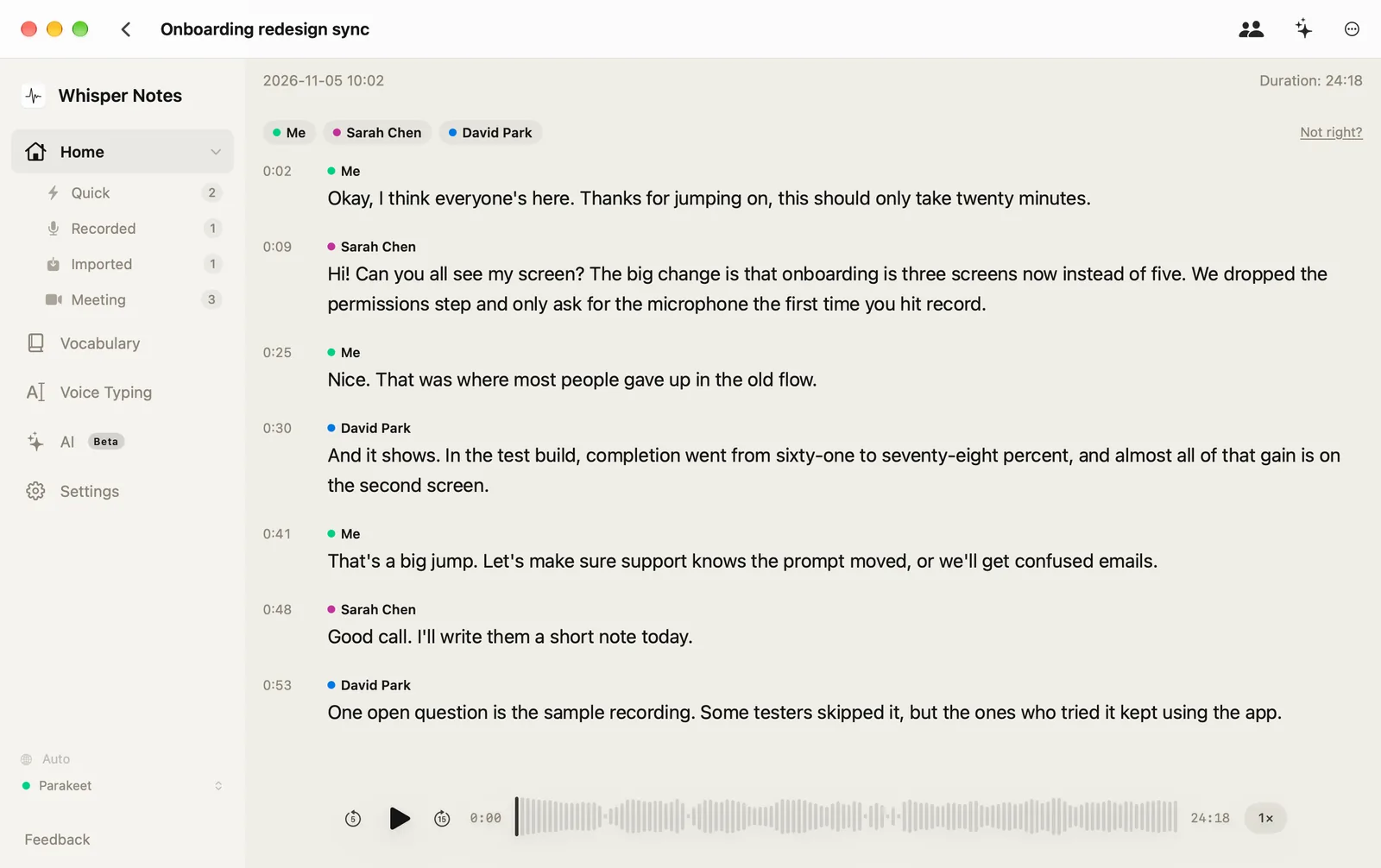
После «Определить говорящих» и переименования: обе стороны звонка по говорящим, с воспроизведением (версия для Mac с нашего сайта, английский интерфейс)
- Начните звонок в Zoom, Teams или Google Meet или подключитесь к нему.
-
Нажмите значок Whisper Notes в строке меню и выберите Начать запись встречи.
Если в разделе Настройки → Запись встреч включён переключатель Включить обнаружение встреч, Whisper Notes спросит сам, как только начнётся звонок; тогда просто нажмите в этом окне Начать расшифровку.

Меню Whisper Notes в строке меню (английский интерфейс)
Пока приложение видит звонок, в главном окне над круглой кнопкой записи есть ещё и кнопка Начать запись встречи.
Окно, которое появляется в начале звонка (английский интерфейс)
В тех же настройках есть Видеосайты (YouTube, Loom, Twitch): Whisper Notes предложит запись, когда в браузере играет видео с такого сайта. Пока вы это не включите, функция выключена.
Кнопка в главном окне: видна, пока приложение видит звонок (английский интерфейс)
-
Говорите как обычно. Панель живой расшифровки заполняется репликами обеих сторон: ваш микрофон — Я, звонок — Другие. На русском, как и на остальных 24 европейских языках Parakeet, слова появляются через секунду-две; на других языках, например китайском или японском, панель обновляется примерно раз в 30 секунд. Два индикатора уровня на панели — Микрофон и Системный звук.
Если индикатор Системный звук стоит на месте, когда говорят собеседники, записывается только ваша сторона: разрешение Запись экрана и системного звука выключено, а macOS не всегда запрашивает его сама. Откройте Настройки → Запись встреч, нажмите Разрешить в строке Запись экрана (только аудио) и включите Whisper Notes на открывшейся странице Системных настроек.

Во время звонка: оба индикатора двигаются, видны обе стороны (английский интерфейс)
Если после этого в строке написано, что Whisper Notes нужно перезапустить, нажмите Перезапустить Whisper Notes (в версии из Mac App Store выйдите из Whisper Notes и откройте его снова). После такой встречи Whisper Notes может ещё показать сообщение «Последняя встреча записана без системного звука»; его кнопка ведёт к тому же разрешению.
Строка разрешения, пока доступ не выдан: нажмите «Разрешить» (английский интерфейс)

После встречи, записанной без разрешения (английский интерфейс)
-
Когда звонок закончится, нажмите на панели Остановить запись. Ваши реплики помечены как Я, реплики собеседников — как Другие. Чтобы различить остальные голоса, нажмите в заметке Определить говорящих (в первый раз загрузится модель говорящих, 89 МБ). Расшифровку можно экспортировать в TXT, Markdown, SRT или VTT. Чтобы потом найти запись, нажмите Встречи в боковом меню: там все ваши записи встреч.

Потом: все записи встреч в разделе «Встречи» бокового меню (на снимке версия из Mac App Store, английский интерфейс)
Круглая кнопка записи не начинает запись встречи. Она записывает только ваш микрофон. Раздел Встречи в боковом меню показывает уже готовые записи встреч, а если нажать на него правой кнопкой мыши, появится и пункт Начать запись встречи.

Слева круглая кнопка: только ваш микрофон. Справа «Начать запись встречи»: обе стороны звонка (английский интерфейс)
Что записывается?
| Whisper Notes для Mac | |
|---|---|
| Звук других приложений | Записывается: Zoom, Google Meet, Teams, вкладка браузера, видеоплеер |
| Ваш микрофон | Тоже записывается, отдельной дорожкой (Я) |
| Звуки самого Whisper Notes | Не записываются |
| Экран | Не записывается; видео не сохраняется |
| Живая расшифровка | На русском и ещё 24 европейских языках, которые поддерживает Parakeet, — через секунду-две; на других языках — примерно раз в 30 секунд |
| Что вы получаете | Отдельную папку на каждую запись, с аудио и расшифровкой в Markdown |
Одинаково в версии из Mac App Store и в версии для Mac с нашего сайта.
Какие версии записывают системный звук?
| iPhone | Версия из Mac App Store | Версия для Mac с нашего сайта | |
|---|---|---|---|
| Запись звука других приложений | Нет | Да | Да |
| Требования | — | macOS 14.4 или новее | macOS 14.4 или новее |
| Цена | — | $7.99 один раз, та же покупка, что и приложение для iPhone | 5 000 слов в неделю бесплатно, затем $14 один раз |
Зелёный — доступно, жёлтый — недоступно. iOS не позволяет ни одному приложению записывать звук другого приложения или телефонный звонок.
Нужен только звук — почему macOS просит разрешение на запись экрана?
Whisper Notes получает системный звук через ScreenCaptureKit — фреймворк Apple для записи того, что Mac воспроизводит и показывает. macOS объединяет и то и другое в одном разрешении: Запись экрана и системного звука (до macOS 15 — «Запись экрана»). Whisper Notes берёт через него только звук и не сохраняет изображение, поэтому в разделе Настройки → Запись встреч это разрешение называется «Запись экрана (только аудио)».
Если разрешение выключено, Whisper Notes записывает только микрофон и сообщает об этом: «Системный звук недоступен — записывается только микрофон».
Можно ли записать системный звук без этого разрешения?
В Whisper Notes нельзя. Без него работают два способа:
- Импортируйте файл. Если приложение для встреч умеет сохранять собственную запись или у вас есть видеофайл, импортируйте его. Для импорта разрешения не нужны, а расшифровка получится такой же.
- Запишите через микрофон. Включите звук на динамиках и сделайте обычную запись. Это работает, но шум в комнате снижает точность.
Расшифровка готовой записи из Zoom, Teams или Google Meet
Whisper Notes расшифрует и запись из Zoom, Teams или Google Meet, которая у вас уже есть: импортируйте файл на Mac или iPhone, и расшифровка будет сделана на устройстве, без всяких разрешений. Где каждое приложение хранит записи:
| Приложение для встреч | Где запись | Какой файл импортировать |
|---|---|---|
| Zoom (локальная запись) | На Mac, в папке Документы › Zoom, если в настройках Zoom не выбрана другая папка | Файл .m4a, в котором только звук, или .mp4 |
| Microsoft Teams | В OneDrive организатора; для встречи в канале — в файлах канала. Скачать запись может только организатор | Файл .mp4 |
| Google Meet | На Google Диске организатора, в папке Google Meet; выберите запись и нажмите «Скачать» | Скачанное видео |
По справочным страницам производителей, проверено 15 ноября 2026 года: Zoom, Microsoft Teams, Google Meet. Zoom сохраняет локальные записи на бесплатных и платных аккаунтах; можно ли записывать в Teams или Meet, зависит от вашего тарифа и организации.
- На Mac: перетащите файл в окно Whisper Notes или выберите его через Импорт аудио или видео. Когда расшифровка будет готова, нажмите Определить говорящих.
- На iPhone: сохраните файл в «Файлы» (подойдёт и iCloud Drive), нажмите кнопку папки рядом с кнопкой записи и выберите файл, затем нажмите ⋯ → Определить говорящих.
В таких записях все участники на одной дорожке, поэтому говорящих различают только по голосу: до 8 человек, с метками Говорящий 1, Говорящий 2 и так далее, пока вы их не переименуете. Видео расшифровывается по звуку, а на Mac оно воспроизводится рядом с расшифровкой.
Когда лучше подойдёт что-то другое?
Whisper Notes записывает на вашем собственном Mac и всё хранит там. Версии для Windows нет; на нашей странице о Windows собраны офлайн-программы, которые работают там. Если всей команде нужны одни и те же записи в общем облачном пространстве, эту задачу лучше решит облачный помощник для встреч, например Otter; если вы хотите, чтобы звук и расшифровка оставались на вашем Mac, Whisper Notes делает именно это.
Частые вопросы
Может ли Mac записать звонок в Zoom, Teams или Google Meet без бота?
Да. Whisper Notes записывает звук звонка и ваш микрофон на самом Mac, поэтому к встрече не подключается ни бот, ни дополнительный участник, а расшифровка делается на Mac без интернета. Предупредите остальных участников, что вы записываете, как того требуют правила вашей организации и местные законы.
Можно ли расшифровать встречу в Zoom, если я не организатор?
Да. Собственная запись и расшифровка Zoom зависят от того, что разрешил организатор; Whisper Notes записывает звук, который воспроизводит ваш Mac, поэтому ему ничего не нужно ни от организатора, ни от настроек Zoom. Как и при любой записи, предупредите остальных, что вы записываете.
Записывает ли Whisper Notes мой экран?
Нет. Сохраняется только звук, без видео, а запись и расшифровка остаются на вашем Mac. macOS называет разрешение «Запись экрана и системного звука», потому что одно разрешение покрывает и то и другое.
Можно ли записать системный звук на Mac без разрешения на запись экрана?
В Whisper Notes нельзя: без него приложение записывает только микрофон. Если приложение для встреч сохранило собственную запись или у вас есть файл, импортируйте его; для импорта разрешения не нужны.
Можно ли расшифровать видео с YouTube, которое играет на Mac?
Да. Включите его и выберите «Начать запись встречи». Микрофон тоже записывается, отдельной дорожкой (Я), так что в тихой комнате расшифровка будет чище. Если у вас есть сам видеофайл, лучше импортируйте его и экспортируйте субтитры SRT.
Можно ли записать системный звук на iPhone?
Нет. iOS не позволяет приложениям записывать звук других приложений или телефонные звонки. Записывайте на Mac или потом импортируйте запись в приложение для iPhone.
 Скачать для macOS