
Kako na Macu snimiti zvuk sustava i pretvoriti ga u tekst? U aplikaciji Whisper Notes za Mac u traci s izbornicima odaberite Start Meeting Recording (pokreni snimanje sastanka). Snima sve što Mac reproducira, iz Zooma, Google Meeta, Teamsa, kartice preglednika ili bilo koje druge aplikacije, i usput piše transkript. Ništa ne napušta vaš Mac.
Prvo tri stvari:
- Potreban je macOS 14.4 ili noviji i dopuštenje macOS-a za snimanje zaslona i zvuka sustava. Apple tim jednim dopuštenjem daje pristup zvuku drugih aplikacija; Whisper Notes zadržava samo zvuk, bez videa zaslona. Ako je dopuštenje isključeno, snima se samo vaš glas; kako ga uključiti, pokazuje korak 3 u nastavku.
- Pozivi se prepoznaju automatski: Zoom, Teams i Google Meet odmah, a FaceTime, Slack huddles, Webex, WhatsApp i druge aplikacije za pozive kad u Settings → Meeting Recording uključite Other apps (druge aplikacije).
- Postoji u obje verzije za Mac: u verziji iz Mac App Storea (dio kupnje od $7.99 u App Storeu) i u aplikaciji za Mac s naše web-stranice (5.000 riječi tjedno besplatno, zatim jednokratno $14).

Tijekom poziva: Start Meeting Recording u izborniku Whisper Notes u traci s izbornicima
Kako snimiti obje strane poziva u Zoomu, Teamsu ili Google Meetu?
Upotrijebite Start Meeting Recording. Snima vaš mikrofon i zvuk poziva zajedno, pa dobivate obje strane razgovora, svoje rečenice s oznakom Me (ja), a rečenice sugovornika s oznakom Others (ostali), te snimku koju možete preslušati. Okrugli gumb za snimanje u glavnom prozoru snima samo vaš mikrofon.
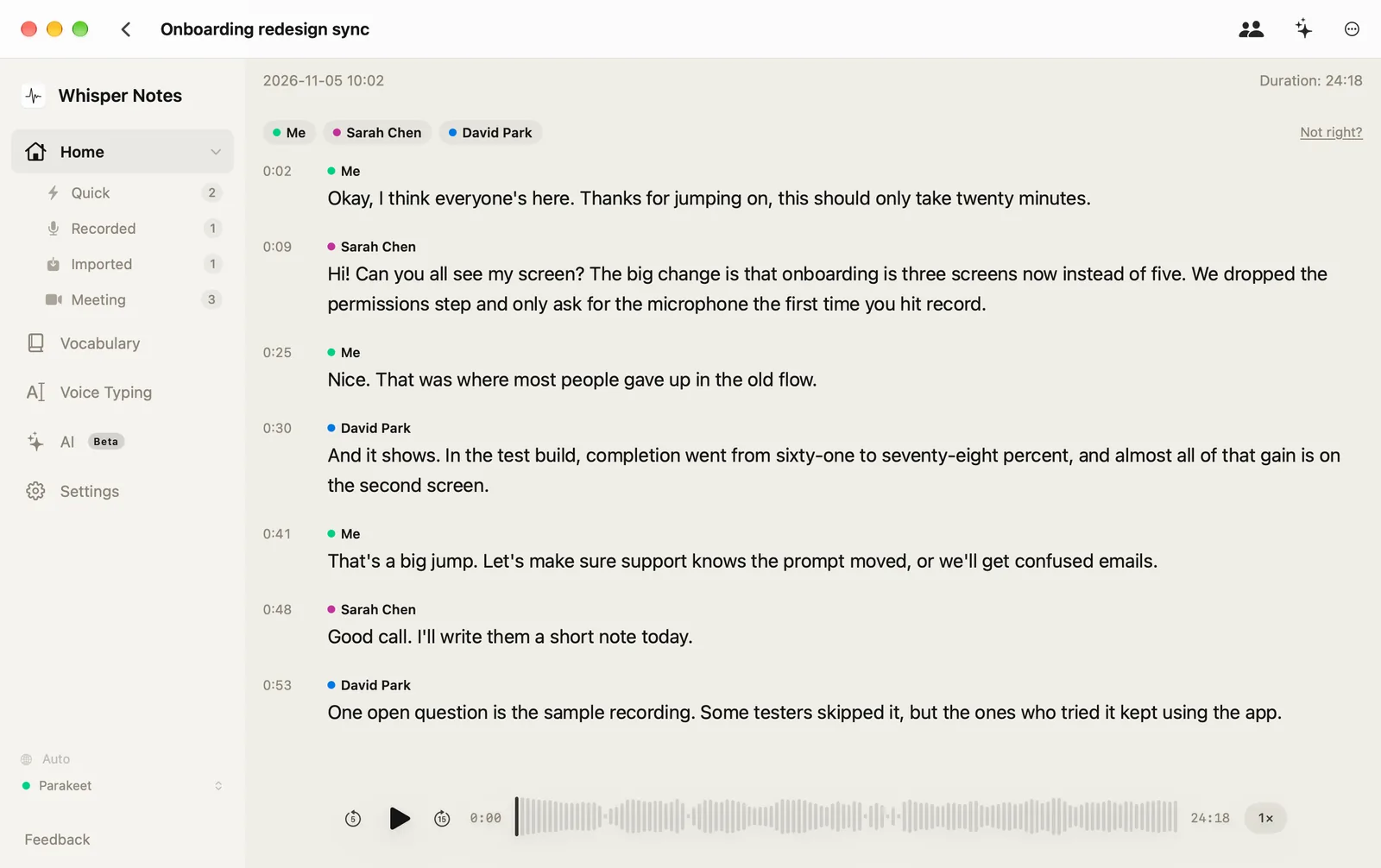
Nakon Identify Speakers i preimenovanja: obje strane poziva, podijeljene po govornicima, s reprodukcijom (aplikacija za Mac s naše web-stranice)
- Pokrenite poziv u Zoomu, Teamsu ili Google Meetu ili mu se pridružite.
-
Kliknite ikonu Whisper Notes u traci s izbornicima i odaberite Start Meeting Recording.
Ako je u Settings → Meeting Recording uključeno Enable Meeting Detection (prepoznavanje sastanaka), Whisper Notes vas pita čim poziv počne; tada umjesto toga u tom prozoru kliknite Start transcribing.

Izbornik Whisper Notes u traci s izbornicima
Dok aplikacija prepoznaje poziv, u glavnom prozoru iznad okruglog gumba za snimanje pojavljuje se i gumb Start Meeting Recording.
Upit koji se pojavi kad poziv počne
Video sites (YouTube, Loom, Twitch), u istim postavkama, nudi snimanje kad u pregledniku svira video s takve stranice; isključeno je dok ga ne uključite.
Gumb u glavnom prozoru, vidljiv dok je prepoznat poziv
-
Razgovarajte kao i inače. Ploča s transkriptom uživo puni se rečenicama obiju strana: vaš mikrofon kao Me, poziv kao Others. Na hrvatskom i još 24 europska jezika koje pokriva Parakeet, riječi se pojavljuju za sekundu-dvije; na ostalim jezicima, primjerice kineskom ili japanskom, ploča se osvježava otprilike svakih 30 sekundi. Njezina dva mjerača razine su Microphone (mikrofon) i System audio (zvuk sustava).
Ako System audio miruje dok drugi govore, snima se samo vaša strana: dopuštenje za snimanje zaslona i zvuka sustava je isključeno, a macOS ga ne traži uvijek sam. Otvorite Settings → Meeting Recording, kliknite Grant (dopusti) u retku Screen Recording (audio only) i uključite Whisper Notes na stranici Postavki sustava koja se otvori.

Tijekom poziva: oba se mjerača pomiču i pojavljuju se obje strane
Ako redak zatim kaže da Whisper Notes treba ponovno pokrenuti, kliknite Restart Whisper Notes (u verziji iz Mac App Storea odaberite Quit Whisper Notes i ponovno otvorite aplikaciju). Nakon takvog sastanka Whisper Notes može javiti i „Your last meeting was recorded without system audio” (vaš zadnji sastanak snimljen je bez zvuka sustava); gumb u toj poruci vodi do istog dopuštenja.
Redak dopuštenja prije odobravanja pristupa: kliknite Grant

Nakon sastanka snimljenog bez dopuštenja
-
Kad poziv završi, kliknite Stop Recording na ploči. Vaše su rečenice označene s Me, a strana poziva s Others. Da biste razlikovali ostale glasove, u bilješci kliknite Identify Speakers (prepoznaj govornike; model govornika prvi se put preuzima, 89 MB). Transkript izvezite kao TXT, Markdown, SRT ili VTT. Da biste snimku kasnije pronašli, kliknite Meeting (sastanak) na bočnoj traci: tamo su sve vaše snimke sastanaka.

Poslije: sve snimke sastanaka pod Meeting na bočnoj traci (prikazana verzija iz Mac App Storea)
Okrugli gumb za snimanje ne pokreće snimanje sastanka. Snima samo vaš mikrofon. Meeting na bočnoj traci poslije prikazuje vaše snimke sastanaka, a desnim klikom na njega dobivate i Start Meeting Recording.

Lijevo okrugli gumb: samo vaš mikrofon. Desno Start Meeting Recording: obje strane poziva
Što se snima?
| Whisper Notes za Mac | |
|---|---|
| Zvuk drugih aplikacija | Snima se: Zoom, Google Meet, Teams, kartica preglednika, video player |
| Vaš mikrofon | Snima se i on, na zasebnoj stazi (Me) |
| Zvukovi samog Whisper Notesa | Izostavljeni |
| Zaslon | Ne snima se; video se ne sprema |
| Transkript uživo | Na hrvatskom i još 24 europska jezika koje pokriva Parakeet: za sekundu-dvije; na ostalim jezicima otprilike svakih 30 sekundi |
| Što dobivate | Jednu mapu po snimci, sa zvukom i transkriptom u Markdownu |
Jednako u verziji iz Mac App Storea i u aplikaciji za Mac s naše web-stranice.
Koje verzije mogu snimati zvuk sustava?
| iPhone | Verzija iz Mac App Storea | Aplikacija za Mac s naše web-stranice | |
|---|---|---|---|
| Snimanje zvuka drugih aplikacija | Ne | Da | Da |
| Zahtijeva | — | macOS 14.4 ili noviji | macOS 14.4 ili noviji |
| Cijena | — | Jednokratno $7.99, ista kupnja kao iPhone aplikacija | 5.000 riječi tjedno besplatno, zatim jednokratno $14 |
Zeleno znači dostupno, žuto nedostupno. iOS nijednoj aplikaciji ne dopušta snimanje zvuka druge aplikacije ili telefonskog poziva.
Samo zvuk, pa zašto macOS traži dopuštenje za snimanje zaslona?
Whisper Notes hvata zvuk sustava putem ScreenCaptureKita, Appleova okvira za snimanje onoga što Mac reproducira i prikazuje. macOS oboje stavlja pod jedno dopuštenje, za snimanje zaslona i zvuka sustava (prije macOS-a 15 zvalo se Snimanje zaslona). Whisper Notes od njega traži samo zvuk i ne zadržava sliku, zato Settings → Meeting Recording to dopuštenje navodi kao „Screen Recording (audio only)” (samo zvuk).
Ako je dopuštenje isključeno, Whisper Notes snima samo vaš mikrofon i to javlja porukom „System audio unavailable — recording microphone only” (zvuk sustava nije dostupan, snima se samo mikrofon).
Može li se zvuk sustava snimiti bez tog dopuštenja?
U aplikaciji Whisper Notes ne može. Bez njega rade dva načina:
- Uvezite datoteku. Ako aplikacija za sastanke može spremiti vlastitu snimku ili imate video datoteku, uvezite je. Uvoz ne traži nikakvo dopuštenje, a transkript je isti.
- Snimite preko mikrofona. Pustite zvuk na zvučnicima i napravite običnu snimku. Radi, ali buka u prostoriji smanjuje točnost.
Transkripcija snimke iz Zooma, Teamsa ili Google Meeta koju već imate
Whisper Notes transkribira i snimku iz Zooma, Teamsa ili Google Meeta koju već imate: uvezite datoteku na Macu ili iPhoneu i transkripcija se obavlja na uređaju, bez ikakvog dopuštenja. Gdje koja aplikacija čuva snimke:
| Aplikacija za sastanke | Gdje je snimka | Datoteka za uvoz |
|---|---|---|
| Zoom (lokalna snimka) | Na Macu, u mapi Dokumenti › Zoom, osim ako ste u postavkama Zooma odabrali drugu mapu | Datoteka .m4a, koja sadrži samo zvuk, ili .mp4 |
| Microsoft Teams | Na OneDriveu organizatora; za sastanak u kanalu, u datotekama kanala. Preuzeti je može samo organizator | Datoteka .mp4 |
| Google Meet | Na Google disku organizatora, u mapi Google Meet; odaberite je i kliknite Preuzmi | Preuzeti video |
Prema stranicama pomoći proizvođača, provjereno 15. studenoga 2026.: Zoom, Microsoft Teams, Google Meet. Zoom sprema lokalne snimke na besplatnim i plaćenim računima; možete li snimati u Teamsu ili Meetu, ovisi o vašem paketu i organizaciji.
- Na Macu: povucite datoteku u prozor aplikacije Whisper Notes ili je odaberite u Import Audio or Video (uvoz zvuka ili videa). Kad je transkript gotov, kliknite Identify Speakers.
- Na iPhoneu: spremite datoteku u Datoteke (iCloud Drive također radi), dodirnite tipku mape pokraj tipke za snimanje i odaberite je, zatim dodirnite ⋯ → Prepoznaj govornike.
U takvim su snimkama svi na jednoj stazi, pa se govornici razlikuju samo po glasu: do 8 osoba, s oznakama Speaker 1, Speaker 2 i tako dalje (na iPhoneu Govornik 1, Govornik 2) dok ih ne preimenujete. Video se transkribira iz zvuka, a na Macu se reproducira uz transkript.
Kada je nešto drugo bolji izbor?
Whisper Notes snima na vašem Macu i sve ondje i čuva. Verzije za Windows nema; na našoj stranici o Windowsu navedene su offline opcije koje ondje rade. Ako cijeli tim treba iste snimke u zajedničkom prostoru u oblaku, taj posao bolje obavlja asistent za sastanke u oblaku, primjerice Otter; ako želite da zvuk i transkript ostanu na vašem Macu, Whisper Notes radi upravo to.
Česta pitanja
Može li Mac snimiti poziv u Zoomu, Teamsu ili Google Meetu bez bota koji se pridružuje?
Da. Whisper Notes snima zvuk poziva i vaš mikrofon na samom Macu, pa se sastanku ne pridružuje nikakav bot ni dodatni sudionik, a transkript nastaje na Macu bez internetske veze. Obavijestite ostale sudionike da snimate, kako to zahtijevaju vaša organizacija i lokalni zakoni.
Mogu li transkribirati Zoom sastanak ako nisam domaćin?
Da. Zoomova vlastita snimka i transkript ovise o tome što domaćin dopušta; Whisper Notes snima zvuk koji vaš Mac reproducira, pa mu ne treba ništa od domaćina ni iz postavki Zooma. Kao i kod svakog snimanja, recite ostalima da snimate.
Snima li Whisper Notes moj zaslon?
Ne. Sprema samo zvuk, bez videa, a zvuk i transkript ostaju na vašem Macu. macOS dopuštenje naziva po snimanju zaslona i zvuka sustava jer jedno dopuštenje pokriva oboje.
Mogu li na Macu snimiti zvuk sustava bez dopuštenja za snimanje zaslona?
U aplikaciji Whisper Notes ne: bez njega aplikacija snima samo vaš mikrofon. Ako je aplikacija za sastanke spremila vlastitu snimku ili imate datoteku, uvezite je; uvoz ne traži dopuštenje.
Mogu li transkribirati YouTube video koji se reproducira na mom Macu?
Da. Pustite ga i odaberite Start Meeting Recording. Snima se i vaš mikrofon, na zasebnoj stazi (Me), pa tiha prostorija daje čišći transkript. Ako imate video datoteku, radije je uvezite i izvezite SRT titlove.
Mogu li snimati zvuk sustava na iPhoneu?
Ne. iOS aplikacijama ne dopušta snimanje zvuka drugih aplikacija ni telefonskih poziva. Snimajte na Macu ili snimku kasnije uvezite u iPhone aplikaciju.
 Preuzmi za macOS