
Bagaimana cara merakam audio sistem Mac dan mentranskripsinya? Dalam Whisper Notes untuk Mac, pilih Mula Rakaman Mesyuarat daripada bar menu. Apa sahaja bunyi yang dimainkan Mac anda akan dirakam, sama ada daripada Zoom, Google Meet, Teams, tab pelayar atau aplikasi lain, dan transkripnya ditulis semasa rakaman berjalan. Tiada apa yang keluar dari Mac anda.
Tiga perkara yang perlu diketahui dahulu:
- Perlu macOS 14.4 atau lebih baharu dan kebenaran Rakaman Audio Skrin & Sistem macOS. Apple menggunakan satu kebenaran itu untuk menangkap bunyi aplikasi lain; Whisper Notes hanya menyimpan bunyi, tanpa video skrin. Jika kebenaran ini dimatikan, hanya suara anda sendiri yang dirakam; langkah 3 di bawah menunjukkan cara menghidupkannya.
- Panggilan dikesan secara automatik: Zoom, Teams dan Google Meet sejak awal, manakala FaceTime, huddle Slack, Webex, WhatsApp dan aplikasi panggilan lain selepas anda menghidupkan Aplikasi lain dalam Tetapan → Rakaman Mesyuarat.
- Ada dalam kedua-dua versi Mac: versi Mac App Store (sebahagian daripada pembelian $7.99 di App Store) dan aplikasi Mac dari laman web kami (5,000 perkataan seminggu percuma, kemudian $14 sekali bayar).

Semasa panggilan: Mula Rakaman Mesyuarat dalam menu Whisper Notes pada bar menu (antara muka bahasa Inggeris)
Bagaimana cara merakam kedua-dua belah panggilan Zoom, Teams atau Google Meet?
Gunakan Mula Rakaman Mesyuarat. Ciri ini merakam mikrofon anda dan bunyi panggilan serentak, jadi anda mendapat kedua-dua belah perbualan: ayat anda ditandakan Saya, pihak panggilan Lain-lain, dan rakamannya boleh dimainkan semula. Butang rakam bulat dalam tetingkap utama hanya merakam mikrofon anda.
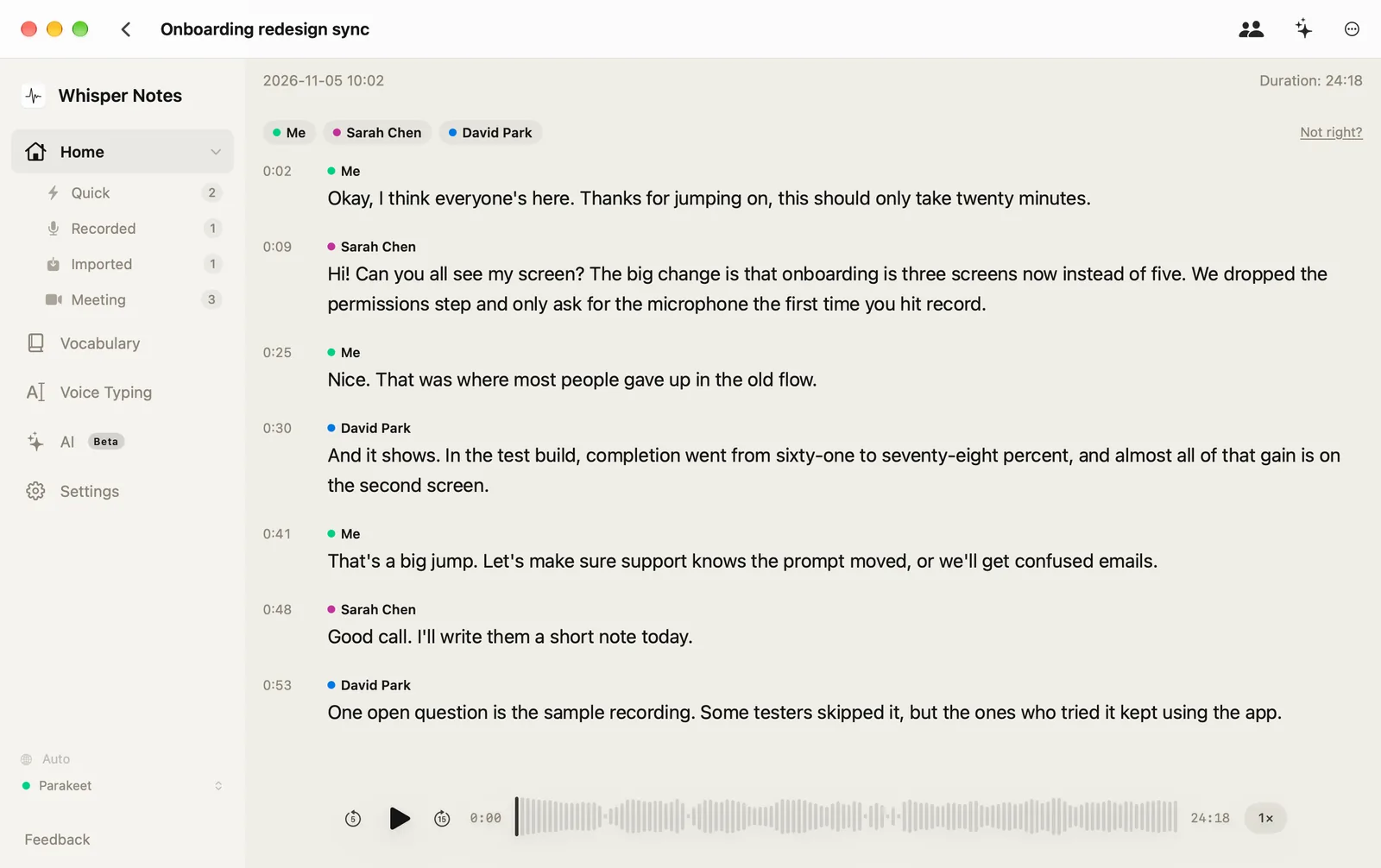
Selepas Kesan penutur dan menamakan semula: kedua-dua belah panggilan, dilabel mengikut penutur, boleh dimainkan semula (aplikasi Mac dari laman web kami, antara muka bahasa Inggeris)
- Mulakan atau sertai panggilan dalam Zoom, Teams atau Google Meet.
-
Klik ikon Whisper Notes dalam bar menu dan pilih Mula Rakaman Mesyuarat.
Jika Dayakan pengesanan mesyuarat dihidupkan dalam Tetapan → Rakaman Mesyuarat, Whisper Notes bertanya sebaik sahaja panggilan bermula; klik sahaja Mula transkripsi pada gesaan itu.

Menu Whisper Notes dalam bar menu (antara muka bahasa Inggeris)
Semasa panggilan dikesan, butang Mula Rakaman Mesyuarat juga muncul dalam tetingkap utama, di atas butang rakam bulat.
Gesaan yang muncul apabila panggilan bermula (antara muka bahasa Inggeris)
Laman web video (YouTube, Loom, Twitch), dalam tetapan yang sama, menawarkan untuk merakam apabila pelayar memainkan video daripada laman web video; pilihan ini kekal dimatikan sehingga anda menghidupkannya.
Butang dalam tetingkap utama, yang dipaparkan semasa panggilan dikesan (antara muka bahasa Inggeris)
-
Bercakap seperti biasa. Panel transkrip langsung memaparkan kedua-dua belah pihak semasa orang bercakap: mikrofon anda sebagai Saya, panggilan sebagai Lain-lain. Dalam bahasa Inggeris dan 24 bahasa Eropah lain yang disokong Parakeet, perkataan muncul dalam masa sesaat dua; dalam bahasa Melayu dan bahasa lain, panel dikemas kini lebih kurang setiap 30 saat. Dua meternya menunjukkan Mikrofon dan Audio sistem.
Jika Audio sistem tidak bergerak sedangkan orang lain sedang bercakap, hanya pihak anda yang dirakam: kebenaran Rakaman Audio Skrin & Sistem dimatikan, dan macOS tidak selalu memintanya sendiri. Buka Tetapan → Rakaman Mesyuarat, klik Beri pada baris Rakaman Skrin (audio sahaja), kemudian hidupkan Whisper Notes dalam halaman Seting Sistem yang terbuka.

Semasa panggilan: kedua-dua meter bergerak, dan kedua-dua belah pihak muncul (antara muka bahasa Inggeris)
Jika baris itu kemudian menyatakan Whisper Notes perlu dimulakan semula, klik Mulakan semula Whisper Notes (dalam versi Mac App Store, keluar dan buka semula Whisper Notes). Selepas mesyuarat seperti itu, Whisper Notes mungkin juga memberitahu: “Mesyuarat terakhir anda dirakam tanpa audio sistem”; butangnya membawa anda ke kebenaran yang sama.
Baris kebenaran sebelum akses diberikan: klik Beri (antara muka bahasa Inggeris)

Selepas mesyuarat yang dirakam tanpa kebenaran itu (antara muka bahasa Inggeris)
-
Apabila panggilan tamat, klik Henti Rakaman pada panel. Ayat anda ditandakan Saya dan pihak panggilan Lain-lain. Untuk membezakan suara-suara lain, klik Kesan penutur dalam nota (model penutur dimuat turun kali pertama, 89 MB). Eksport transkrip sebagai TXT, Markdown, SRT atau VTT. Untuk mencari rakaman itu kemudian, klik Mesyuarat dalam bar sisi: semua rakaman mesyuarat anda disenaraikan di situ.

Selepas itu: setiap rakaman mesyuarat ada di bawah Mesyuarat dalam bar sisi (versi Mac App Store, antara muka bahasa Inggeris)
Butang rakam bulat tidak memulakan rakaman mesyuarat. Butang itu hanya merakam mikrofon anda. Mesyuarat dalam bar sisi menyenaraikan rakaman mesyuarat anda selepas itu, dan jika anda klik kanan padanya, ada juga pilihan Mula Rakaman Mesyuarat.

Kiri, butang bulat: mikrofon anda sahaja. Kanan, Mula Rakaman Mesyuarat: kedua-dua belah panggilan (antara muka bahasa Inggeris)
Apakah yang dirakam?
| Whisper Notes untuk Mac | |
|---|---|
| Bunyi daripada aplikasi lain | Dirakam: Zoom, Google Meet, Teams, tab pelayar, pemain video |
| Mikrofon anda | Turut dirakam, pada trek tersendiri (Saya) |
| Bunyi Whisper Notes sendiri | Tidak dirakam |
| Skrin | Tidak dirakam; tiada video disimpan |
| Transkrip langsung | Dalam masa sesaat dua bagi 25 bahasa Eropah yang disokong Parakeet; lebih kurang setiap 30 saat bagi bahasa Melayu dan bahasa lain |
| Hasilnya | Satu folder bagi setiap rakaman, mengandungi audio dan transkrip Markdown |
Sama dalam versi Mac App Store dan aplikasi Mac dari laman web kami.
Versi mana yang boleh merakam audio sistem?
| iPhone | Versi Mac App Store | Aplikasi Mac dari laman web kami | |
|---|---|---|---|
| Rakam bunyi aplikasi lain | Tidak | Ya | Ya |
| Keperluan | — | macOS 14.4 atau lebih baharu | macOS 14.4 atau lebih baharu |
| Harga | — | $7.99 sekali bayar, pembelian yang sama dengan aplikasi iPhone | 5,000 perkataan seminggu percuma, kemudian $14 sekali bayar |
Hijau bermaksud tersedia, ambar bermaksud tidak tersedia. iOS tidak membenarkan mana-mana aplikasi menangkap bunyi aplikasi lain atau panggilan telefon.
Bunyi sahaja, jadi mengapa macOS meminta kebenaran rakaman skrin?
Whisper Notes menangkap audio sistem melalui ScreenCaptureKit, rangka kerja Apple untuk merakam apa yang dimainkan dan dipaparkan oleh Mac. macOS meletakkan kedua-duanya di bawah satu kebenaran: Rakaman Audio Skrin & Sistem (dipanggil Rakaman Skrin sebelum macOS 15). Whisper Notes hanya meminta bunyi dan tidak menyimpan sebarang gambar, sebab itu Tetapan → Rakaman Mesyuarat menyenaraikan kebenaran ini sebagai “Rakaman Skrin (audio sahaja)”.
Jika kebenaran ini dimatikan, Whisper Notes hanya merakam mikrofon anda dan memberitahu: “Audio sistem tidak tersedia — hanya mikrofon dirakam”.
Bolehkah merakam audio sistem tanpa kebenaran itu?
Tidak dalam Whisper Notes. Dua cara berfungsi tanpanya:
- Import fail sahaja. Jika aplikasi mesyuarat boleh menyimpan rakamannya sendiri, atau anda ada fail videonya, import fail itu. Import tidak memerlukan sebarang kebenaran, dan hasilnya transkrip yang sama.
- Rakam melalui mikrofon. Mainkan bunyi melalui pembesar suara dan buat rakaman biasa. Cara ini berfungsi, tetapi bunyi bising bilik menurunkan ketepatan.
Transkripsikan rakaman Zoom, Teams atau Google Meet yang sudah ada
Whisper Notes mentranskripsi rakaman Zoom, Teams atau Google Meet yang sudah anda miliki: import fail itu pada Mac atau iPhone dan ia ditranskripsi pada peranti, tanpa kebenaran yang perlu diberi. Di sinilah setiap aplikasi menyimpan rakamannya:
| Aplikasi mesyuarat | Lokasi rakaman | Fail untuk diimport |
|---|---|---|
| Zoom (rakaman setempat) | Pada Mac, dalam Dokumen › Zoom, melainkan anda memilih folder lain dalam tetapan Zoom | Fail .m4a yang mengandungi bunyi sahaja, atau .mp4 |
| Microsoft Teams | Dalam OneDrive penganjur; bagi mesyuarat saluran, dalam fail saluran itu. Hanya penganjur boleh memuat turunnya | Fail .mp4 |
| Google Meet | Dalam Google Drive penganjur, dalam folder Google Meet; pilih fail itu dan pilih muat turun | Video yang dimuat turun |
Daripada halaman bantuan setiap vendor, disemak pada 15 November 2026: Zoom, Microsoft Teams, Google Meet. Zoom menyimpan rakaman setempat pada akaun percuma dan berbayar; sama ada anda boleh merakam dalam Teams atau Meet bergantung pada pelan dan organisasi anda.
- Pada Mac: seret fail ke tetingkap Whisper Notes, atau pilihnya dalam Import Audio atau Video. Apabila transkrip siap, klik Kesan penutur.
- Pada iPhone: simpan fail dalam Fail (iCloud Drive pun boleh), ketik butang folder di sebelah butang rakam dan pilih fail itu, kemudian ketik ⋯ → Kesan penutur.
Rakaman seperti ini menyimpan suara semua orang pada satu trek, jadi label penutur datang daripada suara sahaja: sehingga 8 orang, dipaparkan sebagai Penutur 1, Penutur 2 dan seterusnya sehingga anda menamakannya semula. Video ditranskripsi daripada bunyinya, dan pada Mac video dimainkan di sebelah transkrip.
Bilakah alat lain lebih sesuai?
Whisper Notes merakam pada Mac anda sendiri dan menyimpan segala-galanya di situ. Tiada versi Windows; halaman Windows kami menyenaraikan pilihan luar talian yang berjalan di sana. Jika seluruh pasukan perlu berkongsi rakaman yang sama dalam ruang kerja awan, pembantu mesyuarat awan seperti Otter lebih sesuai untuk tugas itu; jika anda mahu audio dan transkrip kekal pada Mac anda, Whisper Notes boleh melakukannya.
Soalan Lazim
Bolehkah Mac merakam panggilan Zoom, Teams atau Google Meet tanpa bot menyertai?
Boleh. Whisper Notes merakam bunyi panggilan dan mikrofon anda pada Mac itu sendiri, jadi tiada bot atau peserta tambahan menyertai mesyuarat, dan transkrip dihasilkan pada Mac tanpa sambungan internet. Beritahu peserta lain bahawa anda sedang merakam, seperti yang dikehendaki oleh organisasi anda dan undang-undang setempat.
Bolehkah saya mentranskripsi mesyuarat Zoom jika saya bukan hos?
Boleh. Rakaman dan transkrip Zoom sendiri bergantung pada apa yang dibenarkan oleh hos; Whisper Notes merakam bunyi yang dimainkan Mac anda, jadi ia tidak memerlukan apa-apa daripada hos atau tetapan Zoom. Seperti mana-mana rakaman, beritahu yang lain bahawa anda sedang merakam.
Adakah Whisper Notes merakam skrin saya?
Tidak. Ia hanya menyimpan bunyi, tanpa video, dan audio serta transkrip kekal pada Mac anda. macOS menamakan kebenaran ini Rakaman Audio Skrin & Sistem kerana satu kebenaran merangkumi kedua-duanya.
Bolehkah saya merakam audio sistem pada Mac tanpa kebenaran rakaman skrin?
Tidak dalam Whisper Notes: tanpanya, aplikasi hanya merakam mikrofon anda. Jika aplikasi mesyuarat sudah menyimpan rakamannya sendiri, atau anda ada failnya, import sahaja; import tidak memerlukan kebenaran.
Bolehkah saya mentranskripsi video YouTube yang dimainkan pada Mac?
Boleh. Mainkan video itu dan pilih Mula Rakaman Mesyuarat. Mikrofon anda turut dirakam, pada trek tersendiri (Saya), jadi bilik yang senyap memastikan transkrip bersih. Jika anda ada fail videonya, import sahaja dan eksport sari kata SRT.
Bolehkah saya merakam audio sistem pada iPhone?
Tidak. iOS tidak membenarkan aplikasi menangkap bunyi aplikasi lain atau panggilan telefon. Rakam pada Mac, atau import rakaman ke dalam aplikasi iPhone selepas itu.
 Muat Turun untuk macOS