
كيف أسجّل صوت النظام (الصوت الداخلي) في Mac وأحوّله إلى نص؟ في Whisper Notes لنظام Mac، اختر بدء تسجيل الاجتماع من شريط القائمة. فيسجّل كل ما يشغّله جهاز Mac، من Zoom أو Google Meet أو Teams أو علامة تبويب في المتصفح أو أي تطبيق آخر، ويكتب النص أولًا بأول. ولا يغادر شيء جهاز Mac.
ثلاثة أمور ينبغي معرفتها أولًا:
- يتطلب macOS 14.4 أو أحدث، وإذن تسجيل الشاشة وصوت النظام في macOS. فهذا هو الإذن الوحيد الذي تستخدمه Apple لالتقاط صوت التطبيقات الأخرى، ولا يحتفظ Whisper Notes إلا بالصوت، دون أي فيديو للشاشة. وإذا كان الإذن مطفأً، فلن يُسجَّل إلا صوتك أنت؛ والخطوة 3 أدناه تشرح كيف تفعّله.
- تُكتشف المكالمات تلقائيًا: Zoom وTeams وGoogle Meet من البداية، وFaceTime ومكالمات Slack (Huddles) وWebex وWhatsApp وغيرها من تطبيقات المكالمات بعد أن تفعّل تطبيقات أخرى في الإعدادات ← تسجيل الاجتماعات.
- وهو متاح في نسختَي Mac كلتيهما: نسخة Mac App Store (ضمن شراء $7.99 من App Store)، وتطبيق Mac المتوفر على موقعنا (5,000 كلمة مجانًا كل أسبوع، ثم $14 مرة واحدة).

أثناء المكالمة: بدء تسجيل الاجتماع في قائمة Whisper Notes في شريط القائمة (واجهة بالإنجليزية)
كيف أسجّل طرفَي مكالمة Zoom أو Teams أو Google Meet؟
استخدم بدء تسجيل الاجتماع. فهو يسجّل الميكروفون وصوت المكالمة معًا، فتحصل على طرفَي المحادثة: سطورك موسومة بـأنا، وسطور المكالمة بـالآخرون، ومعها التسجيل لتعيد الاستماع إليه. أما زر التسجيل الدائري في النافذة الرئيسية فيسجّل الميكروفون وحده.
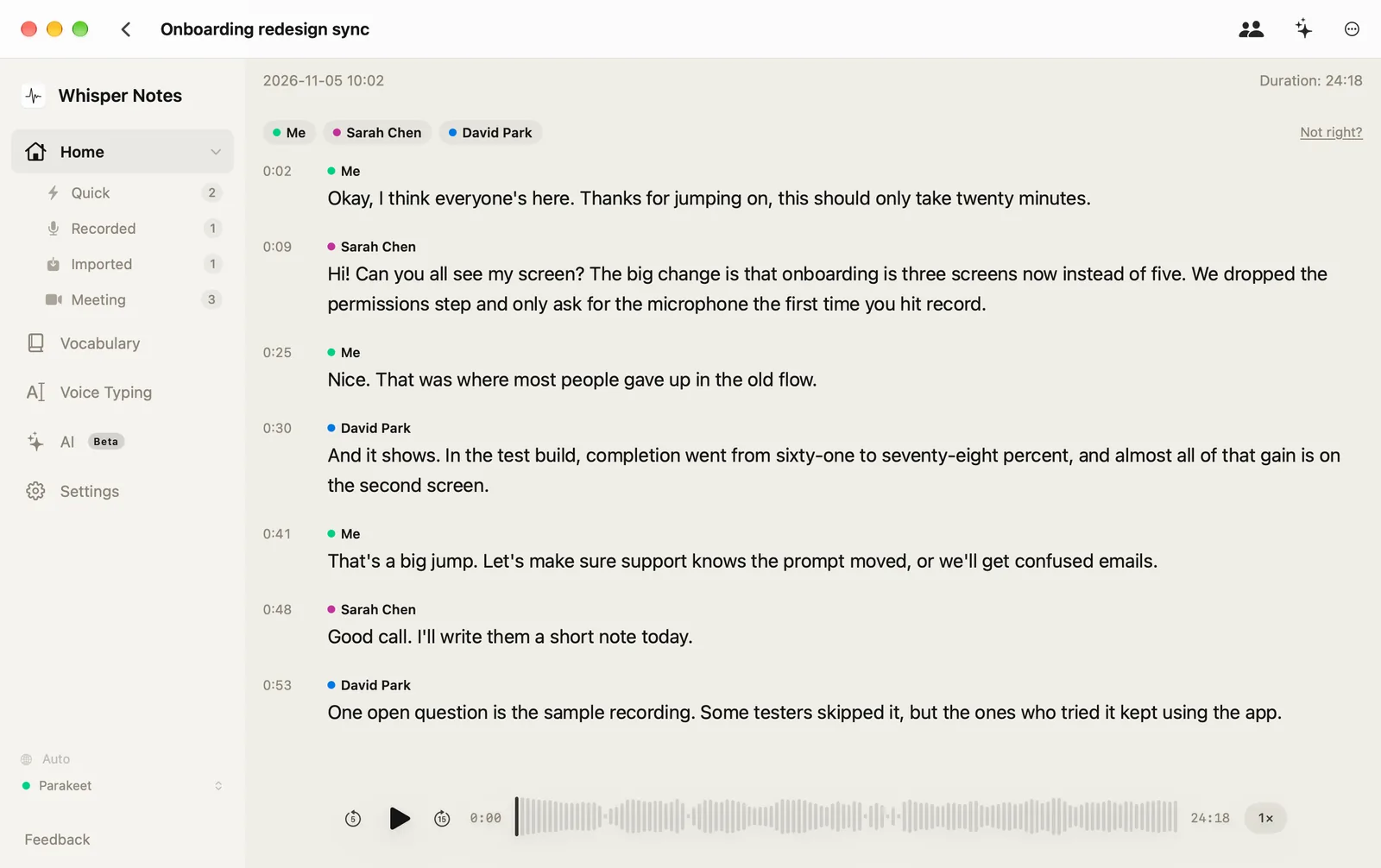
بعد التعرف على المتحدثين وإعادة تسميتهم: طرفا المكالمة، وكل سطر باسم صاحبه، مع التشغيل (تطبيق Mac المتوفر على موقعنا، واجهة بالإنجليزية)
- ابدأ المكالمة في Zoom أو Teams أو Google Meet، أو انضم إليها.
-
انقر على أيقونة Whisper Notes في شريط القائمة واختر بدء تسجيل الاجتماع.
وإذا كان خيار تفعيل اكتشاف الاجتماعات مفعّلًا في الإعدادات ← تسجيل الاجتماعات، يسألك Whisper Notes فور بدء المكالمة؛ فيكفي أن تنقر على بدء التفريغ في تلك النافذة.

قائمة Whisper Notes في شريط القائمة (واجهة بالإنجليزية)
ويظهر أيضًا زر بدء تسجيل الاجتماع في النافذة الرئيسية، فوق زر التسجيل الدائري، ما دامت هناك مكالمة مكتشَفة.
النافذة التي تظهر عند بدء المكالمة (واجهة بالإنجليزية)
وفي الإعدادات نفسها، إذا فعّلت خيار مواقع الفيديو (YouTube، Loom، Twitch) يعرض عليك Whisper Notes التسجيل حين يعمل موقع فيديو في المتصفح؛ ويبقى هذا الخيار مطفأً حتى تفعّله.
زر النافذة الرئيسية، ويظهر ما دامت هناك مكالمة مكتشَفة (واجهة بالإنجليزية)
-
تكلّم كالمعتاد. تمتلئ لوحة النص المباشر بكلام الطرفين أثناء حديثهم: الميكروفون باسم أنا، والمكالمة باسم الآخرون. بالعربية تتجدّد اللوحة كل 30 ثانية تقريبًا؛ أما بالإنجليزية و24 لغة أوروبية أخرى يغطيها Parakeet فتظهر الكلمات خلال ثانية أو ثانيتين. ويعرض مقياسا اللوحة الميكروفون وصوت النظام.
وإذا بقي مقياس صوت النظام ساكنًا بينما يتكلم الآخرون، فأنت تسجّل طرفك وحده: إذن تسجيل الشاشة وصوت النظام مطفأ، وmacOS لا يطلبه دائمًا من تلقاء نفسه. افتح الإعدادات ← تسجيل الاجتماعات، وانقر على منح في صف تسجيل الشاشة (صوت فقط)، ثم فعّل Whisper Notes في صفحة إعدادات النظام التي تُفتح.

أثناء المكالمة: يتحرك المقياسان كلاهما، ويظهر الطرفان (واجهة بالإنجليزية)
وإذا ذكر الصف بعد ذلك أن Whisper Notes يحتاج إلى إعادة تشغيل، فانقر على إعادة تشغيل Whisper Notes (وفي نسخة Mac App Store أنهِ Whisper Notes ثم افتحه من جديد). وبعد اجتماع كهذا قد يخبرك Whisper Notes أيضًا: «سُجّل اجتماعك الأخير دون صوت النظام»؛ وزرّ هذه الرسالة يقودك إلى الإذن نفسه.
صف الإذن قبل منح الوصول: انقر على منح (واجهة بالإنجليزية)

بعد اجتماع سُجّل دون الإذن (واجهة بالإنجليزية)
-
عند انتهاء المكالمة، انقر على إيقاف التسجيل في اللوحة. تبقى سطورك باسم «أنا» وطرف المكالمة باسم «الآخرون». ولتمييز الأصوات الأخرى بعضها من بعض، انقر على التعرف على المتحدثين في الملاحظة (يُنزَّل نموذج المتحدثين في المرة الأولى، بحجم 89 MB). صدّر النص بصيغة TXT أو Markdown أو SRT أو VTT. وللعثور على التسجيل لاحقًا، انقر على اجتماع في الشريط الجانبي: ففيه كل تسجيلات اجتماعاتك.

بعد ذلك: كل تسجيلات الاجتماعات تحت «اجتماع» في الشريط الجانبي (من نسخة Mac App Store، واجهة بالإنجليزية)
زر التسجيل الدائري لا يبدأ تسجيل اجتماع. فهو يسجّل الميكروفون وحده. أما اجتماع في الشريط الجانبي فيعرض تسجيلات اجتماعاتك لاحقًا، وإذا نقرت عليه بزر الماوس الأيمن ظهر فيه أيضًا بدء تسجيل الاجتماع.

على اليسار، الزر الدائري: ميكروفونك فقط. وعلى اليمين، بدء تسجيل الاجتماع: طرفا المكالمة (واجهة بالإنجليزية)
ماذا يسجّل؟
| Whisper Notes لنظام Mac | |
|---|---|
| صوت التطبيقات الأخرى | يُسجَّل: Zoom وGoogle Meet وTeams وعلامة تبويب في المتصفح ومشغّل فيديو |
| الميكروفون | يُسجَّل أيضًا، في مسار مستقل (أنا) |
| أصوات Whisper Notes نفسه | لا تُسجَّل |
| الشاشة | لا تُسجَّل، ولا يُحفظ أي فيديو |
| النص المباشر | خلال ثانية أو ثانيتين باللغات الأوروبية الخمس والعشرين التي يغطيها Parakeet؛ وكل 30 ثانية تقريبًا بالعربية وباقي اللغات |
| ما تحصل عليه | مجلد لكل تسجيل، فيه الصوت والنص بصيغة Markdown |
الأمر نفسه في نسخة Mac App Store وفي تطبيق Mac المتوفر على موقعنا.
أي النسخ تستطيع تسجيل صوت النظام؟
| iPhone | نسخة Mac App Store | تطبيق Mac المتوفر على موقعنا | |
|---|---|---|---|
| تسجيل صوت التطبيقات الأخرى | لا | نعم | نعم |
| المتطلبات | — | macOS 14.4 أو أحدث | macOS 14.4 أو أحدث |
| السعر | — | $7.99 مرة واحدة، وهو الشراء نفسه لتطبيق iPhone | 5,000 كلمة مجانًا كل أسبوع، ثم $14 مرة واحدة |
الأخضر: متاح. الكهرماني: غير متاح. لا يسمح iOS لأي تطبيق بالتقاط صوت تطبيق آخر أو مكالمة هاتفية.
صوت فقط، فلماذا يطلب macOS إذن تسجيل الشاشة؟
يلتقط Whisper Notes صوت النظام عبر ScreenCaptureKit، وهو إطار Apple لتسجيل ما يشغّله Mac وما يعرضه. ويضع macOS الأمرين خلف إذن واحد: تسجيل الشاشة وصوت النظام (كان اسمه «تسجيل الشاشة» قبل macOS 15). ولا يطلب منه Whisper Notes إلا الصوت، ولا يحتفظ بأي صورة، ولهذا يظهر الإذن في الإعدادات ← تسجيل الاجتماعات باسم «تسجيل الشاشة (صوت فقط)».
وإذا كان الإذن مطفأً، يسجّل Whisper Notes الميكروفون وحده ويُعلمك بذلك: «صوت النظام غير متاح — يتم تسجيل الميكروفون فقط».
هل يمكن تسجيل صوت النظام دون هذا الإذن؟
ليس في Whisper Notes. وهناك طريقتان تعملان دونه:
- استورد ملفًا بدلًا من ذلك. إن كان تطبيق الاجتماعات يحفظ تسجيله بنفسه، أو كان لديك ملف الفيديو، فاستورده. لا يحتاج الاستيراد إلى أي إذن، والنتيجة هي النص نفسه.
- سجّل عبر الميكروفون. شغّل الصوت على السماعات وسجّل تسجيلًا عاديًا. ينجح ذلك، لكن ضجيج الغرفة يخفض الدقة.
تفريغ تسجيل Zoom أو Teams أو Google Meet الموجود لديك
يفرّغ Whisper Notes تسجيل Zoom أو Teams أو Google Meet الموجود لديك أصلًا: استورد الملف على Mac أو iPhone، فيُفرَّغ على الجهاز نفسه، دون أي إذن تمنحه. وهذه أماكن حفظ التسجيلات في كل تطبيق:
| تطبيق الاجتماعات | أين التسجيل | الملف الذي تستورده |
|---|---|---|
| Zoom (تسجيل محلي) | على Mac، في المستندات ← Zoom، ما لم تختر مجلدًا آخر في إعدادات Zoom | ملف .m4a الذي يحوي الصوت فقط، أو ملف .mp4 |
| Microsoft Teams | في OneDrive لدى منظّم الاجتماع، وفي اجتماع القناة ضمن ملفات القناة. ولا يستطيع تنزيله إلا المنظّم | ملف .mp4 |
| Google Meet | في Google Drive لدى المنظّم، داخل مجلد Google Meet؛ حدّده واختر تنزيل | الفيديو الذي نزّلته |
من صفحات المساعدة لدى كل شركة، وقد راجعناها في 15 نوفمبر 2026: Zoom وMicrosoft Teams وGoogle Meet. يحفظ Zoom التسجيلات المحلية في الحسابات المجانية والمدفوعة على السواء؛ أما إمكانية التسجيل في Teams أو Meet فتتوقف على خطتك وعلى مؤسستك.
- على Mac: اسحب الملف إلى نافذة Whisper Notes، أو اختره من استيراد ملف صوتي أو فيديو. وحين يجهز النص، انقر على التعرف على المتحدثين.
- على iPhone: احفظ الملف في تطبيق الملفات (يصلح iCloud Drive)، ثم اضغط زر المجلد بجانب زر التسجيل واختره، ثم اضغط ⋯ ← التعرف على المتحدثين.
في هذه التسجيلات يكون الجميع على مسار صوتي واحد، لذا يُستدل على المتحدثين من الأصوات وحدها: حتى 8 أشخاص، يظهرون باسم المتحدث 1 والمتحدث 2 وهكذا إلى أن تعيد تسميتهم. ويُفرَّغ الفيديو من صوته، ويُعرض على Mac بجانب النص.
متى يناسبك شيء آخر أكثر؟
يسجّل Whisper Notes على جهاز Mac الخاص بك ويحتفظ بكل شيء عليه. ولا توجد نسخة لنظام Windows؛ وفي صفحة Windows لدينا خيارات تعمل دون اتصال على ذلك النظام. وإذا احتاج فريق كامل إلى التسجيلات نفسها في مساحة عمل سحابية مشتركة، فمساعد اجتماعات سحابي مثل Otter أنسب لهذه المهمة؛ أما إذا أردت أن يبقى الصوت والنص على جهاز Mac، فهذا ما يفعله Whisper Notes.
الأسئلة الشائعة
هل يمكن لجهاز Mac تسجيل مكالمة Zoom أو Teams أو Google Meet دون انضمام بوت؟
نعم. يسجّل Whisper Notes صوت المكالمة والميكروفون على جهاز Mac نفسه، فلا ينضم إلى الاجتماع أي بوت أو مشارك إضافي، ويُعَدّ النص على Mac دون اتصال بالإنترنت. وأخبر المشاركين الآخرين بأنك تسجّل، كما تقتضي مؤسستك والقانون المحلي.
هل يمكنني تفريغ اجتماع Zoom إن لم أكن المضيف؟
نعم. تسجيل Zoom ونصه يتوقفان على ما يسمح به المضيف؛ أما Whisper Notes فيسجّل الصوت الذي يشغّله جهاز Mac، فلا يحتاج إلى شيء من المضيف ولا من إعدادات Zoom. وكما في أي تسجيل، أخبر الآخرين بأنك تسجّل.
هل يسجّل Whisper Notes شاشتي؟
لا. يحفظ الصوت فقط دون فيديو، ويبقى الصوت والنص على جهاز Mac. ويسمّي macOS هذا الإذن «تسجيل الشاشة وصوت النظام» لأن إذنًا واحدًا يشمل الأمرين.
هل يمكن تسجيل صوت النظام على Mac دون إذن تسجيل الشاشة؟
ليس في Whisper Notes: فدون هذا الإذن لا يسجّل التطبيق إلا الميكروفون. وإن كان تطبيق الاجتماعات قد حفظ تسجيله، أو كان الملف لديك، فاستورده بدلًا من ذلك؛ فالاستيراد لا يحتاج إلى أي إذن.
هل يمكنني تفريغ فيديو YouTube يعمل على جهاز Mac؟
نعم. شغّل الفيديو واختر «بدء تسجيل الاجتماع». يُسجَّل الميكروفون أيضًا، في مسار مستقل (أنا)، لذا تساعد الغرفة الهادئة على نص نظيف. وإن كان ملف الفيديو لديك، فاستورده بدلًا من ذلك وصدّر منه ملف ترجمة SRT.
هل يمكن تسجيل صوت النظام على iPhone؟
لا. لا يسمح iOS للتطبيقات بالتقاط صوت تطبيق آخر أو المكالمات الهاتفية. سجّل على Mac، أو استورد التسجيل إلى تطبيق iPhone لاحقًا.
 تحميل لنظام macOS