
Як записати системний звук Mac і перетворити його на текст? У Whisper Notes для Mac виберіть у рядку меню Почати запис зустрічі. Застосунок записує все, що відтворює Mac: звук із Zoom, Google Meet, Teams, вкладки браузера чи будь-якого іншого застосунку, і одразу пише розшифровку. Ніщо не залишає ваш Mac.
Спершу три речі:
- Потрібна macOS 14.4 або новіша й дозвіл macOS Записування системного звуку й екрана. Саме через цей дозвіл Apple дає доступ до звуку інших застосунків; Whisper Notes зберігає лише звук, без відео екрана. Якщо дозвіл вимкнено, записується тільки ваш голос; як його ввімкнути, показано в кроці 3 нижче.
- Дзвінки розпізнаються автоматично: Zoom, Teams і Google Meet одразу, а FaceTime, дзвінки в Slack (huddles), Webex, WhatsApp та інші застосунки для дзвінків — коли ви ввімкнете Інші застосунки в розділі Налаштування → Запис зустрічей.
- Функція є в обох версіях для Mac: у версії з Mac App Store (входить у покупку за $7.99 в App Store) і у версії для Mac з нашого сайту (5 000 слів на тиждень безкоштовно, далі $14 одноразово).

Під час дзвінка: «Почати запис зустрічі» в меню Whisper Notes у рядку меню (англійський інтерфейс)
Як записати обидві сторони дзвінка в Zoom, Teams чи Google Meet?
Скористайтеся Почати запис зустрічі. Ця функція записує ваш мікрофон і звук дзвінка разом, тож у вас будуть обидві сторони розмови: ваші репліки з позначкою Я, репліки співрозмовників з позначкою Інші, а ще сам запис, який можна прослухати. Кругла кнопка запису в головному вікні записує лише ваш мікрофон.
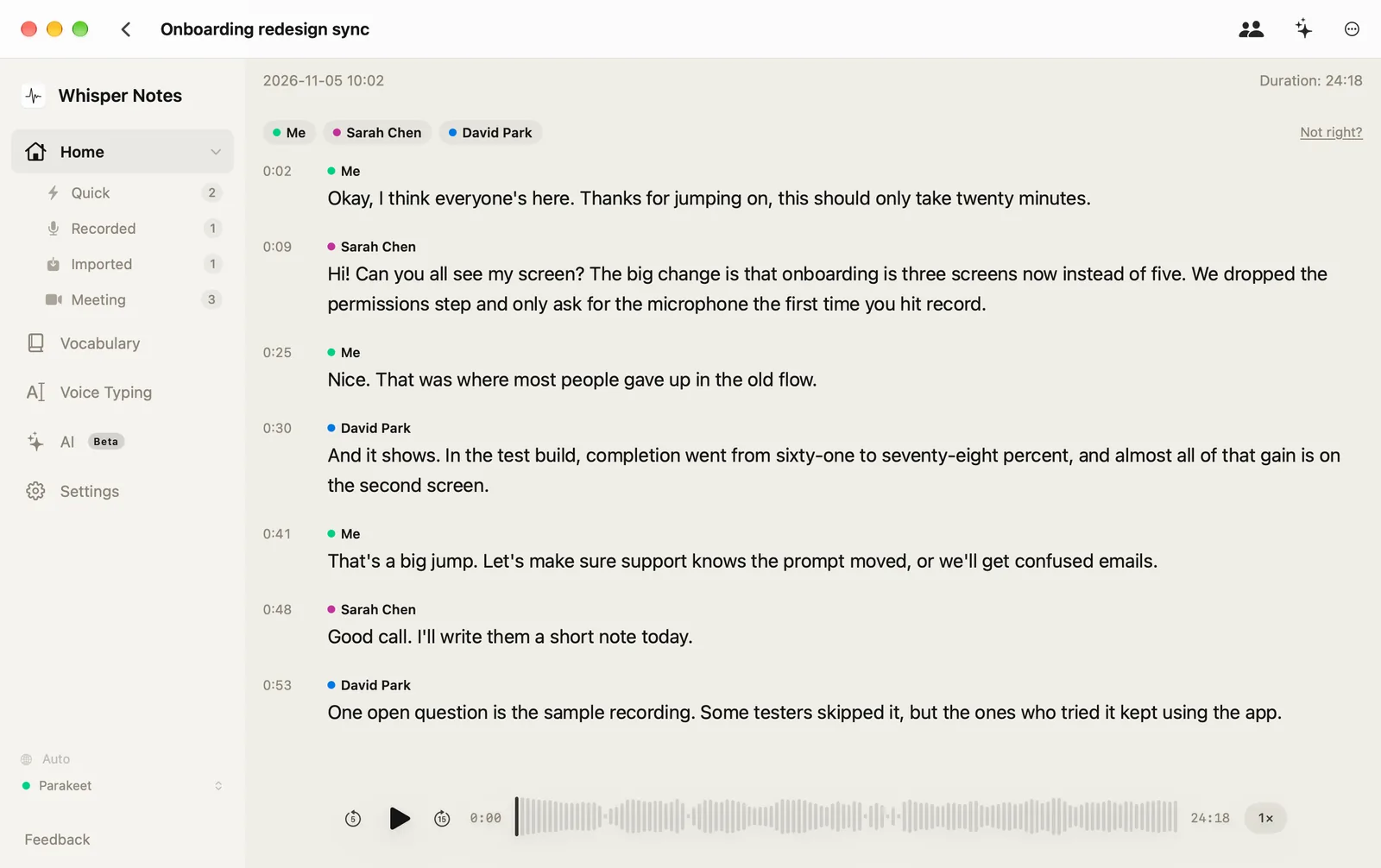
Після «Визначити мовців» і перейменування: обидві сторони дзвінка за мовцями, з відтворенням (версія для Mac з нашого сайту, англійський інтерфейс)
- Почніть дзвінок у Zoom, Teams чи Google Meet або приєднайтеся до нього.
-
Клацніть значок Whisper Notes у рядку меню й виберіть Почати запис зустрічі.
Якщо в розділі Налаштування → Запис зустрічей увімкнено перемикач Увімкнути виявлення зустрічей, Whisper Notes сам запитає, щойно почнеться дзвінок; тоді просто клацніть у цьому вікні Почати транскрипцію.

Меню Whisper Notes у рядку меню (англійський інтерфейс)
Поки застосунок бачить дзвінок, у головному вікні над круглою кнопкою запису є ще й кнопка Почати запис зустрічі.
Вікно, що з’являється на початку дзвінка (англійський інтерфейс)
У тих самих налаштуваннях є Відеосайти (YouTube, Loom, Twitch): Whisper Notes запропонує запис, коли в браузері грає відео з такого сайту. Доки ви це не ввімкнете, функцію вимкнено.
Кнопка в головному вікні: видна, поки застосунок бачить дзвінок (англійський інтерфейс)
-
Говоріть як зазвичай. Панель живої розшифровки заповнюється репліками обох сторін: ваш мікрофон — Я, дзвінок — Інші. Українською, як і рештою 24 європейських мов Parakeet, слова з’являються за секунду-дві; іншими мовами, наприклад китайською чи японською, панель оновлюється приблизно раз на 30 секунд. Два індикатори рівня на панелі — Мікрофон і Системний звук.
Якщо індикатор Системний звук не рухається, коли говорять співрозмовники, записується лише ваша сторона: дозвіл Записування системного звуку й екрана вимкнено, а macOS не завжди просить його сама. Відкрийте Налаштування → Запис зустрічей, клацніть Дозволити в рядку Запис екрана (лише аудіо) і ввімкніть Whisper Notes на сторінці Системних параметрів, що відкриється.

Під час дзвінка: обидва індикатори рухаються, видно обидві сторони (англійський інтерфейс)
Якщо після цього в рядку написано, що Whisper Notes треба перезапустити, клацніть Перезапустити Whisper Notes (у версії з Mac App Store вийдіть із Whisper Notes і відкрийте його знову). Після такої зустрічі Whisper Notes може ще показати повідомлення «Останню зустріч записано без системного звуку»; його кнопка веде до того самого дозволу.
Рядок дозволу, поки доступ не надано: клацніть «Дозволити» (англійський інтерфейс)

Після зустрічі, записаної без дозволу (англійський інтерфейс)
-
Коли дзвінок закінчиться, клацніть на панелі Зупинити запис. Ваші репліки позначено як Я, репліки співрозмовників — як Інші. Щоб розрізнити решту голосів, клацніть у нотатці Визначити мовців (першого разу завантажиться модель мовців, 89 МБ). Розшифровку можна експортувати в TXT, Markdown, SRT або VTT. Щоб потім знайти запис, клацніть Зустрічі на бічній панелі: там усі ваші записи зустрічей.

Потім: усі записи зустрічей у розділі «Зустрічі» на бічній панелі (на знімку версія з Mac App Store, англійський інтерфейс)
Кругла кнопка запису не починає запис зустрічі. Вона записує лише ваш мікрофон. Розділ Зустрічі на бічній панелі показує вже готові записи зустрічей, а якщо клацнути його правою кнопкою, з’явиться й пункт Почати запис зустрічі.

Ліворуч кругла кнопка: лише ваш мікрофон. Праворуч «Почати запис зустрічі»: обидві сторони дзвінка (англійський інтерфейс)
Що записується?
| Whisper Notes для Mac | |
|---|---|
| Звук інших застосунків | Записується: Zoom, Google Meet, Teams, вкладка браузера, відеоплеєр |
| Ваш мікрофон | Теж записується, окремою доріжкою (Я) |
| Звуки самого Whisper Notes | Не записуються |
| Екран | Не записується; відео не зберігається |
| Жива розшифровка | Українською та ще 24 європейськими мовами, які підтримує Parakeet, — за секунду-дві; іншими мовами — приблизно раз на 30 секунд |
| Що ви отримуєте | Окрему теку на кожен запис, з аудіо й розшифровкою в Markdown |
Однаково у версії з Mac App Store і у версії для Mac з нашого сайту.
Які версії записують системний звук?
| iPhone | Версія з Mac App Store | Версія для Mac з нашого сайту | |
|---|---|---|---|
| Запис звуку інших застосунків | Ні | Так | Так |
| Вимоги | — | macOS 14.4 або новіша | macOS 14.4 або новіша |
| Ціна | — | $7.99 одноразово, та сама покупка, що й застосунок для iPhone | 5 000 слів на тиждень безкоштовно, далі $14 одноразово |
Зелений — доступно, жовтий — недоступно. iOS не дозволяє жодному застосунку записувати звук іншого застосунку чи телефонний дзвінок.
Потрібен лише звук — чому macOS просить дозвіл на запис екрана?
Whisper Notes отримує системний звук через ScreenCaptureKit — фреймворк Apple для запису того, що Mac відтворює й показує. macOS об’єднує і те, і те в одному дозволі: Записування системного звуку й екрана (до macOS 15 — «Запис екрана»). Whisper Notes бере через нього лише звук і не зберігає зображення, тому в розділі Налаштування → Запис зустрічей цей дозвіл називається «Запис екрана (лише аудіо)».
Якщо дозвіл вимкнено, Whisper Notes записує лише мікрофон і повідомляє про це: «Системний звук недоступний — записується лише мікрофон».
Чи можна записати системний звук без цього дозволу?
У Whisper Notes — ні. Без нього працюють два способи:
- Імпортуйте файл. Якщо застосунок для зустрічей уміє зберігати власний запис або у вас є відеофайл, імпортуйте його. Для імпорту дозволи не потрібні, а розшифровка вийде така сама.
- Запишіть через мікрофон. Увімкніть звук на динаміках і зробіть звичайний запис. Це працює, але шум у кімнаті знижує точність.
Розшифровка готового запису з Zoom, Teams чи Google Meet
Whisper Notes розшифрує й запис із Zoom, Teams чи Google Meet, який у вас уже є: імпортуйте файл на Mac або iPhone, і розшифровку буде зроблено на пристрої, без жодних дозволів. Де кожен застосунок зберігає записи:
| Застосунок для зустрічей | Де запис | Який файл імпортувати |
|---|---|---|
| Zoom (локальний запис) | На Mac, у теці Документи › Zoom, якщо в налаштуваннях Zoom не вибрано іншу теку | Файл .m4a, у якому лише звук, або .mp4 |
| Microsoft Teams | В OneDrive організатора; для зустрічі в каналі — у файлах каналу. Завантажити запис може лише організатор | Файл .mp4 |
| Google Meet | На Google Диску організатора, у теці Google Meet; виберіть запис і натисніть «Завантажити» | Завантажене відео |
За довідковими сторінками виробників, перевірено 15 листопада 2026 року: Zoom, Microsoft Teams, Google Meet. Zoom зберігає локальні записи на безкоштовних і платних акаунтах; чи можна записувати в Teams або Meet, залежить від вашого тарифу й організації.
- На Mac: перетягніть файл у вікно Whisper Notes або виберіть його через Імпорт аудіо або відео. Коли розшифровка буде готова, клацніть Визначити мовців.
- На iPhone: збережіть файл у «Файли» (підійде й iCloud Drive), торкніться кнопки з текою поруч із кнопкою запису й виберіть файл, потім торкніться ⋯ → Визначити мовців.
У таких записах усі учасники на одній доріжці, тому мовців розрізняють лише за голосом: до 8 людей, з позначками Мовець 1, Мовець 2 і так далі, доки ви їх не перейменуєте. Відео розшифровується за звуком, а на Mac воно відтворюється поруч із розшифровкою.
Коли краще підійде щось інше?
Whisper Notes записує на вашому власному Mac і все зберігає там. Версії для Windows немає; на нашій сторінці про Windows зібрано офлайн-програми, які працюють там. Якщо всій команді потрібні ті самі записи в спільному хмарному просторі, це завдання краще розв’яже хмарний помічник для зустрічей, наприклад Otter; якщо ви хочете, щоб звук і розшифровка залишалися на вашому Mac, Whisper Notes робить саме це.
Часті запитання
Чи може Mac записати дзвінок у Zoom, Teams чи Google Meet без бота?
Так. Whisper Notes записує звук дзвінка й ваш мікрофон на самому Mac, тож до зустрічі не приєднується ні бот, ні додатковий учасник, а розшифровка створюється на Mac без інтернету. Попередьте інших учасників, що ви записуєте, як того вимагають правила вашої організації та місцеві закони.
Чи можна розшифрувати зустріч у Zoom, якщо я не організатор?
Так. Власний запис і розшифровка Zoom залежать від того, що дозволив організатор; Whisper Notes записує звук, який відтворює ваш Mac, тому йому нічого не потрібно ні від організатора, ні від налаштувань Zoom. Як і з будь-яким записом, попередьте інших, що ви записуєте.
Чи записує Whisper Notes мій екран?
Ні. Зберігається лише звук, без відео, а запис і розшифровка залишаються на вашому Mac. macOS називає дозвіл «Записування системного звуку й екрана», бо один дозвіл охоплює і те, і те.
Чи можна записати системний звук на Mac без дозволу на запис екрана?
У Whisper Notes — ні: без нього застосунок записує лише мікрофон. Якщо застосунок для зустрічей зберіг власний запис або у вас є файл, імпортуйте його; для імпорту дозволи не потрібні.
Чи можна розшифрувати відео з YouTube, яке грає на Mac?
Так. Увімкніть його й виберіть «Почати запис зустрічі». Мікрофон теж записується, окремою доріжкою (Я), тож у тихій кімнаті розшифровка буде чистішою. Якщо у вас є сам відеофайл, краще імпортуйте його й експортуйте субтитри SRT.
Чи можна записати системний звук на iPhone?
Ні. iOS не дозволяє застосункам записувати звук інших застосунків чи телефонні дзвінки. Записуйте на Mac або згодом імпортуйте запис у застосунок для iPhone.
 Завантажити для macOS