
Hogyan rögzíthetem és írhatom át a Mac rendszerhangját? Macen válassza a menüsorban a Whisper Notes menüjéből a Megbeszélés felvételének indítása parancsot. Az app mindent rögzít, amit a Mac lejátszik, legyen az Zoom, Google Meet, Teams, egy böngészőlap vagy bármely más alkalmazás, és közben folyamatosan írja az átiratot. Semmi sem hagyja el a Macet.
Három dolog, amit érdemes előre tudni:
- macOS 14.4 vagy újabb kell hozzá, valamint a macOS Képernyő- és rendszerhangfelvétel engedélye. Az Apple ezzel az egy engedéllyel szabályozza más alkalmazások hangjának rögzítését; a Whisper Notes csak a hangot menti, képernyővideót nem. Ha az engedély ki van kapcsolva, csak az Ön hangja rögzül; a lenti 3. lépés mutatja, hogyan kapcsolhatja be.
- A hívásokat az app automatikusan észleli: a Zoomot, a Teamst és a Google Meetet alapértelmezés szerint, a FaceTime-, Slack huddle-, Webex-, WhatsApp- és más hívásokat pedig akkor, ha a Beállítások → Megbeszélések rögzítése alatt bekapcsolja a Más alkalmazások lehetőséget.
- Mindkét Mac-változatban megvan: a Mac App Store-verzióban (a $7.99-es App Store-vásárlás része) és a weboldalunkról letölthető Mac-appban (heti 5 000 szóig ingyenes, utána egyszeri $14).

Hívás közben: Megbeszélés felvételének indítása a menüsor Whisper Notes menüjében (angol felület)
Hogyan rögzíthetem egy Zoom-, Teams- vagy Google Meet-hívás mindkét oldalát?
Használja a Megbeszélés felvételének indítása parancsot. Ez együtt rögzíti az Ön mikrofonját és a hívás hangját, így a beszélgetés mindkét oldala megvan: az Ön mondatai Én, a hívás többi résztvevőjéé Mások címkével, és a felvételt vissza is hallgathatja. A főablak kerek felvételgombja csak az Ön mikrofonját rögzíti.
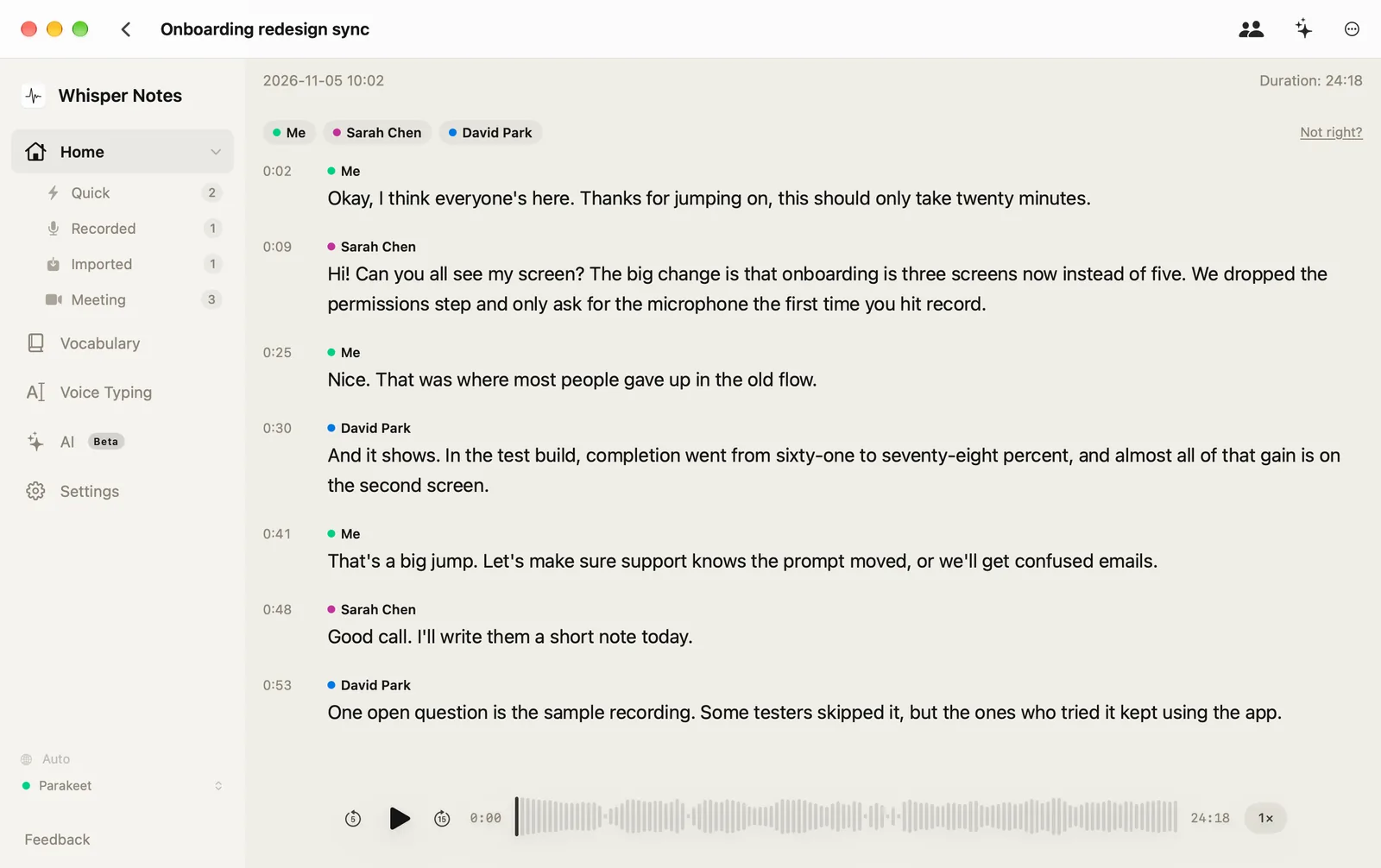
A beszélők felismerése és átnevezése után: a hívás mindkét oldala beszélők szerint címkézve, lejátszással (weboldalunkról letölthető Mac-app, angol felület)
- Indítsa el a hívást vagy csatlakozzon hozzá a Zoomban, a Teamsben vagy a Google Meetben.
-
Kattintson a menüsorban a Whisper Notes ikonjára, és válassza a Megbeszélés felvételének indítása parancsot.
Ha a Beállítások → Megbeszélések rögzítése alatt be van kapcsolva a Megbeszélések észlelésének engedélyezése, a Whisper Notes már a hívás kezdetén rákérdez; ilyenkor kattintson az ablakban az Átírás indítása gombra.

A Whisper Notes menüje a menüsorban (angol felület)
Amíg az app hívást észlel, a főablakban, a kerek felvételgomb fölött is megjelenik a Megbeszélés felvételének indítása gomb.
Az ablak, amely a hívás kezdetén megjelenik (angol felület)
Ugyanezekben a beállításokban a Videóoldalak (YouTube, Loom, Twitch) felajánlja a felvételt, amikor a böngészőben egy videóoldal szól; ez ki van kapcsolva, amíg be nem kapcsolja.
A főablak gombja, amely addig látszik, amíg az app hívást észlel (angol felület)
-
Beszéljen úgy, mint máskor. Az élő átirat panelje beszéd közben megtelik mindkét oldal szövegével: az Ön mikrofonja Én, a hívás Mások címkével jelenik meg (az angol felületen Me és Others). Magyarul a szavak egy-két másodperccel az elhangzásuk után megjelennek. A panel két szintjelzője a Mikrofon és a Rendszerhang.
Ha a Rendszerhang jelző nem mozdul, miközben mások beszélnek, csak az Ön oldala rögzül: a Képernyő- és rendszerhangfelvétel engedély ki van kapcsolva, és a macOS nem mindig kéri magától. Nyissa meg a Beállítások → Megbeszélések rögzítése részt, kattintson a Megadás gombra a Képernyőfelvétel (csak hang) sorban, majd a megnyíló Rendszerbeállítások-oldalon kapcsolja be a Whisper Notest.

Hívás közben: mindkét szintjelző mozog, és mindkét oldal megjelenik (angol felület)
Ha a sorban ezután az áll, hogy a Whisper Notest újra kell indítani, kattintson a Whisper Notes újraindítása gombra (a Mac App Store-verzióban lépjen ki a Whisper Notesból, és nyissa meg újra). Egy ilyen megbeszélés után a Whisper Notes azt is jelezheti: „Az előző megbeszélés rendszerhang nélkül lett rögzítve”; az üzenet gombja ugyanehhez az engedélyhez vezet.
Az engedély sora a hozzáférés megadása előtt: kattintson a Megadás gombra (angol felület)

Egy engedély nélkül rögzített megbeszélés után (angol felület)
-
Amikor a hívás véget ér, kattintson a panelen a Felvétel leállítása gombra. Az Ön mondatait az Én, a hívás oldalát a Mások címke jelöli. Ha a többi hangot is szét szeretné választani, kattintson a jegyzetben a Beszélők felismerése gombra (a beszélőmodell első alkalommal egy 89 MB-os letöltés). Az átiratot TXT, Markdown, SRT vagy VTT formátumban exportálhatja. Ha később keresi a felvételt, kattintson az oldalsávon a Megbeszélés elemre: itt van az összes megbeszélésfelvétele.

Utána: minden megbeszélésfelvétel az oldalsáv Megbeszélés eleme alatt (a Mac App Store-verzióban, angol felület)
A kerek felvételgomb nem indít megbeszélésfelvételt. Csak az Ön mikrofonját rögzíti. Az oldalsáv Megbeszélés eleme utólag listázza a megbeszélésfelvételeit, és ha a jobb egérgombbal rákattint, a Megbeszélés felvételének indítása parancsot is választhatja.

Bal oldalon a kerek gomb: csak az Ön mikrofonja. Jobb oldalon a Megbeszélés felvételének indítása: a hívás mindkét oldala (angol felület)
Mit rögzít?
| Whisper Notes Macre | |
|---|---|
| Más alkalmazások hangja | Rögzül: Zoom, Google Meet, Teams, böngészőlap, videolejátszó |
| Az Ön mikrofonja | Ez is rögzül, külön sávon (Én) |
| A Whisper Notes saját hangjai | Kimaradnak |
| A képernyő | Nem rögzül; videót nem ment |
| Élő átirat | Egy-két másodpercen belül magyarul és a Parakeet által támogatott további 24 európai nyelven; más nyelveken nagyjából 30 másodpercenként |
| Amit kap | Felvételenként egy mappa a hanggal és egy Markdown-átirattal |
Ugyanígy működik a Mac App Store-verzióban és a weboldalunkról letölthető Mac-appban.
Melyik változat tud rendszerhangot rögzíteni?
| iPhone | Mac App Store-verzió | Weboldalunkról letölthető Mac-app | |
|---|---|---|---|
| Más alkalmazások hangjának rögzítése | Nem | Igen | Igen |
| Követelmény | — | macOS 14.4 vagy újabb | macOS 14.4 vagy újabb |
| Ár | — | Egyszeri $7.99, ugyanaz a vásárlás, mint az iPhone-appé | Heti 5 000 szóig ingyenes, utána egyszeri $14 |
A zöld azt jelenti, hogy elérhető, a sárga, hogy nem. Az iOS egyetlen appnak sem engedi, hogy egy másik app hangját vagy egy telefonhívást rögzítsen.
Csak hang, akkor miért kér a macOS képernyőfelvételi engedélyt?
A Whisper Notes a ScreenCaptureKit segítségével rögzíti a rendszerhangot; ez az Apple keretrendszere annak rögzítésére, amit a Mac lejátszik és megjelenít. A macOS mindkettőt egyetlen engedélyhez köti: Képernyő- és rendszerhangfelvétel (a macOS 15 előtt Képernyőfelvétel volt a neve). A Whisper Notes csak a hangot kéri, képet nem ment, ezért a Beállítások → Megbeszélések rögzítése alatt az engedély „Képernyőfelvétel (csak hang)” néven szerepel.
Ha az engedély ki van kapcsolva, a Whisper Notes csak a mikrofont rögzíti, és ezt jelzi is: „A rendszerhang nem érhető el — csak a mikrofon rögzül”.
Rögzíthetek rendszerhangot ezen engedély nélkül?
A Whisper Notesban nem. Két dolog működik nélküle:
- Importáljon inkább egy fájlt. Ha a megbeszélésapp el tudja menteni a saját felvételét, vagy megvan a videofájl, importálja. Az importáláshoz nem kell engedély, és az átirat ugyanolyan lesz.
- Rögzítsen a mikrofonon keresztül. Játssza le a hangot a hangszórókon, és készítsen hagyományos felvételt. Működik, de a szoba zaja rontja a pontosságot.
Meglévő Zoom-, Teams- vagy Google Meet-felvétel átírása
Ha már megvan egy Zoom-, Teams- vagy Google Meet-felvétele, importálja a fájlt a Macen vagy az iPhone-on: az átírás az eszközön történik, és semmilyen engedélyt nem kell megadnia. Az egyes appok itt tárolják a felvételeiket:
| Megbeszélésapp | Hol van a felvétel | Importálandó fájl |
|---|---|---|
| Zoom (helyi felvétel) | A Macen, a Dokumentumok › Zoom mappában, hacsak nem választott másik mappát a Zoom beállításaiban | Az .m4a fájl, amelyben csak a hang van, vagy az .mp4 |
| Microsoft Teams | A szervező OneDrive-ján; csatornamegbeszélésnél a csatorna fájljai között. Csak a szervező töltheti le | Az .mp4 |
| Google Meet | A szervező Google Drive-ján, a Google Meet mappában; jelölje ki, és válassza a Letöltés lehetőséget | A letöltött videó |
A gyártók súgóoldalai alapján (ellenőrizve: 2026. november 15.): Zoom, Microsoft Teams, Google Meet. A Zoom ingyenes és fizetős fiókkal is ment helyi felvételt; hogy a Teamsben vagy a Meetben rögzíthet-e, az előfizetésétől és a szervezetétől függ.
- Macen: húzza a fájlt a Whisper Notes ablakába, vagy válassza ki a Hang vagy videó importálása ablakban. Ha elkészült az átirat, kattintson a Beszélők felismerése gombra.
- iPhone-on: mentse a fájlt a Fájlok appba (az iCloud Drive is jó), koppintson a felvételgomb melletti mappagombra, és válassza ki a fájlt, majd koppintson a ⋯ → Beszélők felismerése elemre.
Ezekben a felvételekben mindenki ugyanazon a sávon van, ezért a beszélőcímkék csak a hangokon alapulnak: legfeljebb 8 személy, 1. beszélő, 2. beszélő stb. néven, amíg át nem nevezi őket. A videót a hangjából írja át az app, és a Macen az átirat mellett le is játssza.
Mikor jobb választás valami más?
A Whisper Notes a saját Macén rögzít, és mindent ott is tart. Windows-verzió nincs; a Windows-oldalunkon olyan offline lehetőségeket sorolunk fel, amelyek ott futnak. Ha egy egész csapatnak közös felhős munkaterületen kellenek ugyanazok a felvételek, arra egy felhőalapú megbeszélés-asszisztens, például az Otter jobban illik; ha azt szeretné, hogy a hang és az átirat a Macén maradjon, a Whisper Notes pontosan ezt teszi.
Gyakori kérdések
Rögzíthet a Mac Zoom-, Teams- vagy Google Meet-hívást úgy, hogy nem csatlakozik bot?
Igen. A Whisper Notes magán a Macen rögzíti a hívás hangját és az Ön mikrofonját, így sem bot, sem plusz résztvevő nem csatlakozik a megbeszéléshez, az átirat pedig internetkapcsolat nélkül, a Macen készül. Szóljon a többi résztvevőnek, hogy felvételt készít, ahogy a szervezete és a helyi jogszabályok előírják.
Átírhatok egy Zoom-megbeszélést, ha nem én vagyok a házigazda?
Igen. A Zoom saját felvétele és átirata attól függ, mit enged a házigazda; a Whisper Notes azt a hangot rögzíti, amit a Mac lejátszik, így semmire sincs szüksége sem a házigazdától, sem a Zoom beállításaiból. Mint minden felvételnél, szóljon a többieknek, hogy felvételt készít.
Rögzíti a Whisper Notes a képernyőmet?
Nem. Csak hangot ment, videót nem, és a hang meg az átirat a Macén marad. A macOS azért hívja az engedélyt Képernyő- és rendszerhangfelvételnek, mert egyetlen engedély fedi le mindkettőt.
Rögzíthetek rendszerhangot Macen képernyőfelvételi engedély nélkül?
A Whisper Notesban nem: nélküle az app csak a mikrofont rögzíti. Ha a megbeszélésapp elmentette a saját felvételét, vagy megvan a fájl, importálja azt; az importáláshoz nem kell engedély.
Átírhatok egy YouTube-videót, amely a Macemen szól?
Igen. Játssza le, és válassza a Megbeszélés felvételének indítása parancsot. A mikrofonja is rögzül, külön sávon (Én), ezért csendes szobában tiszta marad az átirat. Ha megvan a videofájl, inkább importálja, és exportáljon SRT-feliratot.
Rögzíthetek rendszerhangot iPhone-on?
Nem. Az iOS nem engedi, hogy az appok egy másik app hangját vagy telefonhívásokat rögzítsenek. Rögzítsen a Macen, vagy utólag importálja a felvételt az iPhone-appba.
 Letöltés macOS-re