
Miten tallennan Macin järjestelmän äänen ja litteroin sen? Valitse Whisper Notesin valikosta Macin valikkorivillä Aloita kokouksen tallennus. Sovellus tallentaa kaiken, mitä Macisi toistaa, oli ääni sitten Zoomista, Google Meetistä, Teamsista, selaimen välilehdeltä tai mistä tahansa muusta sovelluksesta, ja litteroi samalla. Mikään ei lähde Maciltasi.
Kolme asiaa, jotka kannattaa tietää ensin:
- Toiminto vaatii macOS 14.4:n tai uudemman sekä macOS:n Näytön ja järjestelmän äänen tallennus -oikeuden. Apple käyttää tätä yhtä oikeutta muiden sovellusten äänen tallentamiseen; Whisper Notes tallentaa vain äänen, ei näyttövideota. Jos oikeus ei ole päällä, vain oma äänesi tallentuu; alla oleva vaihe 3 näyttää, miten sen saa päälle.
- Puhelut tunnistetaan automaattisesti: Zoom, Teams ja Google Meet heti alusta, ja FaceTime, Slackin huddle-puhelut, Webex, WhatsApp ja muut puhelusovellukset, kun otat käyttöön Muut sovellukset kohdassa Asetukset → Kokousten tallennus.
- Toiminto on molemmissa Mac-versioissa: Mac App Store -versiossa (sisältyy App Storen $7.99 ostokseen) ja verkkosivuiltamme ladattavassa Mac-sovelluksessa (5 000 sanaa viikossa ilmaiseksi, sen jälkeen $14 kertaostona).

Puhelun aikana: Aloita kokouksen tallennus valikkorivin Whisper Notes -valikossa (englanninkielinen käyttöliittymä)
Miten tallennan Zoom-, Teams- tai Google Meet -puhelun molemmat osapuolet?
Käytä toimintoa Aloita kokouksen tallennus. Se tallentaa mikrofonisi ja puhelun äänen yhdessä, joten saat keskustelun molemmat puolet: omat puheenvuorosi merkinnällä Minä, puhelun puolen merkinnällä Muut, ja tallenteen, jonka voit kuunnella uudelleen. Pääikkunan pyöreä tallennuspainike tallentaa vain mikrofonisi.
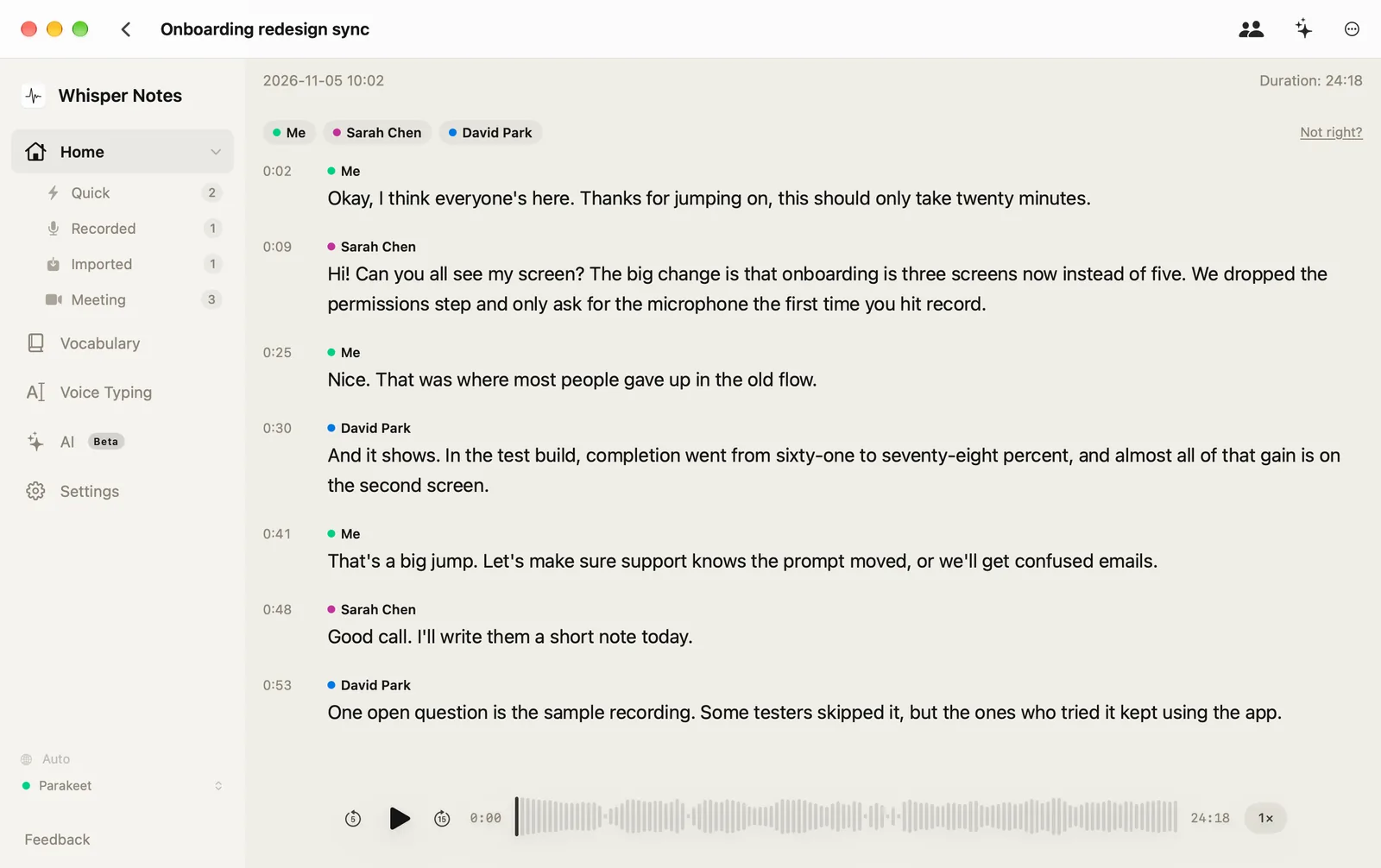
Kun puhujat on tunnistettu ja nimetty: puhelun molemmat puolet puhujittain ja toisto (verkkosivuiltamme ladattava Mac-sovellus, englanninkielinen käyttöliittymä)
- Aloita puhelu tai liity siihen Zoomissa, Teamsissa tai Google Meetissä.
-
Napsauta valikkorivin Whisper Notes -kuvaketta ja valitse Aloita kokouksen tallennus.
Kun Ota kokouksen tunnistus käyttöön on päällä kohdassa Asetukset → Kokousten tallennus, Whisper Notes kysyy heti puhelun alkaessa; napsauta silloin ilmoituksen painiketta Aloita litterointi.

Whisper Notes -valikko valikkorivillä (englanninkielinen käyttöliittymä)
Niin kauan kuin sovellus havaitsee puhelun, pääikkunassa näkyy lisäksi pyöreän tallennuspainikkeen yläpuolella painike Aloita kokouksen tallennus.
Ilmoitus, joka tulee näkyviin puhelun alkaessa (englanninkielinen käyttöliittymä)
Samoissa asetuksissa oleva Videosivustot (YouTube, Loom, Twitch) tarjoaa tallennusta, kun selaimessa toistetaan videota videosivustolla; se on pois päältä, kunnes otat sen käyttöön.
Pääikkunan painike, joka näkyy, kun puhelu on havaittu (englanninkielinen käyttöliittymä)
-
Puhu tavalliseen tapaan. Reaaliaikainen litterointipaneeli täyttyy molempien puolien puheesta: mikrofonisi merkinnällä Minä, puhelu merkinnällä Muut (englanninkielisessä käyttöliittymässä Me ja Others). Suomeksi sanat näkyvät sekunnin tai kahden kuluttua siitä, kun ne on sanottu. Paneelin kaksi mittaria näyttävät Mikrofoni ja Järjestelmän ääni.
Jos Järjestelmän ääni -mittari ei liiku muiden puhuessa, vain sinun puolesi tallentuu: Näytön ja järjestelmän äänen tallennus -oikeus ei ole päällä, eikä macOS aina kysy sitä itse. Avaa Asetukset → Kokousten tallennus, napsauta Myönnä rivillä Näytön tallennus (vain ääni) ja ota Whisper Notes käyttöön Järjestelmäasetusten sivulla, joka avautuu.

Puhelun aikana: molemmat mittarit liikkuvat ja molemmat puolet näkyvät (englanninkielinen käyttöliittymä)
Jos rivillä lukee sen jälkeen, että Whisper Notes pitää käynnistää uudelleen, napsauta Käynnistä Whisper Notes uudelleen (Mac App Store -versiossa lopeta Whisper Notes ja avaa se uudelleen). Tällaisen kokouksen jälkeen Whisper Notes voi myös ilmoittaa: ”Edellinen kokous tallennettiin ilman järjestelmän ääntä”; ilmoituksen painike vie samaan oikeuteen.
Oikeuden rivi ennen kuin oikeus on myönnetty: napsauta Myönnä (englanninkielinen käyttöliittymä)

Kokouksen jälkeen, kun se tallennettiin ilman oikeutta (englanninkielinen käyttöliittymä)
-
Kun puhelu päättyy, napsauta paneelin painiketta Lopeta tallennus. Omat puheenvuorosi on merkitty Minä ja puhelun puoli Muut. Jos haluat erottaa muut äänet toisistaan, napsauta muistiinpanossa Tunnista puhujat (puhujamalli ladataan ensimmäisellä kerralla, 89 MB). Litteroinnin voi viedä TXT-, Markdown-, SRT- tai VTT-muodossa. Löydät tallenteen myöhemmin napsauttamalla sivupalkin kohtaa Kokous: siellä ovat kaikki kokoustallenteesi.

Jälkeenpäin: kaikki kokoustallenteet sivupalkin Kokous-kohdassa (Mac App Store -versio, englanninkielinen käyttöliittymä)
Pyöreä tallennuspainike ei aloita kokouksen tallennusta. Se tallentaa vain mikrofonisi. Sivupalkin Kokous listaa kokoustallenteesi jälkikäteen, ja kun napsautat sitä hiiren oikealla painikkeella, voit valita myös Aloita kokouksen tallennus.

Vasemmalla pyöreä painike: vain mikrofonisi. Oikealla Aloita kokouksen tallennus: puhelun molemmat puolet (englanninkielinen käyttöliittymä)
Mitä se tallentaa?
| Whisper Notes Macille | |
|---|---|
| Muiden sovellusten ääni | Tallentuu: Zoom, Google Meet, Teams, selaimen välilehti, videosoitin |
| Mikrofonisi | Tallentuu myös, omalle raidalleen (Minä) |
| Whisper Notesin omat äänet | Jätetään pois |
| Näyttö | Ei tallennu; videota ei tallenneta |
| Reaaliaikainen litterointi | Sekunnin tai kahden viiveellä suomeksi ja muilla 24 eurooppalaisella kielellä, joita Parakeet tukee; muilla kielillä noin 30 sekunnin välein |
| Mitä saat | Jokaisesta tallenteesta oman kansion, jossa ovat ääni ja litterointi Markdown-muodossa |
Sama Mac App Store -versiossa ja verkkosivuiltamme ladattavassa Mac-sovelluksessa.
Mitkä versiot voivat tallentaa järjestelmän äänen?
| iPhone | Mac App Store -versio | Verkkosivuiltamme ladattava Mac-sovellus | |
|---|---|---|---|
| Muiden sovellusten äänen tallennus | Ei | Kyllä | Kyllä |
| Vaatimus | — | macOS 14.4 tai uudempi | macOS 14.4 tai uudempi |
| Hinta | — | $7.99 kertaostona, sama osto kuin iPhone-sovelluksessa | 5 000 sanaa viikossa ilmaiseksi, sen jälkeen $14 kertaostona |
Vihreä tarkoittaa, että ominaisuus on saatavilla, keltainen, että ei ole. iOS ei anna minkään sovelluksen tallentaa toisen sovelluksen ääntä tai puhelua.
Vain ääntä, joten miksi macOS kysyy näytön tallennuksen oikeutta?
Whisper Notes tallentaa järjestelmän äänen ScreenCaptureKitin kautta. Se on Applen kehys, jolla tallennetaan, mitä Mac toistaa ja näyttää. macOS kokoaa molemmat saman oikeuden alle: Näytön ja järjestelmän äänen tallennus (ennen macOS 15:tä nimeltään Näyttötallennus). Whisper Notes pyytää siltä vain ääntä eikä tallenna kuvaa, ja siksi kohdassa Asetukset → Kokousten tallennus oikeuden nimi on ”Näytön tallennus (vain ääni)”.
Jos oikeus ei ole päällä, Whisper Notes tallentaa vain mikrofonisi ja kertoo sen: ”Järjestelmä-ääni ei käytettävissä — tallennetaan vain mikrofoni”.
Voiko järjestelmän ääntä tallentaa ilman tätä oikeutta?
Ei Whisper Notesilla. Kaksi asiaa toimii ilman sitä:
- Tuo tiedosto. Jos kokoussovellus voi tallentaa oman tallenteensa tai sinulla on videotiedosto, tuo se. Tuonti ei vaadi oikeuksia, ja litterointi on sama.
- Tallenna mikrofonin kautta. Toista ääni kaiuttimista ja tee tavallinen tallennus. Se toimii, mutta huoneen taustamelu heikentää tarkkuutta.
Litteroi Zoom-, Teams- tai Google Meet -tallenne, joka sinulla jo on
Whisper Notes litteroi Zoom-, Teams- tai Google Meet -tallenteen, joka sinulla jo on: tuo tiedosto Macilla tai iPhonella, niin se litteroidaan laitteella, eikä mitään oikeutta tarvitse myöntää. Näihin paikkoihin sovellukset tallentavat tallenteensa:
| Kokoussovellus | Missä tallenne on | Tuotava tiedosto |
|---|---|---|
| Zoom (paikallinen tallenne) | Macilla kansiossa Dokumentit › Zoom, ellet ole valinnut Zoomin asetuksissa muuta kansiota | .m4a-tiedosto, jossa on vain ääni, tai .mp4-tiedosto |
| Microsoft Teams | Järjestäjän OneDrivessa; kanavakokouksen tallenne on kanavan tiedostoissa. Vain järjestäjä voi ladata sen | .mp4-tiedosto |
| Google Meet | Järjestäjän Google Drivessa, Google Meetin kansiossa; valitse tallenne ja valitse Lataa | Ladattu video |
Valmistajien ohjesivuilta, tarkistettu 15. marraskuuta 2026: Zoom, Microsoft Teams, Google Meet. Zoom tallentaa paikalliset tallenteet sekä ilmaisilla että maksullisilla tileillä; voitko tallentaa Teamsissa tai Meetissä, riippuu tilauksestasi ja organisaatiostasi.
- Macilla: vedä tiedosto Whisper Notes -ikkunaan tai valitse se kohdassa Tuo ääni tai video. Kun litterointi on valmis, napsauta Tunnista puhujat.
- iPhonella: tallenna tiedosto Tiedostot-appiin (iCloud Drive käy), napauta tallennuspainikkeen vieressä olevaa kansiopainiketta ja valitse tiedosto, ja napauta sitten ⋯ → Tunnista puhujat.
Näissä tallenteissa kaikki ovat samalla raidalla, joten puhujatunnisteet perustuvat pelkkiin ääniin: enintään 8 henkilöä, jotka näkyvät nimillä Puhuja 1, Puhuja 2 ja niin edelleen, kunnes nimeät heidät. Video litteroidaan sen äänestä, ja Macilla se toistuu litteroinnin vieressä.
Milloin jokin muu sopii paremmin?
Whisper Notes tallentaa omalla Macillasi ja pitää kaiken siellä. Windows-versiota ei ole; Windows-sivullamme on offline-vaihtoehtoja, jotka toimivat siellä. Jos koko tiimi tarvitsee samat tallenteet yhteisessä pilvityötilassa, Otterin kaltainen pilvipohjainen kokousavustaja sopii siihen paremmin; jos haluat äänen ja litteroinnin pysyvän Macillasi, Whisper Notes tekee juuri sen.
Usein kysytyt kysymykset
Voiko Mac tallentaa Zoom-, Teams- tai Google Meet -puhelun ilman, että kokoukseen liittyy botti?
Kyllä. Whisper Notes tallentaa puhelun äänen ja mikrofonisi itse Macilla, joten kokoukseen ei liity bottia tai ylimääräistä osallistujaa, ja litterointi tehdään Macilla ilman internetyhteyttä. Kerro muille osallistujille, että tallennat, kuten organisaatiosi ja paikallinen lainsäädäntö edellyttävät.
Voinko litteroida Zoom-kokouksen, jos en ole sen isäntä?
Kyllä. Zoomin oma tallennus ja litterointi riippuvat siitä, mitä isäntä sallii; Whisper Notes tallentaa äänen, jota Macisi toistaa, joten se ei tarvitse mitään isännältä eikä Zoomin asetuksista. Kuten minkä tahansa tallennuksen kohdalla, kerro muille, että tallennat.
Tallentaako Whisper Notes näyttöni?
Ei. Se tallentaa vain äänen, ei videota, ja ääni ja litterointi pysyvät Macillasi. macOS kutsuu oikeutta nimellä Näytön ja järjestelmän äänen tallennus, koska sama oikeus kattaa molemmat.
Voinko tallentaa järjestelmän ääntä Macilla ilman näytön tallennuksen oikeutta?
Ei Whisper Notesilla: ilman sitä sovellus tallentaa vain mikrofonisi. Jos kokoussovellus tallensi oman tallenteensa tai sinulla on tiedosto, tuo se; tuonti ei vaadi oikeuksia.
Voinko litteroida YouTube-videon, joka toistuu Macillani?
Kyllä. Toista video ja valitse Aloita kokouksen tallennus. Myös mikrofonisi tallentuu, omalle raidalleen (Minä), joten hiljaisessa huoneessa litteroinnista tulee siisti. Jos sinulla on videotiedosto, tuo se mieluummin ja vie SRT-tekstitykset.
Voinko tallentaa järjestelmän ääntä iPhonella?
Ei. iOS ei anna sovellusten tallentaa toisen sovelluksen ääntä tai puheluita. Tallenna Macilla tai tuo tallenne iPhone-sovellukseen jälkikäteen.
 Lataa macOS:lle