
怎麼在 Mac 上內錄系統聲音,再轉成逐字稿? 在 Whisper Notes 的 Mac 版裡,從選單列選「開始會議錄音」。Mac 正在播放的聲音,不管來自 Zoom、Google Meet、Teams、瀏覽器分頁還是其他 App,都會錄下來,邊錄邊轉成文字。所有內容都不會離開你的 Mac。
先知道三件事:
- 需要 macOS 14.4 或更新版本,以及 macOS 的「螢幕與系統錄音」權限。擷取其他 App 的聲音,Apple 用的就是這一項權限;Whisper Notes 只留聲音,不存任何螢幕畫面。這項權限沒開時,只會錄到你自己的聲音,開啟方法見下面第 3 步。
- 通話會自動偵測:Zoom、Teams 和 Google Meet 預設就會偵測;FaceTime、Slack Huddle、Webex、WhatsApp 等其他通話 App,要在「設定 › 會議錄製」裡打開「其他 App」。
- 兩個 Mac 版本都有:Mac App Store 版(包含在 App Store 的 $7.99 購買裡)和從官網下載的 Mac 版(每週免費 5,000 字,之後 $14 買斷)。

通話中,從選單列的 Whisper Notes 選單選「開始會議錄音」(英文介面)
Zoom、Teams 或 Google Meet 通話,怎麼把雙方的聲音都錄下來?
用「開始會議錄音」。它會同時錄下你的麥克風和通話的聲音,所以雙方的對話都在:你說的話標為「我」,通話那頭標為「對方」,錄音也能回放。主視窗裡的圓形錄音按鈕只錄你的麥克風。
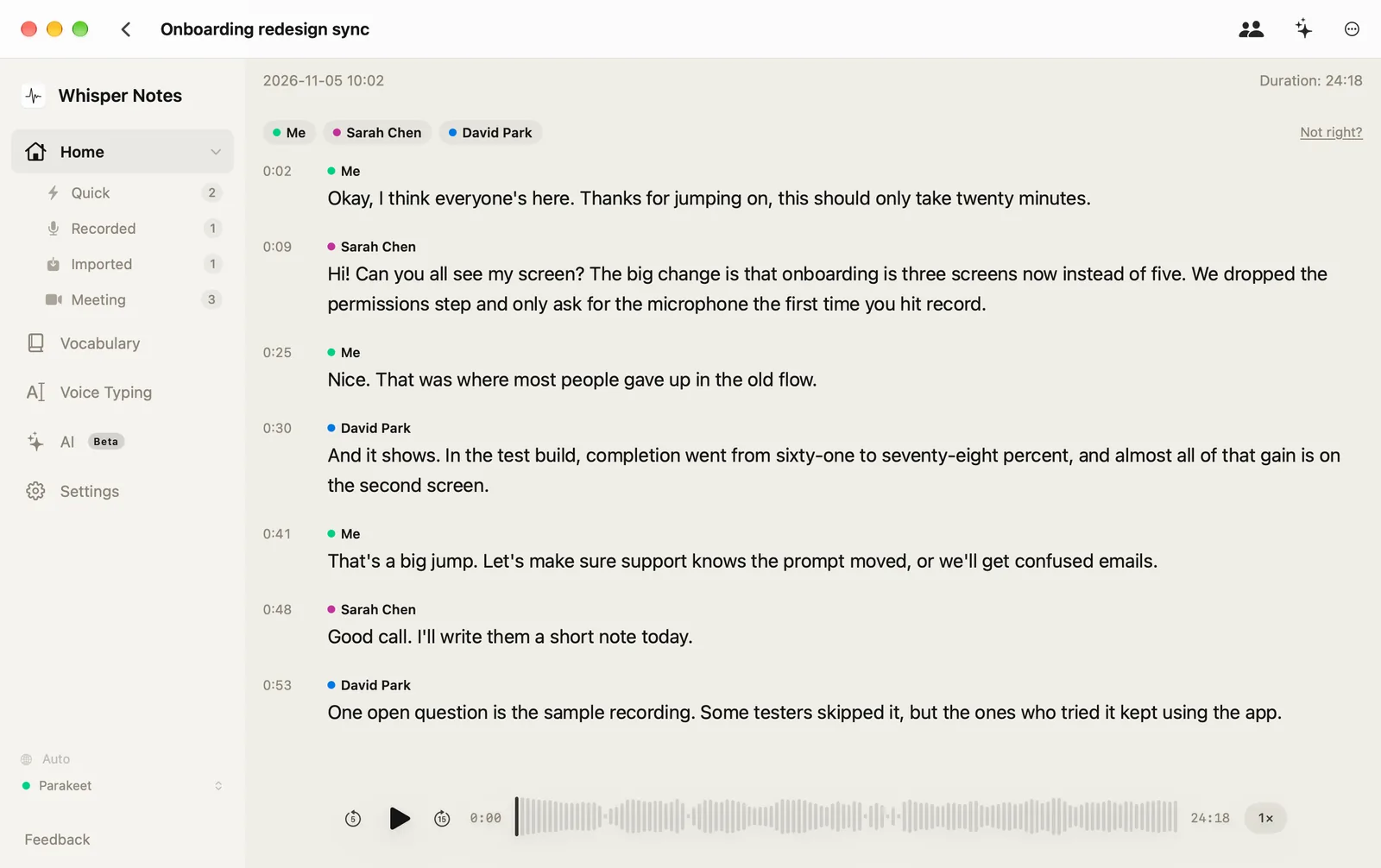
點「辨識說話者」並改好名字之後:通話雙方按說話者分開,還能回放(從官網下載的 Mac 版,英文介面)
- 在 Zoom、Teams 或 Google Meet 開始或加入通話。
-
點選單列裡的 Whisper Notes 圖示,選「開始會議錄音」。
如果在「設定 › 會議錄製」裡打開了「啟用會議偵測」,通話一開始 Whisper Notes 就會跳出提示,直接點提示上的「開始轉錄」也可以。

選單列裡的 Whisper Notes 選單(英文介面)
偵測到通話時,主視窗圓形錄音按鈕的上方也會出現「開始會議錄音」按鈕。
通話開始時跳出的提示(英文介面)
同一頁的「影片網站(YouTube、Loom、Twitch)」會在你用瀏覽器看影片網站的影片時,問你要不要錄;這一項預設關閉,要自己打開。
偵測到通話時,主視窗裡出現的按鈕(英文介面)
-
照常開會。即時轉錄面板會隨著對話寫出雙方的話:你的麥克風標為「我」,通話那頭標為「對方」(英文介面是 Me 和 Others)。中文約每 30 秒更新一次;英文等 Parakeet 支援的 25 種歐洲語言,一兩秒內就會出字。面板上的兩條音量表分別是「麥克風」和「系統音訊」。
如果對方在說話,「系統音訊」那條卻一直不動,表示只錄到你這一邊:「螢幕與系統錄音」權限沒開,而 macOS 不一定會主動詢問。打開「設定 › 會議錄製」,在「螢幕錄製權限(僅錄製音訊)」這一行點「授權」,再到跳出的「系統設定」頁面裡打開 Whisper Notes。

通話中:兩條音量表都在跳,雙方的話都出現了(英文介面)
如果這一行接著提示需要重新啟動,就點「重新啟動 Whisper Notes」(Mac App Store 版請結束 Whisper Notes 再重新打開)。這樣錄完一場會議後,Whisper Notes 也可能提示「上一場會議沒有錄到系統音訊」,點提示上的按鈕會前往同一項權限。
授權之前的權限這一行:點「授權」(英文介面)

沒有權限時錄完會議後跳出的提示(英文介面)
-
通話結束後,點面板上的「停止錄製」。你說的話標為「我」,通話那頭標為「對方」。要把對方的不同聲音分開,在筆記裡點「辨識說話者」(第一次會下載 89 MB 的說話者模型)。逐字稿可以匯出為 TXT、Markdown、SRT 或 VTT。之後要找這段錄音,點側邊欄的「會議」,所有會議錄音都列在那裡。

錄完之後:所有會議錄音都在側邊欄的「會議」裡(Mac App Store 版,英文介面)
圓形錄音按鈕不會開始會議錄音。它只錄你的麥克風。側邊欄的「會議」會列出錄好的會議錄音;在它上面按右鍵,也能選「開始會議錄音」。

左:圓形按鈕,只錄你的麥克風。右:「開始會議錄音」,錄下通話雙方(英文介面)
會錄下哪些內容?
| Whisper Notes Mac 版 | |
|---|---|
| 其他 App 的聲音 | 會錄:Zoom、Google Meet、Teams、瀏覽器分頁、影片播放器 |
| 你的麥克風 | 也會錄,放在獨立的音軌(「我」) |
| Whisper Notes 自己的聲音 | 不錄 |
| 螢幕畫面 | 不錄,不儲存任何影片 |
| 即時逐字稿 | Parakeet 支援的 25 種歐洲語言一兩秒內出字;中文等其他語言約每 30 秒更新一次 |
| 最後得到 | 每次錄音一個資料夾,裡面是音訊和 Markdown 逐字稿 |
Mac App Store 版和從官網下載的 Mac 版都一樣。
哪些版本能錄系統聲音?
| iPhone | Mac App Store 版 | 從官網下載的 Mac 版 | |
|---|---|---|---|
| 錄其他 App 的聲音 | 不能 | 能 | 能 |
| 系統需求 | — | macOS 14.4 或更新版本 | macOS 14.4 或更新版本 |
| 價格 | — | $7.99 買斷,和 iPhone 版是同一次購買 | 每週免費 5,000 字,之後 $14 買斷 |
綠色表示支援,琥珀色表示不支援。iOS 不允許任何 App 擷取其他 App 的聲音或電話通話。
只錄聲音,為什麼 macOS 要螢幕錄影的權限?
Whisper Notes 透過 ScreenCaptureKit 擷取系統聲音,這是 Apple 用來錄下 Mac 播放和顯示內容的框架。macOS 把兩者放在同一項權限下:「螢幕與系統錄音」(macOS 15 之前叫「螢幕錄影」)。Whisper Notes 只向它要聲音,不保留畫面,所以「設定 › 會議錄製」裡這一行寫的是「螢幕錄製權限(僅錄製音訊)」。
這項權限關閉時,Whisper Notes 只錄你的麥克風,並提示「系統音訊無法使用——僅錄製麥克風」。
不給這項權限,能錄系統聲音嗎?
Whisper Notes 做不到。不需要這項權限的辦法有兩個:
- 改成匯入檔案。如果會議軟體能自己存下錄音,或你手上有影片檔,直接匯入。匯入不需要任何權限,得到的逐字稿也一樣。
- 用麥克風錄。用喇叭播放聲音,照一般方式錄音。可以用,但環境噪音會降低準確度。
把手上的 Zoom、Teams、Google Meet 錄影轉成逐字稿
手上已經有 Zoom、Teams 或 Google Meet 的錄影,直接匯入 Whisper Notes,在 Mac 或 iPhone 上轉成逐字稿,不需要開任何權限。各家把錄影存在這些地方:
| 會議軟體 | 錄影存在哪裡 | 要匯入的檔案 |
|---|---|---|
| Zoom(本機錄製) | Mac 上「文件」裡的「Zoom」資料夾;如果在 Zoom 設定裡改過位置,就在你選的資料夾 | 只有聲音的 .m4a,或 .mp4 |
| Microsoft Teams | 召集人的 OneDrive;頻道會議在頻道的「檔案」裡。只有召集人能下載 | .mp4 |
| Google Meet | 會議發起人的 Google 雲端硬碟裡的「Google Meet」資料夾;選取後點「下載」 | 下載下來的影片 |
取自各家的說明頁面,2026 年 11 月 15 日查閱:Zoom、Microsoft Teams、Google Meet。Zoom 的免費和付費帳號都能本機錄製;Teams 和 Meet 能不能錄,要看你的方案和所屬機構的設定。
- Mac:把檔案拖到 Whisper Notes 視窗上,或在「匯入音訊或影片」裡選取。轉錄完成後,點「辨識說話者」。
- iPhone:把檔案存到「檔案」App(iCloud 雲碟也可以),點錄音按鈕旁邊的資料夾按鈕選取它,再點 ⋯ →「辨識說話者」。
這類錄影裡所有人的聲音都在同一條音軌上,所以說話者只能靠聲音區分:最多 8 人,改名之前顯示為「說話者 1」「說話者 2」等。影片轉錄的是其中的聲音;在 Mac 上,影片會在逐字稿旁邊播放。
什麼情況下換別的工具更合適?
Whisper Notes 在你自己的 Mac 上錄音,所有內容都留在本機。它沒有 Windows 版;Windows 頁面列出了能在 Windows 上離線使用的工具。如果整個團隊要在雲端工作區共用同一批錄音,Otter 這類雲端會議助理更適合;如果你希望音訊和逐字稿只留在自己的 Mac 上,就用 Whisper Notes。
常見問題
不用讓機器人加入會議,Mac 也能錄下 Zoom、Teams 或 Google Meet 通話嗎?
可以。Whisper Notes 在 Mac 本機錄下通話的聲音和你的麥克風,會議裡不會多出機器人或額外的參與者,逐字稿也在 Mac 上產生,不需要連網。錄音前請依所屬機構的規定和當地法律,告知其他參與者。
不是主持人,也能把 Zoom 會議轉成逐字稿嗎?
可以。Zoom 自己的錄影和逐字稿要看主持人開放什麼;Whisper Notes 錄的是你的 Mac 播出的聲音,不需要主持人做任何設定,也不用改 Zoom 的設定。和任何錄音一樣,請告訴其他人你在錄音。
Whisper Notes 會錄我的螢幕嗎?
不會。它只存聲音,不存影片,音訊和逐字稿都留在你的 Mac 上。macOS 把這項權限叫「螢幕與系統錄音」,是因為螢幕和聲音共用同一項權限。
沒有螢幕錄影權限,Mac 能錄系統聲音嗎?
Whisper Notes 不行:沒有這項權限,只能錄你的麥克風。如果會議軟體自己存了錄音,或你手上有檔案,直接匯入就好,匯入不需要權限。
能把 Mac 上正在播放的 YouTube 影片轉成逐字稿嗎?
可以。播放影片,選「開始會議錄音」。你的麥克風也會一起錄,放在獨立的音軌(「我」),所以環境安靜一點,逐字稿會比較乾淨。如果手上有影片檔,直接匯入,還能匯出 SRT 字幕。
iPhone 能錄系統聲音嗎?
不能。iOS 不允許 App 擷取其他 App 的聲音或電話通話。可以在 Mac 上錄,或之後把錄音匯入 iPhone 版。
 下載 macOS 版