
Bagaimana cara merekam audio sistem Mac dan mentranskripsikannya? Di Whisper Notes untuk Mac, pilih Mulai Rekaman Rapat dari bar menu. Semua suara yang diputar Mac Anda direkam, entah dari Zoom, Google Meet, Teams, tab browser, atau aplikasi lain, dan transkripnya ditulis selagi rekaman berjalan. Tidak ada yang keluar dari Mac Anda.
Tiga hal yang perlu diketahui dulu:
- Perlu macOS 14.4 atau lebih baru dan izin Rekaman Layar & Audio Sistem dari macOS. Apple memakai satu izin itu untuk menangkap suara aplikasi lain; Whisper Notes hanya menyimpan suaranya, tanpa video layar. Jika izin ini mati, hanya suara Anda sendiri yang terekam; langkah 3 di bawah menjelaskan cara menyalakannya.
- Panggilan terdeteksi otomatis: Zoom, Teams, dan Google Meet sejak awal, lalu FaceTime, huddle Slack, Webex, WhatsApp, dan aplikasi panggilan lain setelah Anda menyalakan Aplikasi lain di Pengaturan → Rekaman Rapat.
- Tersedia di kedua versi Mac: versi Mac App Store (termasuk dalam pembelian $7.99 di App Store) dan aplikasi Mac dari situs web kami (gratis 5.000 kata per minggu, lalu $14 sekali bayar).

Saat panggilan berlangsung: Mulai Rekaman Rapat di menu Whisper Notes pada bar menu (tampilan berbahasa Inggris)
Bagaimana cara merekam kedua sisi panggilan Zoom, Teams, atau Google Meet?
Gunakan Mulai Rekaman Rapat. Fitur ini merekam mikrofon Anda dan suara panggilan sekaligus, jadi Anda mendapatkan kedua sisi percakapan: kalimat Anda ditandai Saya, sisi panggilan Lainnya, dan rekamannya bisa diputar ulang. Tombol rekam bundar di jendela utama hanya merekam mikrofon Anda.
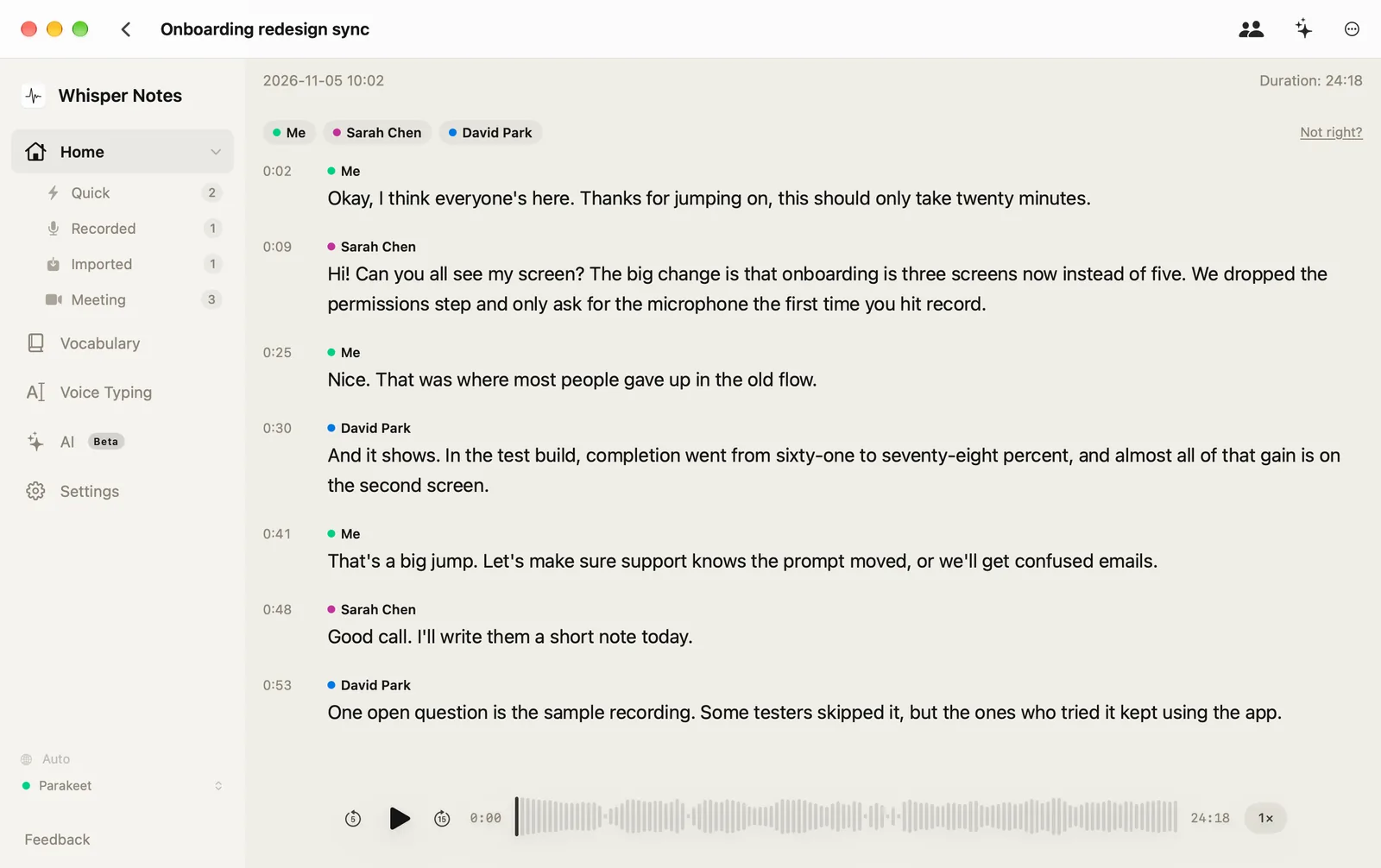
Setelah Deteksi pembicara dan penggantian nama: kedua sisi panggilan, diberi label per pembicara, bisa diputar ulang (aplikasi Mac dari situs web kami, tampilan berbahasa Inggris)
- Mulai atau ikuti panggilan di Zoom, Teams, atau Google Meet.
-
Klik ikon Whisper Notes di bar menu, lalu pilih Mulai Rekaman Rapat.
Jika Aktifkan Deteksi Rapat menyala di Pengaturan → Rekaman Rapat, Whisper Notes langsung bertanya begitu panggilan dimulai; cukup klik Mulai transkripsi di jendela itu.

Menu Whisper Notes di bar menu (tampilan berbahasa Inggris)
Selama panggilan terdeteksi, tombol Mulai Rekaman Rapat juga muncul di jendela utama, di atas tombol rekam bundar.
Jendela yang muncul saat panggilan dimulai (tampilan berbahasa Inggris)
Situs video (YouTube, Loom, Twitch), di pengaturan yang sama, menawarkan untuk merekam saat browser memutar video dari situs video; opsi ini mati sampai Anda menyalakannya.
Tombol di jendela utama, yang muncul selama panggilan terdeteksi (tampilan berbahasa Inggris)
-
Bicaralah seperti biasa. Panel transkrip langsung menampilkan kedua sisi saat orang berbicara: mikrofon Anda sebagai Saya, panggilan sebagai Lainnya. Dalam bahasa Inggris dan 24 bahasa Eropa lain yang didukung Parakeet, kata-kata muncul dalam satu atau dua detik; dalam bahasa Indonesia dan bahasa lain, panel diperbarui kira-kira setiap 30 detik. Dua meternya menunjukkan Mikrofon dan Audio sistem.
Jika Audio sistem tetap diam padahal orang lain sedang bicara, hanya sisi Anda yang terekam: izin Rekaman Layar & Audio Sistem mati, dan macOS tidak selalu memintanya sendiri. Buka Pengaturan → Rekaman Rapat, klik Berikan di baris Perekaman Layar (audio saja), lalu nyalakan Whisper Notes di halaman Pengaturan Sistem yang terbuka.

Selama panggilan: kedua meter bergerak, dan kedua sisi muncul (tampilan berbahasa Inggris)
Jika baris itu kemudian menyebutkan bahwa Whisper Notes perlu dimulai ulang, klik Mulai ulang Whisper Notes (di versi Mac App Store, keluar lalu buka lagi Whisper Notes). Setelah rapat seperti itu, Whisper Notes mungkin juga memberi tahu: “Rapat terakhir Anda direkam tanpa audio sistem”; tombolnya membawa Anda ke izin yang sama.
Baris izin sebelum akses diberikan: klik Berikan (tampilan berbahasa Inggris)

Setelah rapat yang direkam tanpa izin (tampilan berbahasa Inggris)
-
Saat panggilan selesai, klik Hentikan Perekaman di panel. Kalimat Anda ditandai Saya dan sisi panggilan Lainnya. Untuk membedakan suara-suara lainnya, klik Deteksi pembicara di catatan (saat pertama kali, model pembicara 89 MB perlu diunduh). Ekspor transkrip sebagai TXT, Markdown, SRT, atau VTT. Untuk menemukan rekaman itu nanti, klik Rapat di bar samping: di sana tercantum semua rekaman rapat Anda.

Sesudahnya: semua rekaman rapat ada di Rapat pada bar samping (versi Mac App Store, tampilan berbahasa Inggris)
Tombol rekam bundar tidak memulai rekaman rapat. Tombol itu hanya merekam mikrofon Anda. Rapat di bar samping mencantumkan rekaman rapat Anda sesudahnya, dan jika diklik kanan, ada juga pilihan Mulai Rekaman Rapat.

Kiri, tombol bundar: hanya mikrofon Anda. Kanan, Mulai Rekaman Rapat: kedua sisi panggilan (tampilan berbahasa Inggris)
Apa saja yang direkam?
| Whisper Notes untuk Mac | |
|---|---|
| Suara dari aplikasi lain | Direkam: Zoom, Google Meet, Teams, tab browser, pemutar video |
| Mikrofon Anda | Ikut direkam, di trek tersendiri (Saya) |
| Suara Whisper Notes sendiri | Tidak direkam |
| Layar | Tidak direkam; tidak ada video yang disimpan |
| Transkrip langsung | Dalam satu atau dua detik untuk 25 bahasa Eropa yang didukung Parakeet; kira-kira setiap 30 detik untuk bahasa Indonesia dan bahasa lain |
| Yang Anda dapatkan | Satu folder per rekaman, berisi audio dan transkrip Markdown |
Sama di versi Mac App Store dan aplikasi Mac dari situs web kami.
Versi mana yang bisa merekam audio sistem?
| iPhone | Versi Mac App Store | Aplikasi Mac dari situs web kami | |
|---|---|---|---|
| Merekam suara aplikasi lain | Tidak | Ya | Ya |
| Persyaratan | — | macOS 14.4 atau lebih baru | macOS 14.4 atau lebih baru |
| Harga | — | $7.99 sekali bayar, pembelian yang sama dengan aplikasi iPhone | Gratis 5.000 kata per minggu, lalu $14 sekali bayar |
Hijau berarti tersedia, kuning berarti tidak tersedia. iOS tidak mengizinkan aplikasi apa pun menangkap suara aplikasi lain atau panggilan telepon.
Hanya suara, kenapa macOS meminta izin rekaman layar?
Whisper Notes menangkap audio sistem lewat ScreenCaptureKit, framework Apple untuk merekam apa yang diputar dan ditampilkan Mac. macOS menaruh keduanya di balik satu izin: Rekaman Layar & Audio Sistem (sebelum macOS 15 bernama Perekaman Layar). Whisper Notes hanya meminta suaranya dan tidak menyimpan gambar apa pun, karena itu Pengaturan → Rekaman Rapat menampilkan izin ini sebagai “Perekaman Layar (audio saja)”.
Jika izin ini mati, Whisper Notes hanya merekam mikrofon Anda dan memberi tahu: “Audio sistem tidak tersedia — hanya merekam mikrofon”.
Bisakah merekam audio sistem tanpa izin itu?
Tidak di Whisper Notes. Ada dua cara yang bisa dipakai tanpa izin itu:
- Impor file saja. Jika aplikasi rapat bisa menyimpan rekamannya sendiri, atau Anda punya file videonya, impor file itu. Impor tidak memerlukan izin apa pun, dan hasilnya transkrip yang sama.
- Rekam lewat mikrofon. Putar suaranya lewat speaker dan rekam seperti biasa. Cara ini berfungsi, tetapi kebisingan ruangan menurunkan akurasi.
Transkripsikan rekaman Zoom, Teams, atau Google Meet yang sudah ada
Whisper Notes mentranskripsikan rekaman Zoom, Teams, atau Google Meet yang sudah Anda punya: impor filenya di Mac atau iPhone, dan file itu ditranskripsi di perangkat, tanpa izin yang perlu diberikan. Di sinilah tiap aplikasi menyimpan rekamannya:
| Aplikasi rapat | Lokasi rekaman | File yang diimpor |
|---|---|---|
| Zoom (rekaman lokal) | Di Mac, di Dokumen › Zoom, kecuali Anda memilih folder lain di pengaturan Zoom | File .m4a yang hanya berisi suara, atau .mp4 |
| Microsoft Teams | Di OneDrive penyelenggara; untuk rapat saluran, di file saluran itu. Hanya penyelenggara yang bisa mengunduhnya | File .mp4 |
| Google Meet | Di Google Drive penyelenggara, di folder Google Meet; pilih filenya lalu pilih download | Video yang diunduh |
Dari halaman bantuan masing-masing vendor, diperiksa pada 15 November 2026: Zoom, Microsoft Teams, Google Meet. Zoom menyimpan rekaman lokal di akun gratis maupun berbayar; bisa tidaknya merekam di Teams atau Meet bergantung pada paket dan organisasi Anda.
- Di Mac: seret file ke jendela Whisper Notes, atau pilih di Impor Audio atau Video. Setelah transkrip selesai, klik Deteksi pembicara.
- Di iPhone: simpan file ke File (iCloud Drive juga bisa), ketuk tombol folder di sebelah tombol rekam dan pilih filenya, lalu ketuk ⋯ → Deteksi Pembicara.
Rekaman seperti ini menyimpan suara semua orang di satu trek, jadi label pembicara hanya berasal dari suara: hingga 8 orang, ditampilkan sebagai Pembicara 1, Pembicara 2, dan seterusnya sampai Anda mengganti namanya. Video ditranskripsi dari suaranya, dan di Mac video diputar di samping transkrip.
Kapan alat lain lebih cocok?
Whisper Notes merekam di Mac Anda sendiri dan menyimpan semuanya di sana. Tidak ada versi Windows; halaman Windows kami mencantumkan pilihan offline yang berjalan di sana. Jika seluruh tim perlu memakai rekaman yang sama di ruang kerja cloud bersama, asisten rapat berbasis cloud seperti Otter lebih cocok untuk itu; jika Anda ingin audio dan transkrip tetap di Mac Anda, Whisper Notes bisa melakukannya.
Pertanyaan yang Sering Diajukan
Bisakah Mac merekam panggilan Zoom, Teams, atau Google Meet tanpa bot yang ikut bergabung?
Bisa. Whisper Notes merekam suara panggilan dan mikrofon Anda langsung di Mac, jadi tidak ada bot atau peserta tambahan yang masuk ke rapat, dan transkripnya dibuat di Mac tanpa koneksi internet. Beri tahu peserta lain bahwa Anda merekam, sesuai aturan organisasi Anda dan hukum setempat.
Bisakah saya mentranskripsikan rapat Zoom jika saya bukan host?
Bisa. Rekaman dan transkrip bawaan Zoom bergantung pada apa yang diizinkan host; Whisper Notes merekam suara yang diputar Mac Anda, jadi tidak memerlukan apa pun dari host atau dari pengaturan Zoom. Seperti rekaman apa pun, beri tahu yang lain bahwa Anda merekam.
Apakah Whisper Notes merekam layar saya?
Tidak. Aplikasi ini hanya menyimpan suara, tanpa video, dan audio serta transkripnya tetap di Mac Anda. macOS menamai izin ini Rekaman Layar & Audio Sistem karena satu izin mencakup keduanya.
Bisakah merekam audio sistem di Mac tanpa izin rekaman layar?
Tidak di Whisper Notes: tanpa izin itu, aplikasi hanya merekam mikrofon Anda. Jika aplikasi rapat sudah menyimpan rekamannya sendiri, atau Anda punya filenya, impor saja; impor tidak memerlukan izin.
Bisakah saya mentranskripsikan video YouTube yang diputar di Mac?
Bisa. Putar videonya lalu pilih Mulai Rekaman Rapat. Mikrofon Anda ikut direkam, di trek tersendiri (Saya), jadi ruangan yang tenang membuat transkripnya bersih. Jika Anda punya file videonya, impor saja dan ekspor subtitel SRT.
Bisakah merekam audio sistem di iPhone?
Tidak. iOS tidak mengizinkan aplikasi menangkap suara aplikasi lain atau panggilan telepon. Rekam di Mac, atau impor rekamannya ke aplikasi iPhone sesudahnya.
 Unduh untuk macOS