
¿Cómo grabo el audio de mi Mac y lo paso a texto? En Whisper Notes para Mac, elige Iniciar grabación de reunión en la barra de menús. La app graba todo lo que suena en tu Mac, venga de Zoom, Google Meet, Teams, una pestaña del navegador o cualquier otra app, y va escribiendo la transcripción sobre la marcha. Nada sale de tu Mac.
Antes, tres cosas:
- Necesita macOS 14.4 o posterior y el permiso de macOS Grabación de audio del sistema y pantalla. Apple solo da acceso al sonido de otras apps a través de ese permiso; Whisper Notes guarda solo el sonido, ningún video de la pantalla. Si está desactivado, solo se graba tu propia voz; el paso 3 explica cómo activarlo.
- Las llamadas se detectan solas: Zoom, Teams y Google Meet desde el principio, y FaceTime, las huddles de Slack, Webex, WhatsApp y otras apps de llamadas en cuanto activas Otras apps en Ajustes → Grabación de reuniones.
- Está en las dos versiones para Mac: la versión de Mac App Store (incluida en la compra de $7.99 en la App Store) y la app para Mac de nuestro sitio web (5,000 palabras gratis a la semana; después, $14 en un pago único).

Durante la llamada: Iniciar grabación de reunión en el menú de Whisper Notes de la barra de menús (interfaz en inglés)
¿Cómo grabo los dos lados de una llamada de Zoom, Teams o Google Meet?
Usa Iniciar grabación de reunión. Graba al mismo tiempo tu micrófono y el sonido de la llamada, así que obtienes las dos partes de la conversación, tus frases marcadas como Yo y las de la llamada como Otros, y la grabación para volver a escucharla. El botón redondo de grabar de la ventana principal solo graba tu micrófono.
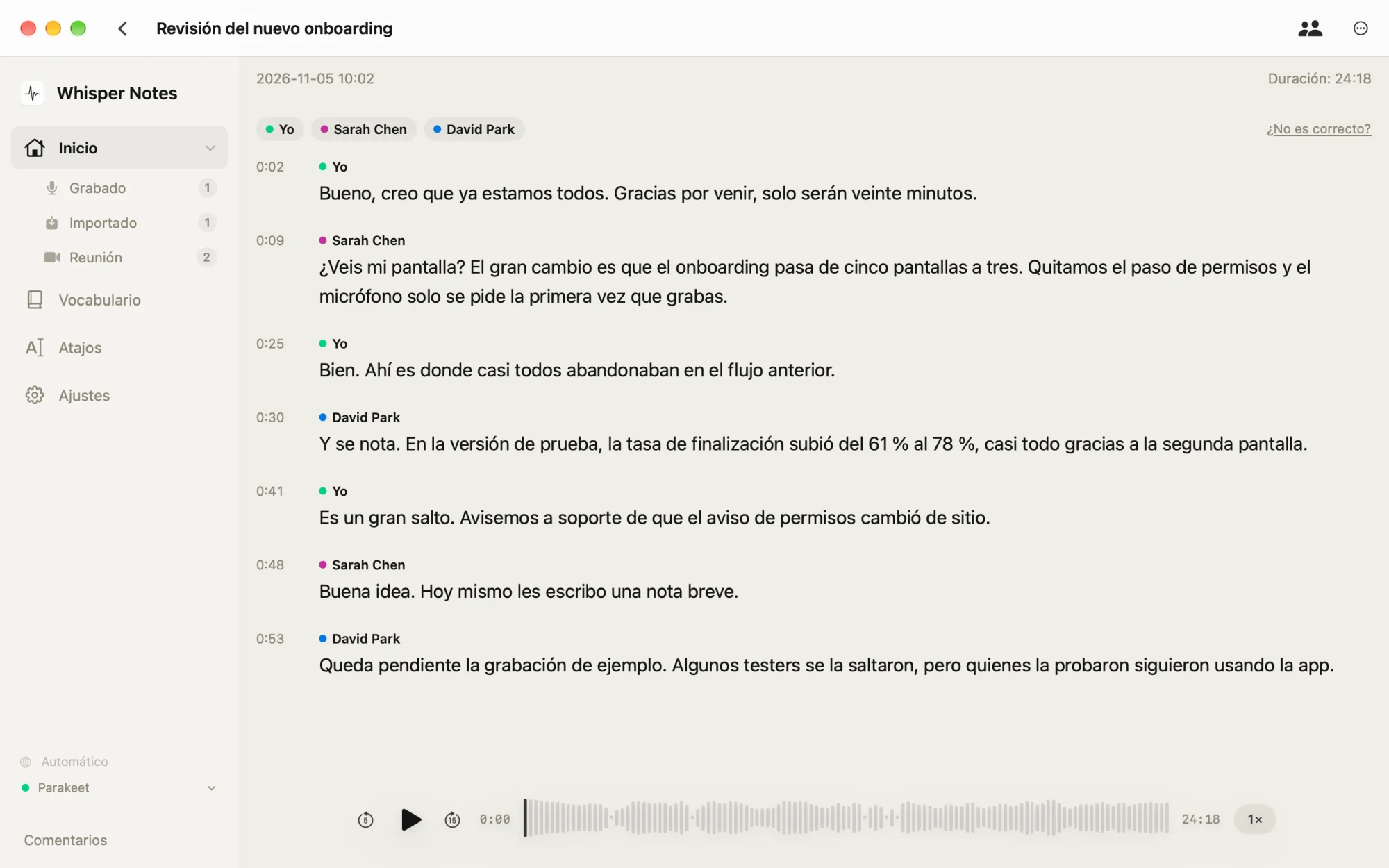
Después de Detectar hablantes y de ponerles nombre: los dos lados de la llamada, con cada hablante identificado y el audio para reproducir (captura de la versión de Mac App Store)
- Inicia la llamada en Zoom, Teams o Google Meet, o únete a ella.
-
Haz clic en el ícono de Whisper Notes en la barra de menús y elige Iniciar grabación de reunión.
Si tienes activado Habilitar detección de reuniones en Ajustes → Grabación de reuniones, Whisper Notes te pregunta en cuanto empieza la llamada; en ese caso, haz clic en Iniciar transcripción en el aviso.

El menú de Whisper Notes en la barra de menús (interfaz en inglés)
Mientras se detecta una llamada, también aparece un botón Iniciar grabación de reunión en la ventana principal, arriba del botón redondo de grabar.
El aviso que aparece cuando empieza una llamada (interfaz en inglés)
En los mismos ajustes, Sitios de vídeo (YouTube, Loom, Twitch) te ofrece grabar cuando en el navegador se está reproduciendo un sitio de videos; esta opción está desactivada hasta que la actives.
El botón de la ventana principal, visible mientras se detecta una llamada (interfaz en inglés)
-
Habla con normalidad. El panel de transcripción en vivo se va llenando con los dos lados a medida que la gente habla: tu micrófono aparece como Yo y la llamada como Otros (en la interfaz en inglés, Me y Others). En español, las palabras aparecen uno o dos segundos después de decirlas. Sus dos medidores muestran Micrófono y Audio del sistema.
Si Audio del sistema no se mueve mientras hablan los demás, solo se está grabando tu lado: el permiso Grabación de audio del sistema y pantalla está desactivado, y macOS no siempre lo pide por su cuenta. Abre Ajustes → Grabación de reuniones, haz clic en Conceder en la fila Grabación de pantalla (solo audio) y activa Whisper Notes en la página de Configuración del Sistema que se abre.

Durante la llamada: los dos medidores se mueven y aparecen los dos lados (interfaz en inglés)
Si después la fila indica que Whisper Notes necesita reiniciarse, haz clic en Reiniciar Whisper Notes (en la versión de Mac App Store, sal de Whisper Notes y vuelve a abrirlo). Después de una reunión así, Whisper Notes también puede avisarte: “Tu última reunión se grabó sin el audio del sistema”; su botón lleva al mismo permiso.
La fila del permiso antes de concederlo: haz clic en Conceder (interfaz en inglés)

Después de una reunión grabada sin el permiso (interfaz en inglés)
-
Cuando termine la llamada, haz clic en Detener grabación en el panel. Tus frases quedan como Yo y las de la llamada como Otros; para distinguir entre sí las demás voces, haz clic en Detectar hablantes en la nota (la primera vez se descarga el modelo de hablantes, de 89 MB). Puedes exportar la transcripción como TXT, Markdown, SRT o VTT. Para encontrar la grabación más tarde, haz clic en Reunión en la barra lateral: ahí aparecen todas tus grabaciones de reuniones.

Después: todas las grabaciones de reuniones, en Reunión en la barra lateral (captura de la versión de Mac App Store, interfaz en inglés)
El botón redondo de grabar no inicia una grabación de reunión. Solo graba tu micrófono. Reunión, en la barra lateral, muestra después tus grabaciones de reuniones, y con clic derecho también ofrece Iniciar grabación de reunión.

A la izquierda, el botón redondo: solo tu micrófono. A la derecha, Iniciar grabación de reunión: los dos lados de la llamada (interfaz en inglés)
¿Qué se graba?
| Whisper Notes para Mac | |
|---|---|
| Sonido de otras apps | Se graba: Zoom, Google Meet, Teams, una pestaña del navegador, un reproductor de video |
| Tu micrófono | También se graba, en su propia pista (Yo) |
| Los sonidos de Whisper Notes | No se graban |
| La pantalla | No se graba; no se guarda ningún video |
| Transcripción en vivo | En uno o dos segundos en los 25 idiomas europeos de Parakeet; más o menos cada 30 segundos en los demás idiomas |
| Qué obtienes | Una carpeta por grabación, con el audio y una transcripción en Markdown |
Igual en la versión de Mac App Store y en la app para Mac de nuestro sitio web.
¿Qué versiones pueden grabar el audio del sistema?
| iPhone | Versión de Mac App Store | App para Mac de nuestro sitio web | |
|---|---|---|---|
| Grabar el sonido de otras apps | No | Sí | Sí |
| Requisitos | — | macOS 14.4 o posterior | macOS 14.4 o posterior |
| Precio | — | $7.99 en un pago único; la misma compra que la app para iPhone | 5,000 palabras gratis a la semana; después, $14 en un pago único |
Verde: disponible; ámbar: no disponible. iOS no deja que ninguna app capte el sonido de otra app ni una llamada telefónica.
Solo sonido: ¿por qué macOS pide permiso de grabación de pantalla?
Whisper Notes capta el audio del sistema con ScreenCaptureKit, el framework de Apple para grabar lo que una Mac reproduce y muestra. macOS agrupa ambas cosas en un solo permiso: Grabación de audio del sistema y pantalla (antes de macOS 15 se llamaba “Grabación de pantalla”). Whisper Notes solo le pide el sonido y no guarda ninguna imagen; por eso en Ajustes → Grabación de reuniones el permiso aparece como “Grabación de pantalla (solo audio)”.
Si el permiso está desactivado, Whisper Notes graba solo tu micrófono y te avisa: “Audio del sistema no disponible: solo se graba el micrófono”.
¿Se puede grabar el audio del sistema sin ese permiso?
Con Whisper Notes, no. Sin el permiso te quedan dos opciones:
- Importar un archivo. Si la app de videollamadas puede guardar su propia grabación, o tienes el archivo de video, impórtalo. Importar no requiere ningún permiso y la transcripción es la misma.
- Grabar con el micrófono. Reproduce el sonido por las bocinas y haz una grabación normal. Funciona, pero el ruido del lugar reduce la precisión.
Transcribir una grabación de Zoom, Teams o Google Meet que ya tienes
Whisper Notes también transcribe una grabación de Zoom, Teams o Google Meet que ya tengas: importa el archivo en tu Mac o en tu iPhone y se transcribe en el mismo dispositivo, sin ningún permiso que conceder. Aquí es donde cada app guarda sus grabaciones:
| App de reuniones | Dónde está la grabación | Archivo que importar |
|---|---|---|
| Zoom (grabación local) | En la Mac, en Documentos › Zoom, salvo que hayas elegido otra carpeta en la configuración de Zoom | El .m4a, que solo tiene el sonido, o el .mp4 |
| Microsoft Teams | En el OneDrive del organizador; si es una reunión de canal, en los archivos del canal. Solo el organizador puede descargarla | El .mp4 |
| Google Meet | En el Google Drive del organizador, en la carpeta Google Meet; selecciónala y elige Descargar | El video descargado |
Según las páginas de ayuda de cada fabricante, consultadas el 15 de noviembre de 2026: Zoom, Microsoft Teams, Google Meet. Zoom guarda grabaciones locales tanto en cuentas gratuitas como de pago; que puedas grabar en Teams o en Meet depende de tu plan y de tu organización.
- En la Mac: arrastra el archivo a la ventana de Whisper Notes, o elígelo en Importar audio o vídeo. Cuando la transcripción esté lista, haz clic en Detectar hablantes.
- En el iPhone: guarda el archivo en Archivos (sirve iCloud Drive), toca el botón de carpeta junto al botón de grabar y elígelo; después toca ⋯ → Detectar hablantes.
En estas grabaciones todos están en una sola pista, así que los hablantes se distinguen solo por la voz: hasta 8 personas, que aparecen como Hablante 1, Hablante 2, etc. hasta que les pongas nombre. Un video se transcribe a partir de su sonido, y en la Mac se reproduce junto a la transcripción.
¿Cuándo conviene más otra herramienta?
Whisper Notes graba en tu propia Mac y lo guarda todo ahí. No hay versión para Windows; en nuestra página de Windows hay opciones sin conexión que funcionan en ese sistema. Si todo un equipo necesita las mismas grabaciones en un espacio compartido en la nube, un asistente de reuniones en la nube como Otter es mejor opción. Si quieres que el audio y la transcripción se queden en tu Mac, eso es lo que hace Whisper Notes.
Preguntas frecuentes
¿Puede una Mac grabar una llamada de Zoom, Teams o Google Meet sin que entre un bot?
Sí. Whisper Notes graba el sonido de la llamada y tu micrófono en la misma Mac, así que no entra ningún bot ni participante extra a la reunión, y la transcripción se hace en la Mac sin conexión a internet. Avisa a los demás que estás grabando, como lo pidan tu organización y la ley.
¿Puedo transcribir una reunión de Zoom si no soy el anfitrión?
Sí. La grabación y la transcripción propias de Zoom dependen de lo que permita el anfitrión; Whisper Notes graba el sonido que reproduce tu Mac, así que no necesita nada del anfitrión ni de la configuración de Zoom. Como con cualquier grabación, avisa a los demás que estás grabando.
¿Whisper Notes graba mi pantalla?
No. Solo guarda el sonido, ningún video, y el audio y la transcripción se quedan en tu Mac. macOS llama al permiso Grabación de audio del sistema y pantalla porque un mismo permiso cubre las dos cosas.
¿Se puede grabar el audio del sistema en una Mac sin el permiso de grabación de pantalla?
Con Whisper Notes, no: sin ese permiso, la app solo graba tu micrófono. Si la app de videollamadas guardó su propia grabación, o tienes el archivo, impórtalo; importar no requiere permiso.
¿Puedo transcribir un video de YouTube que se reproduce en mi Mac?
Sí. Reprodúcelo y elige Iniciar grabación de reunión. Tu micrófono también se graba, en su propia pista (Yo), así que en un cuarto silencioso la transcripción sale limpia. Si tienes el archivo de video, impórtalo y exporta la transcripción como subtítulos SRT.
¿Puedo grabar el audio del sistema en el iPhone?
No. iOS no deja que las apps capten el sonido de otras apps ni las llamadas telefónicas. Graba en la Mac, o importa la grabación en la app para iPhone después.
 Descargar para macOS