
Com gravo l’àudio del sistema del Mac i el passo a text? A Whisper Notes per a Mac, tria Start Meeting Recording (inicia la gravació de la reunió) a la barra de menús. L’app grava tot el que sona al Mac, vingui de Zoom, Google Meet, Teams, una pestanya del navegador o qualsevol altra app, i va escrivint la transcripció sobre la marxa. Res no surt del teu Mac.
Abans, tres coses:
- Cal macOS 14.4 o posterior i el permís de macOS Gravació de la pantalla i de l’àudio del sistema. Apple només dona accés al so d’altres apps amb aquest permís; Whisper Notes en desa només el so, cap vídeo de la pantalla. Si està desactivat, només es grava la teva veu; el pas 3 explica com activar-lo.
- Les trucades es detecten automàticament: Zoom, Teams i Google Meet des del principi, i FaceTime, les huddles de Slack, Webex, WhatsApp i altres apps de trucades quan actives Other apps (altres apps) a Settings → Meeting Recording.
- És a les dues versions per a Mac: la de la Mac App Store (inclosa en la compra de $7.99 a l’App Store) i l’app per a Mac del nostre web (5.000 paraules gratis per setmana; després, $14 un sol cop).

Durant la trucada: Start Meeting Recording al menú de Whisper Notes de la barra de menús
Com gravo les dues bandes d’una trucada de Zoom, Teams o Google Meet?
Amb Start Meeting Recording. Grava alhora el teu micròfon i el so de la trucada, així que tens les dues bandes de la conversa, les teves frases marcades com a Me (jo) i les de la trucada com a Others (altres), i la gravació per tornar-la a escoltar. El botó rodó de gravar de la finestra principal només grava el teu micròfon.
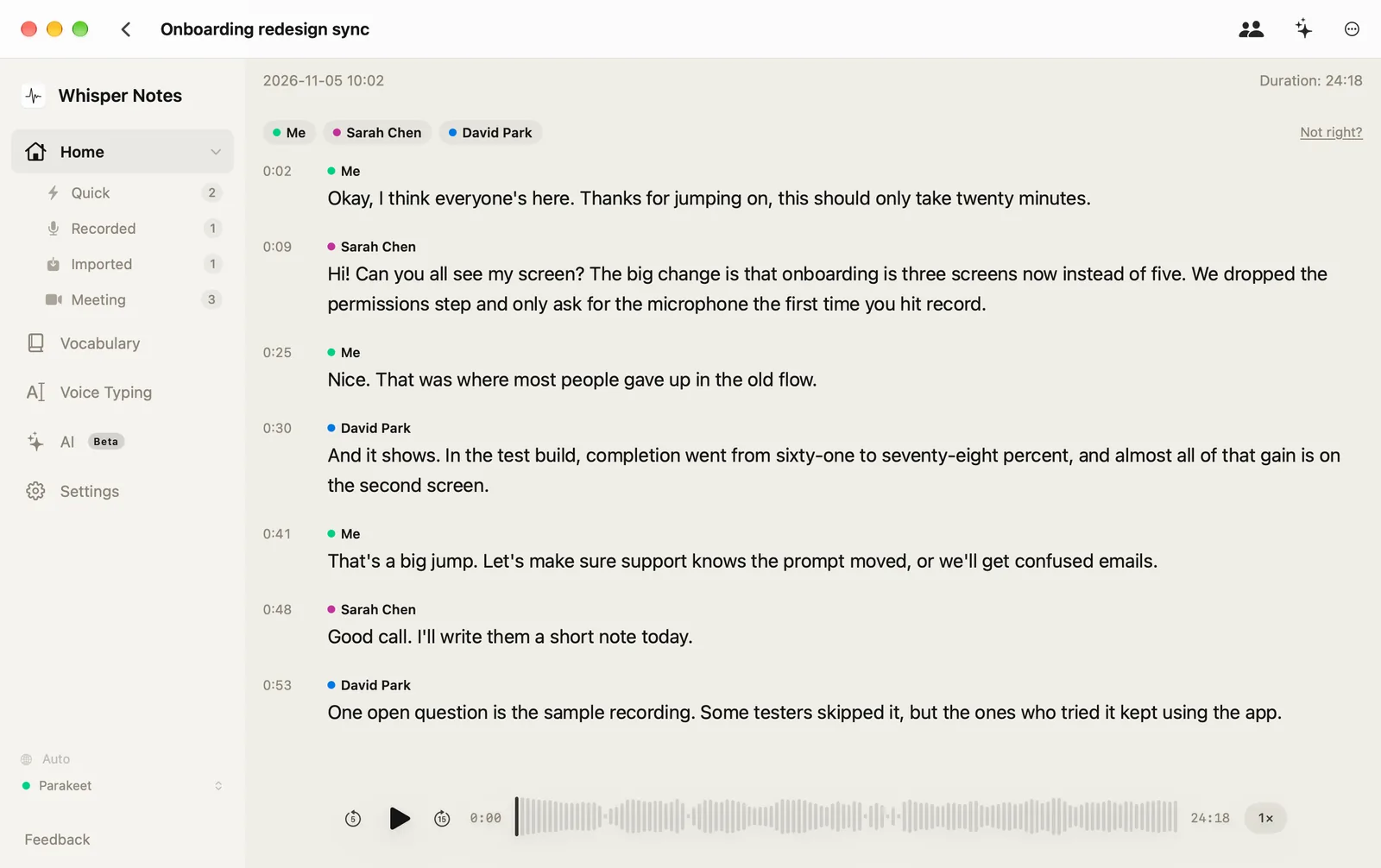
Després d’Identify Speakers i de posar-hi els noms: les dues bandes de la trucada, amb cada parlant identificat i la reproducció (app per a Mac del nostre web)
- Comença la trucada a Zoom, Teams o Google Meet, o entra-hi.
-
Fes clic a la icona de Whisper Notes de la barra de menús i tria Start Meeting Recording.
Si tens activat Enable Meeting Detection (activa la detecció de reunions) a Settings → Meeting Recording, Whisper Notes t’ho pregunta tan bon punt comença la trucada; en aquest cas, fes clic a Start transcribing (comença a transcriure) a l’avís.

El menú de Whisper Notes a la barra de menús
Mentre es detecta una trucada, també apareix un botó Start Meeting Recording a la finestra principal, damunt del botó rodó de gravar.
L’avís que apareix quan comença una trucada
A la mateixa configuració, Video sites (YouTube, Loom, Twitch) (llocs de vídeo) et proposa gravar quan al navegador s’està reproduint un lloc de vídeo; aquesta opció està desactivada fins que l’activis.
El botó de la finestra principal, visible mentre es detecta una trucada
-
Parla com sempre. El tauler de transcripció en directe s’omple amb les dues bandes a mesura que la gent parla: el teu micròfon com a Me i la trucada com a Others. En català, el tauler s’actualitza aproximadament cada 30 segons; en anglès i en les altres 24 llengües europees que cobreix Parakeet, les paraules apareixen en un o dos segons. Els seus dos indicadors de nivell mostren Microphone (micròfon) i System audio (àudio del sistema).
Si System audio no es mou mentre parlen els altres, només s’està gravant la teva banda: el permís Gravació de la pantalla i de l’àudio del sistema està desactivat, i macOS no sempre el demana pel seu compte. Obre Settings → Meeting Recording, fes clic a Grant (concedeix) a la fila Screen Recording (audio only) i activa Whisper Notes a la pàgina de Configuració del Sistema que s’obre.

Durant la trucada: els dos indicadors es mouen i apareixen les dues bandes
Si després la fila diu que cal reiniciar Whisper Notes, fes clic a Restart Whisper Notes (a la versió de la Mac App Store, surt de Whisper Notes i torna’l a obrir). Després d’una reunió així, Whisper Notes també et pot avisar amb «Your last meeting was recorded without system audio» (la teva última reunió s’ha gravat sense l’àudio del sistema); el botó d’aquest avís porta al mateix permís.
La fila del permís abans de concedir-lo: fes clic a Grant

Després d’una reunió gravada sense el permís
-
Quan acabi la trucada, fes clic a Stop Recording (atura la gravació) al tauler. Les teves frases queden com a Me i les de la trucada com a Others. Per distingir les altres veus entre elles, fes clic a Identify Speakers (identifica els parlants) a la nota (la primera vegada es baixa el model de parlants, de 89 MB). Exporta la transcripció en TXT, Markdown, SRT o VTT. Per trobar la gravació més endavant, fes clic a Meeting (reunió) a la barra lateral: hi ha totes les teves gravacions de reunions.

Després: totes les gravacions de reunions a Meeting, a la barra lateral (captura de la versió de la Mac App Store)
El botó rodó de gravar no comença una gravació de reunió. Només grava el teu micròfon. Meeting, a la barra lateral, mostra després les teves gravacions de reunions, i amb un clic secundari també ofereix Start Meeting Recording.

A l’esquerra, el botó rodó: només el teu micròfon. A la dreta, Start Meeting Recording: les dues bandes de la trucada
Què es grava?
| Whisper Notes per a Mac | |
|---|---|
| El so d’altres apps | Es grava: Zoom, Google Meet, Teams, una pestanya del navegador, un reproductor de vídeo |
| El teu micròfon | També es grava, en una pista pròpia (Me) |
| Els sons del mateix Whisper Notes | No es graven |
| La pantalla | No es grava; no es desa cap vídeo |
| Transcripció en directe | En un o dos segons a les 25 llengües europees que cobreix Parakeet; aproximadament cada 30 segons a les altres, com el català |
| Què obtens | Una carpeta per gravació, amb l’àudio i una transcripció en Markdown |
Igual a la versió de la Mac App Store i a l’app per a Mac del nostre web.
Quines versions poden gravar l’àudio del sistema?
| iPhone | Versió de la Mac App Store | App per a Mac del nostre web | |
|---|---|---|---|
| Gravar el so d’altres apps | No | Sí | Sí |
| Requisits | — | macOS 14.4 o posterior | macOS 14.4 o posterior |
| Preu | — | $7.99 un sol cop, la mateixa compra que l’app per a iPhone | 5.000 paraules gratis per setmana; després, $14 un sol cop |
Verd vol dir disponible; ambre, no disponible. L’iOS no deixa que cap app capti el so d’una altra app ni una trucada telefònica.
Si només és so, per què macOS demana gravar la pantalla?
Whisper Notes capta l’àudio del sistema amb ScreenCaptureKit, el framework d’Apple per gravar el que un Mac reprodueix i mostra. macOS ho agrupa tot en un sol permís: Gravació de la pantalla i de l’àudio del sistema (abans del macOS 15 es deia «Gravació de pantalla»). Whisper Notes només en demana el so i no desa cap imatge; per això, a Settings → Meeting Recording, el permís surt com a «Screen Recording (audio only)» (gravació de pantalla, només àudio).
Si el permís està desactivat, Whisper Notes només grava el teu micròfon i t’ho diu: «System audio unavailable — recording microphone only» (l’àudio del sistema no està disponible; només es grava el micròfon).
Es pot gravar l’àudio del sistema sense aquest permís?
Amb Whisper Notes, no. Sense el permís tens dues opcions:
- Importar un fitxer. Si l’app de reunions pot desar la seva pròpia gravació, o tens el fitxer de vídeo, importa’l. Importar no demana cap permís, i la transcripció és la mateixa.
- Gravar amb el micròfon. Reprodueix el so pels altaveus i fes una gravació normal. Funciona, però el soroll de l’habitació fa baixar la precisió.
Transcriure una gravació de Zoom, Teams o Google Meet que ja tens
Whisper Notes també transcriu una gravació de Zoom, Teams o Google Meet que ja tinguis: importa el fitxer al Mac o a l’iPhone i es transcriu al mateix dispositiu, sense cap permís per concedir. Aquí és on cada app desa les gravacions:
| App de reunions | On és la gravació | Fitxer per importar |
|---|---|---|
| Zoom (gravació local) | Al Mac, a Documents › Zoom, tret que hagis triat una altra carpeta a la configuració de Zoom | El .m4a, que només té el so, o el .mp4 |
| Microsoft Teams | Al OneDrive de l’organitzador; si és una reunió de canal, als fitxers del canal. Només l’organitzador la pot baixar | El .mp4 |
| Google Meet | Al Google Drive de l’organitzador, a la carpeta Google Meet; selecciona-la i tria Baixa | El vídeo baixat |
Segons les pàgines d’ajuda de cada fabricant, consultades el 15 de novembre de 2026: Zoom, Microsoft Teams, Google Meet. Zoom desa gravacions locals tant als comptes gratuïts com als de pagament; que puguis gravar a Teams o a Meet depèn del teu pla i de la teva organització.
- Al Mac: arrossega el fitxer a la finestra de Whisper Notes, o tria’l a Import Audio or Video (importa àudio o vídeo). Quan la transcripció estigui llesta, fes clic a Identify Speakers.
- A l’iPhone: desa el fitxer a Fitxers (l’iCloud Drive ja va bé), toca el botó de carpeta que hi ha al costat del botó de gravar i tria’l; després toca ⋯ → Detecta els parlants.
En aquestes gravacions tothom és en una sola pista, així que els parlants es distingeixen només per la veu: fins a 8 persones, que surten com a Speaker 1, Speaker 2, etc. fins que els posis nom. Un vídeo es transcriu a partir del so i, al Mac, es reprodueix al costat de la transcripció.
Quan és més adequada una altra eina?
Whisper Notes grava al teu propi Mac i ho desa tot allà. No hi ha versió per a Windows; la nostra pàgina de Windows recull opcions sense connexió que funcionen en aquest sistema. Si tot un equip necessita les mateixes gravacions en un espai compartit al núvol, un assistent de reunions al núvol com Otter és més adequat per a aquesta feina; si vols que l’àudio i la transcripció es quedin al teu Mac, això és el que fa Whisper Notes.
Preguntes freqüents
Un Mac pot gravar una trucada de Zoom, Teams o Google Meet sense que s’hi connecti cap bot?
Sí. Whisper Notes grava el so de la trucada i el teu micròfon al mateix Mac, així que cap bot ni participant addicional no entra a la reunió, i la transcripció es fa al Mac sense connexió a internet. Avisa els altres participants que estàs gravant, tal com demanen la teva organització i la llei.
Puc transcriure una reunió de Zoom si no en soc l’amfitrió?
Sí. La gravació i la transcripció del mateix Zoom depenen del que permeti l’amfitrió; Whisper Notes grava el so que reprodueix el teu Mac, així que no necessita res de l’amfitrió ni de la configuració de Zoom. Com amb qualsevol gravació, avisa els altres que estàs gravant.
Whisper Notes grava la meva pantalla?
No. Només desa el so, cap vídeo, i l’àudio i la transcripció es queden al teu Mac. macOS anomena el permís Gravació de la pantalla i de l’àudio del sistema perquè un sol permís cobreix les dues coses.
Es pot gravar l’àudio del sistema en un Mac sense el permís de gravació de pantalla?
Amb Whisper Notes, no: sense aquest permís, l’app només grava el teu micròfon. Si l’app de reunions ha desat la seva pròpia gravació, o tens el fitxer, importa’l; importar no demana cap permís.
Puc transcriure un vídeo de YouTube que es reprodueix al meu Mac?
Sí. Reprodueix-lo i tria Start Meeting Recording. El teu micròfon també es grava, en una pista pròpia (Me), així que en una habitació silenciosa la transcripció surt neta. Si tens el fitxer de vídeo, importa’l i exporta la transcripció com a subtítols SRT.
Puc gravar l’àudio del sistema a l’iPhone?
No. L’iOS no deixa que les apps captin el so d’altres apps ni les trucades telefòniques. Grava al Mac, o importa la gravació a l’app per a iPhone després.
 Descarregar per a macOS