
Làm sao ghi âm thanh hệ thống của Mac và chuyển thành văn bản? Trong Whisper Notes cho Mac, chọn Bắt đầu ghi âm cuộc họp từ thanh menu. Ứng dụng ghi lại mọi âm thanh Mac đang phát, từ Zoom, Google Meet, Teams, một tab trình duyệt hay bất kỳ ứng dụng nào khác, và chép lời ngay trong lúc ghi. Không có gì rời khỏi Mac của bạn.
Ba điều cần biết trước:
- Cần macOS 14.4 trở lên và quyền Bản ghi âm thanh hệ thống & màn hình của macOS. Apple dùng chung quyền này cho việc thu âm thanh của ứng dụng khác; Whisper Notes chỉ giữ lại âm thanh, không lưu hình ảnh màn hình. Nếu quyền này đang tắt, chỉ giọng của bạn được ghi lại; bước 3 bên dưới hướng dẫn cách bật.
- Cuộc gọi được tự động phát hiện: Zoom, Teams và Google Meet ngay từ đầu; FaceTime, huddle trên Slack, Webex, WhatsApp và các ứng dụng gọi khác khi bạn bật Ứng dụng khác trong Cài đặt → Ghi âm cuộc họp.
- Có trong cả hai bản Mac: bản Mac App Store (nằm trong lần mua $7.99 trên App Store) và ứng dụng Mac tải từ trang web của chúng tôi (miễn phí 5.000 từ mỗi tuần, sau đó $14 một lần).

Trong cuộc gọi: Bắt đầu ghi âm cuộc họp trong menu Whisper Notes trên thanh menu (giao diện tiếng Anh)
Làm sao ghi cả hai phía của cuộc gọi Zoom, Teams hoặc Google Meet?
Dùng Bắt đầu ghi âm cuộc họp. Tính năng này ghi micrô của bạn và âm thanh cuộc gọi cùng lúc, nên bạn có đủ cả hai phía của cuộc trò chuyện: lời của bạn được đánh dấu Tôi, phía cuộc gọi là Người khác, kèm bản ghi để nghe lại. Nút ghi âm tròn trong cửa sổ chính chỉ ghi micrô của bạn.
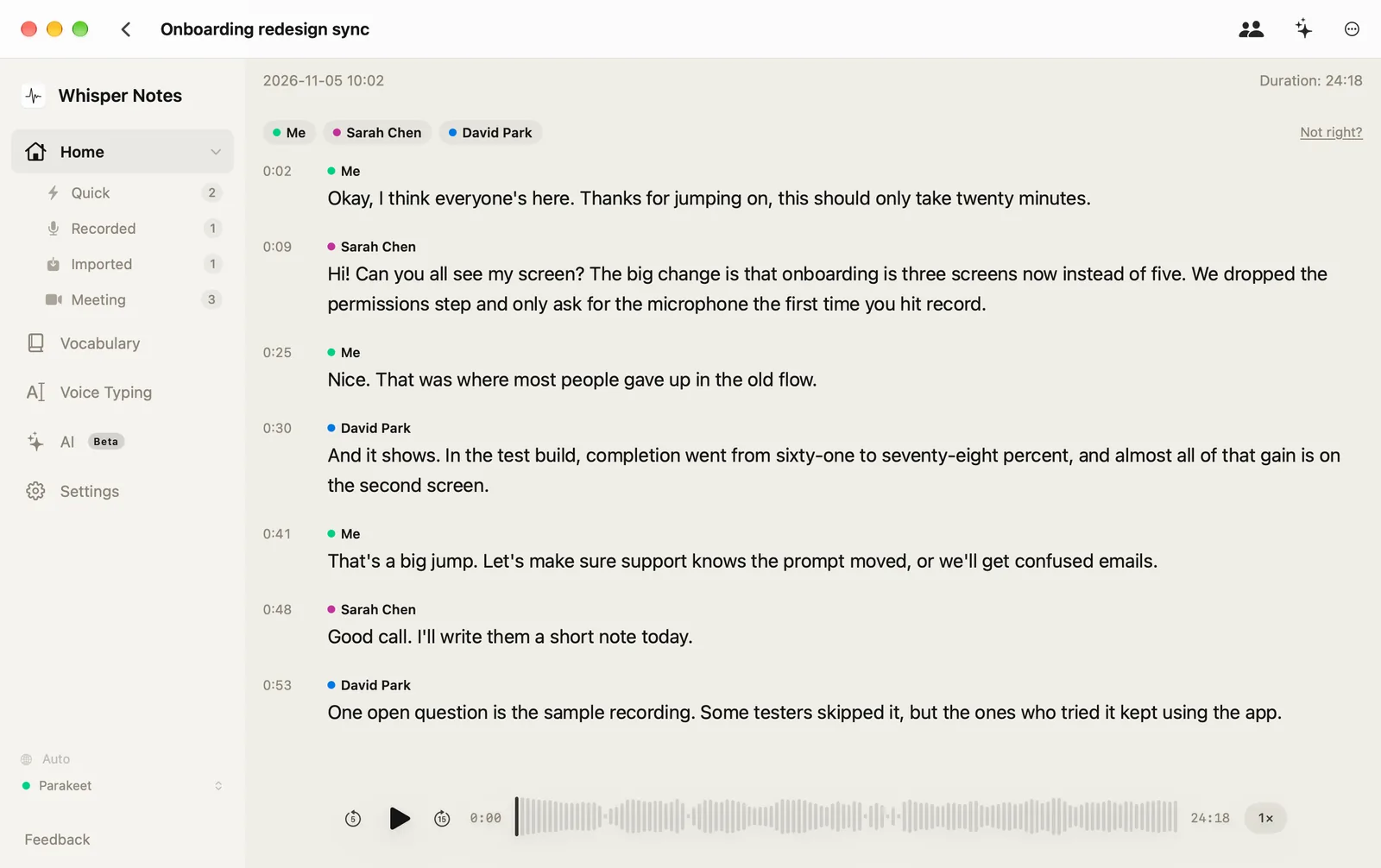
Sau khi bấm Nhận diện người nói và đổi tên: cả hai phía cuộc gọi, gắn nhãn theo người nói, nghe lại được (ứng dụng Mac tải từ trang web của chúng tôi, giao diện tiếng Anh)
- Bắt đầu hoặc tham gia cuộc gọi trên Zoom, Teams hoặc Google Meet.
-
Bấm biểu tượng Whisper Notes trên thanh menu và chọn Bắt đầu ghi âm cuộc họp.
Nếu công tắc Bật phát hiện cuộc họp trong Cài đặt → Ghi âm cuộc họp đang mở, Whisper Notes sẽ hỏi ngay khi cuộc gọi bắt đầu; khi đó bạn chỉ cần bấm Bắt đầu chép lời trên lời nhắc.

Menu Whisper Notes trên thanh menu (giao diện tiếng Anh)
Trong lúc phát hiện có cuộc gọi, cửa sổ chính cũng hiện nút Bắt đầu ghi âm cuộc họp ở phía trên nút ghi âm tròn.
Lời nhắc hiện ra khi cuộc gọi bắt đầu (giao diện tiếng Anh)
Trang web video (YouTube, Loom, Twitch), cũng trong phần cài đặt này, sẽ đề nghị ghi âm khi trình duyệt đang phát video từ một trang web video; tùy chọn này tắt cho đến khi bạn bật.
Nút trong cửa sổ chính, chỉ hiện khi phát hiện có cuộc gọi (giao diện tiếng Anh)
-
Nói chuyện như bình thường. Bảng chép lời trực tiếp hiện lời của cả hai phía khi mọi người nói: micrô của bạn là Tôi, cuộc gọi là Người khác. Với tiếng Anh và 24 ngôn ngữ châu Âu khác mà Parakeet hỗ trợ, chữ hiện ra trong vòng một hai giây; với tiếng Việt và các ngôn ngữ khác, bảng cập nhật khoảng 30 giây một lần. Hai thanh đo trên bảng là Micrô và Âm thanh hệ thống.
Nếu Âm thanh hệ thống vẫn đứng yên trong khi người khác đang nói, nghĩa là chỉ phía bạn được ghi: quyền Bản ghi âm thanh hệ thống & màn hình đang tắt, và không phải lúc nào macOS cũng tự hỏi. Mở Cài đặt → Ghi âm cuộc họp, bấm Cấp ở dòng Ghi màn hình (chỉ âm thanh), rồi bật Whisper Notes trong trang Cài đặt hệ thống vừa mở ra.

Trong cuộc gọi: cả hai thanh đo đều nhảy, lời của cả hai phía đều hiện ra (giao diện tiếng Anh)
Nếu sau đó dòng này báo Whisper Notes cần khởi động lại, hãy bấm Khởi động lại Whisper Notes (với bản Mac App Store, hãy thoát rồi mở lại Whisper Notes). Sau một cuộc họp như vậy, Whisper Notes cũng có thể báo: “Cuộc họp gần nhất được ghi mà không có âm thanh hệ thống”; nút trên thông báo đó dẫn đến cùng quyền này.
Dòng cấp quyền khi chưa được cấp: bấm Cấp (giao diện tiếng Anh)

Sau một cuộc họp được ghi khi chưa có quyền (giao diện tiếng Anh)
-
Khi cuộc gọi kết thúc, bấm Dừng ghi âm trên bảng. Lời của bạn được đánh dấu Tôi, phía cuộc gọi là Người khác; để tách riêng từng giọng còn lại, bấm Nhận diện người nói trong ghi chú (lần đầu cần tải mô hình người nói 89 MB). Bạn có thể xuất bản chép lời dạng TXT, Markdown, SRT hoặc VTT. Để tìm lại bản ghi sau này, bấm Cuộc họp ở thanh bên: mọi bản ghi cuộc họp của bạn đều nằm ở đó.

Sau đó: mọi bản ghi cuộc họp nằm trong mục Cuộc họp ở thanh bên (bản Mac App Store, giao diện tiếng Anh)
Nút ghi âm tròn không bắt đầu ghi âm cuộc họp. Nút này chỉ ghi micrô của bạn. Cuộc họp ở thanh bên liệt kê các bản ghi cuộc họp sau khi ghi xong, và khi bấm chuột phải vào mục này cũng có Bắt đầu ghi âm cuộc họp.

Bên trái là nút tròn: chỉ micrô của bạn. Bên phải là Bắt đầu ghi âm cuộc họp: cả hai phía cuộc gọi (giao diện tiếng Anh)
Ứng dụng ghi lại những gì?
| Whisper Notes cho Mac | |
|---|---|
| Âm thanh từ ứng dụng khác | Có ghi: Zoom, Google Meet, Teams, tab trình duyệt, trình phát video |
| Micrô của bạn | Cũng được ghi, trên một rãnh riêng (Tôi) |
| Âm thanh của chính Whisper Notes | Không ghi |
| Màn hình | Không ghi; không lưu video nào |
| Chép lời trực tiếp | Trong vòng một hai giây với 25 ngôn ngữ châu Âu mà Parakeet hỗ trợ; khoảng 30 giây một lần với tiếng Việt và các ngôn ngữ khác |
| Kết quả | Mỗi bản ghi một thư mục, gồm âm thanh và bản chép lời dạng Markdown |
Giống nhau ở bản Mac App Store và ứng dụng Mac tải từ trang web của chúng tôi.
Bản nào ghi được âm thanh hệ thống?
| iPhone | Bản Mac App Store | Ứng dụng Mac tải từ trang web của chúng tôi | |
|---|---|---|---|
| Ghi âm thanh của ứng dụng khác | Không | Có | Có |
| Yêu cầu | — | macOS 14.4 trở lên | macOS 14.4 trở lên |
| Giá | — | $7.99 một lần, chung lần mua với ứng dụng iPhone | Miễn phí 5.000 từ mỗi tuần, sau đó $14 một lần |
Xanh lá nghĩa là có, hổ phách nghĩa là không. iOS không cho bất kỳ ứng dụng nào thu âm thanh của ứng dụng khác hay cuộc gọi điện thoại.
Chỉ ghi âm thanh, sao macOS lại đòi quyền ghi màn hình?
Whisper Notes thu âm thanh hệ thống qua ScreenCaptureKit, framework của Apple dùng để ghi lại những gì Mac phát ra và hiển thị. macOS gộp cả hai vào một quyền: Bản ghi âm thanh hệ thống & màn hình (trước macOS 15 gọi là Ghi màn hình). Whisper Notes chỉ xin phần âm thanh và không giữ hình ảnh nào, nên trong Cài đặt → Ghi âm cuộc họp, quyền này hiện là “Ghi màn hình (chỉ âm thanh)”.
Nếu quyền này đang tắt, Whisper Notes chỉ ghi micrô của bạn và báo: “Âm thanh hệ thống không khả dụng — chỉ ghi micrô”.
Không cấp quyền đó thì có ghi được âm thanh hệ thống không?
Với Whisper Notes thì không. Có hai cách dùng được mà không cần quyền này:
- Nhập tệp thay vì ghi. Nếu ứng dụng họp tự lưu được bản ghi, hoặc bạn có sẵn tệp video, hãy nhập tệp đó. Nhập tệp không cần quyền gì, và bản chép lời vẫn như vậy.
- Ghi qua micrô. Mở loa phát âm thanh rồi ghi âm bình thường. Cách này dùng được, nhưng tiếng ồn trong phòng làm giảm độ chính xác.
Chép lời bản ghi Zoom, Teams hoặc Google Meet có sẵn
Whisper Notes chép lời bản ghi Zoom, Teams hoặc Google Meet mà bạn đã có: nhập tệp trên Mac hoặc iPhone, tệp được chép lời ngay trên thiết bị, không cần cấp quyền gì. Nơi từng ứng dụng lưu bản ghi:
| Ứng dụng họp | Bản ghi nằm ở đâu | Tệp cần nhập |
|---|---|---|
| Zoom (ghi cục bộ) | Trên Mac, trong Tài liệu › Zoom, trừ khi bạn đã chọn thư mục khác trong cài đặt của Zoom | Tệp .m4a chỉ chứa âm thanh, hoặc tệp .mp4 |
| Microsoft Teams | Trong OneDrive của người tổ chức; với cuộc họp trong kênh, nằm trong mục tệp của kênh. Chỉ người tổ chức mới tải xuống được | Tệp .mp4 |
| Google Meet | Trong Google Drive của người tổ chức, ở thư mục Google Meet; chọn tệp rồi chọn tải xuống | Tệp video đã tải xuống |
Theo trang trợ giúp của từng hãng, kiểm tra ngày 15 tháng 11 năm 2026: Zoom, Microsoft Teams, Google Meet. Zoom cho phép ghi cục bộ trên cả tài khoản miễn phí lẫn trả phí; ghi được trong Teams hay Meet hay không còn tùy vào gói dịch vụ và tổ chức của bạn.
- Trên Mac: kéo tệp vào cửa sổ Whisper Notes, hoặc chọn tệp trong Nhập âm thanh hoặc video. Khi bản chép lời xong, bấm Nhận diện người nói.
- Trên iPhone: lưu tệp vào app Tệp (iCloud Drive cũng được), chạm nút thư mục cạnh nút ghi âm rồi chọn tệp, sau đó chạm ⋯ → Nhận diện người nói.
Trong các bản ghi này, giọng của mọi người nằm chung một rãnh, nên nhãn người nói chỉ dựa vào giọng: tối đa 8 người, hiện là Người nói 1, Người nói 2… cho đến khi bạn đổi tên. Video được chép lời từ phần âm thanh, và trên Mac, video phát ngay cạnh bản chép lời.
Khi nào công cụ khác phù hợp hơn?
Whisper Notes ghi âm trên chính Mac của bạn và giữ mọi thứ ở đó. Không có bản cho Windows; trang Windows của chúng tôi liệt kê các lựa chọn offline chạy được trên Windows. Nếu cả nhóm cần dùng chung bản ghi trong một không gian làm việc trên đám mây, trợ lý cuộc họp trên đám mây như Otter hợp với việc đó hơn; nếu bạn muốn âm thanh và bản chép lời ở lại trên Mac, Whisper Notes làm được điều đó.
Câu hỏi thường gặp
Mac có ghi được cuộc gọi Zoom, Teams hoặc Google Meet mà không cần bot tham gia không?
Có. Whisper Notes ghi âm thanh cuộc gọi và micrô của bạn ngay trên Mac, nên không có bot hay người tham gia nào khác vào cuộc họp, và bản chép lời được tạo trên Mac mà không cần internet. Hãy báo cho những người tham gia khác rằng bạn đang ghi âm, theo quy định của tổ chức và pháp luật nơi bạn ở.
Tôi có chép lời được cuộc họp Zoom khi không phải người chủ trì không?
Có. Việc ghi âm và bản chép lời của chính Zoom phụ thuộc vào những gì người chủ trì cho phép; Whisper Notes ghi âm thanh mà Mac của bạn phát ra, nên không cần gì từ người chủ trì hay từ cài đặt của Zoom. Như với mọi bản ghi, hãy báo cho mọi người biết bạn đang ghi âm.
Whisper Notes có ghi màn hình của tôi không?
Không. Ứng dụng chỉ lưu âm thanh, không lưu video, và âm thanh cùng bản chép lời ở lại trên Mac của bạn. macOS gọi quyền này là Bản ghi âm thanh hệ thống & màn hình vì một quyền bao gồm cả hai.
Có ghi được âm thanh hệ thống trên Mac mà không cần quyền ghi màn hình không?
Với Whisper Notes thì không: thiếu quyền này, ứng dụng chỉ ghi micrô của bạn. Nếu ứng dụng họp đã tự lưu bản ghi, hoặc bạn có sẵn tệp, hãy nhập tệp đó; nhập tệp không cần quyền gì.
Tôi có chép lời được video YouTube đang phát trên Mac không?
Có. Phát video rồi chọn Bắt đầu ghi âm cuộc họp. Micrô của bạn cũng được ghi, trên một rãnh riêng (Tôi), nên phòng càng yên tĩnh thì bản chép lời càng sạch. Nếu bạn có tệp video, hãy nhập tệp đó và xuất phụ đề SRT.
iPhone có ghi được âm thanh hệ thống không?
Không. iOS không cho ứng dụng thu âm thanh của ứng dụng khác hay cuộc gọi điện thoại. Hãy ghi trên Mac, hoặc nhập bản ghi vào ứng dụng iPhone sau đó.
 Tải cho macOS