
Mac-এর সিস্টেম অডিও (ইন্টারনাল অডিও) কীভাবে রেকর্ড করে টেক্সটে রূপান্তর করবেন? Mac-এর Whisper Notes-এ মেনু বার থেকে Start Meeting Recording (মিটিং রেকর্ডিং শুরু) বেছে নিন। আপনার Mac-এ যা বাজছে, Zoom, Google Meet, Teams, ব্রাউজারের ট্যাব বা অন্য যেকোনো অ্যাপ থেকে, সবই এটি রেকর্ড করে, আর সঙ্গে সঙ্গে ট্রান্সক্রিপ্ট লিখে যায়। কিছুই আপনার Mac ছেড়ে যায় না।
আগে তিনটি কথা জেনে নিন:
- এর জন্য macOS 14.4 বা নতুন সংস্করণ আর macOS-এর Screen & System Audio Recording (স্ক্রিন ও সিস্টেম অডিও রেকর্ডিং) অনুমতি লাগে। অন্য অ্যাপের শব্দ ধরার জন্য Apple এই একটি অনুমতিই ব্যবহার করে; Whisper Notes শুধু শব্দ রাখে, স্ক্রিনের ভিডিও নয়। অনুমতি বন্ধ থাকলে শুধু আপনার নিজের কণ্ঠ রেকর্ড হয়; কীভাবে চালু করবেন, তা নিচে ধাপ 3-এ আছে।
- কল নিজে থেকেই শনাক্ত হয়: Zoom, Teams আর Google Meet শুরু থেকেই, আর FaceTime, Slack huddle, Webex, WhatsApp ও অন্য কল অ্যাপ তখন, যখন আপনি Settings → Meeting Recording-এ Other apps (অন্যান্য অ্যাপ) চালু করেন।
- এটি Mac-এর দুই সংস্করণেই আছে: Mac App Store সংস্করণ (App Store-এর $7.99 ক্রয়ের অংশ) আর আমাদের ওয়েবসাইট থেকে নেওয়া Mac অ্যাপ (সপ্তাহে 5,000 শব্দ বিনামূল্যে, তারপর এককালীন $14)।

কলের সময়: মেনু বারে Whisper Notes মেনুর Start Meeting Recording
Zoom, Teams বা Google Meet কলের দুই পক্ষই কীভাবে রেকর্ড করবেন?
Start Meeting Recording ব্যবহার করুন। এটি আপনার মাইক্রোফোন আর কলের শব্দ একসঙ্গে রেকর্ড করে, তাই কথোপকথনের দুই পক্ষই পাবেন: আপনার লাইনগুলো Me (আমি) নামে, কলের লাইনগুলো Others (অন্যরা) নামে, সঙ্গে আবার শোনার জন্য রেকর্ডিং। মূল উইন্ডোর গোল রেকর্ড বোতাম শুধু আপনার মাইক্রোফোন রেকর্ড করে।
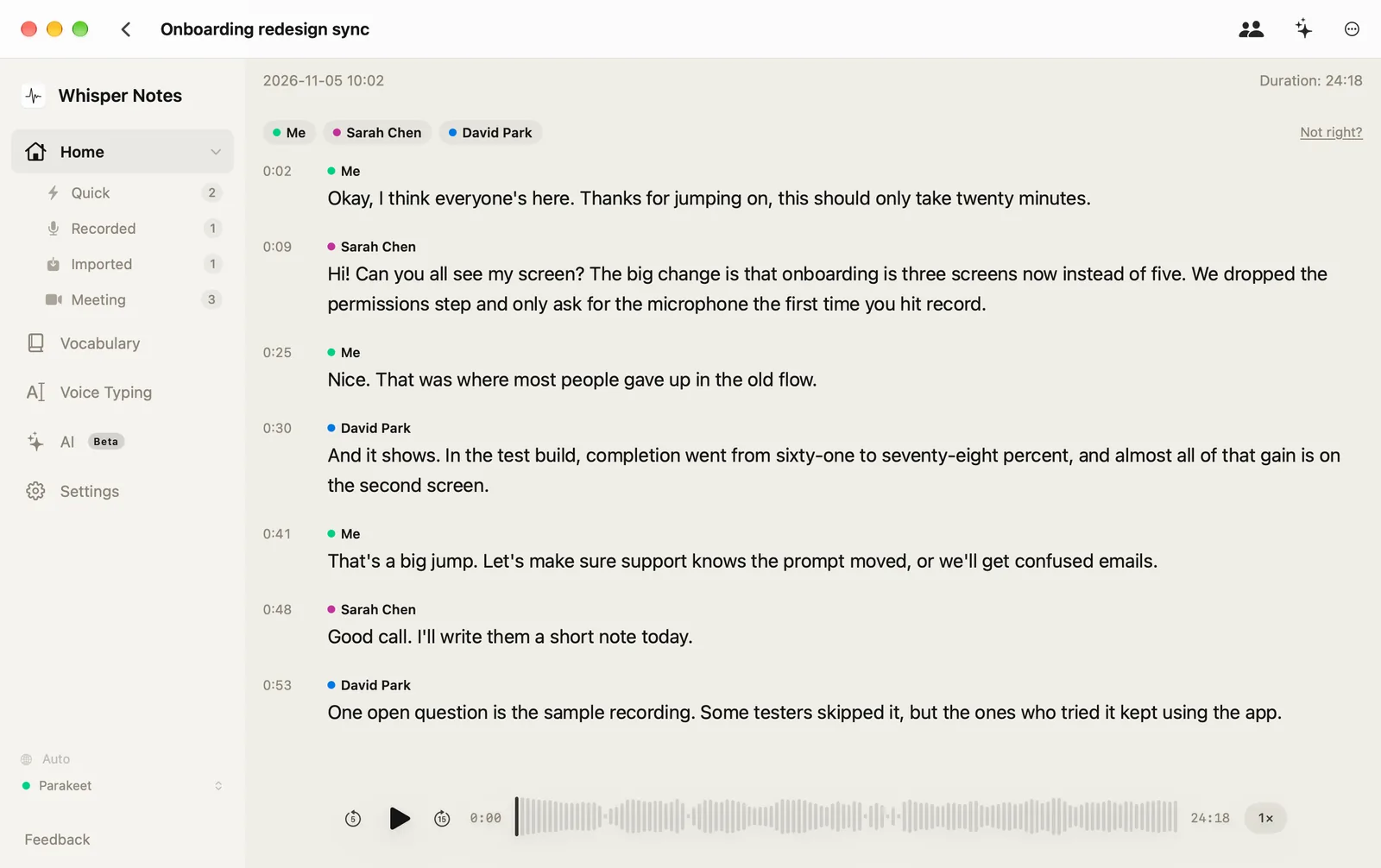
Identify Speakers চালিয়ে নাম বদলানোর পর: কলের দুই পক্ষ, বক্তা অনুযায়ী লেবেল করা, প্লেব্যাকসহ (আমাদের ওয়েবসাইট থেকে নেওয়া Mac অ্যাপ)
- Zoom, Teams বা Google Meet-এ কল শুরু করুন বা কলে যোগ দিন।
-
মেনু বারে Whisper Notes আইকনে ক্লিক করে Start Meeting Recording বেছে নিন।
Settings → Meeting Recording-এ Enable Meeting Detection (মিটিং শনাক্তকরণ চালু) অন থাকলে কল শুরু হতেই Whisper Notes জিজ্ঞেস করে; তখন সেই প্রম্পটে Start transcribing-এ ক্লিক করলেই হয়।

মেনু বারে Whisper Notes-এর মেনু
কল শনাক্ত থাকার সময় মূল উইন্ডোতেও, গোল রেকর্ড বোতামের ওপরে, একটি Start Meeting Recording বোতাম দেখা যায়।
কল শুরু হলে যে প্রম্পট আসে
একই সেটিংসে Video sites (YouTube, Loom, Twitch) চালু থাকলে, ব্রাউজারে কোনো ভিডিও সাইট চললে Whisper Notes রেকর্ড করবে কি না জিজ্ঞেস করে; আপনি চালু না করা পর্যন্ত এটি বন্ধ থাকে।
মূল উইন্ডোর বোতাম, কল শনাক্ত থাকার সময় দেখা যায়
-
স্বাভাবিকভাবে কথা বলুন। লোকে কথা বলতে থাকলে লাইভ ট্রান্সক্রিপ্ট প্যানেলে দুই পক্ষই আসতে থাকে: আপনার মাইক্রোফোন Me হিসেবে, কল Others হিসেবে। বাংলায় প্যানেলটি প্রায় প্রতি 30 সেকেন্ডে আপডেট হয়; ইংরেজি আর Parakeet-এর আরও 24টি ইউরোপীয় ভাষায় শব্দ আসে 1–2 সেকেন্ডের মধ্যে। প্যানেলের দুটি মিটার দেখায় Microphone আর System audio।
অন্যরা কথা বলার সময়ও যদি System audio মিটার স্থির থাকে, তাহলে শুধু আপনার দিকটাই রেকর্ড হচ্ছে: Screen & System Audio Recording অনুমতি বন্ধ, আর macOS সবসময় নিজে থেকে এটি চায় না। Settings → Meeting Recording খুলুন, Screen Recording (audio only) সারিতে Grant (অনুমতি দিন) ক্লিক করুন, তারপর যে System Settings পেজটি খোলে, সেখানে Whisper Notes চালু করুন।

কলের সময়: দুটি মিটারই নড়ছে, দুই পক্ষই দেখা যাচ্ছে
এরপর সারিতে যদি লেখা আসে যে Whisper Notes রিস্টার্ট করতে হবে, তাহলে Restart Whisper Notes-এ ক্লিক করুন (Mac App Store সংস্করণে Quit Whisper Notes দিয়ে অ্যাপটি পুরোপুরি বন্ধ করে আবার খুলুন)। এমন মিটিংয়ের পর Whisper Notes এটাও জানাতে পারে: “Your last meeting was recorded without system audio” (আপনার শেষ মিটিং সিস্টেম অডিও ছাড়া রেকর্ড হয়েছে); এই বার্তার বোতামটি একই অনুমতিতে নিয়ে যায়।
অনুমতি দেওয়ার আগের সারি: Grant-এ ক্লিক করুন

অনুমতি ছাড়া রেকর্ড হওয়া মিটিংয়ের পর
-
কল শেষ হলে প্যানেলে Stop Recording-এ ক্লিক করুন। আপনার লাইন থাকে Me নামে, কলের দিক Others নামে। অন্য কণ্ঠগুলো আলাদা করতে নোটে Identify Speakers (বক্তা শনাক্ত করুন) ক্লিক করুন (প্রথমবার বক্তা মডেলটি 89 MB ডাউনলোড করতে হয়)। ট্রান্সক্রিপ্ট TXT, Markdown, SRT বা VTT হিসেবে এক্সপোর্ট করুন। পরে রেকর্ডিং খুঁজতে সাইডবারে Meeting-এ ক্লিক করুন: সেখানে আপনার সব মিটিং রেকর্ডিংয়ের তালিকা থাকে।

পরে: সব মিটিং রেকর্ডিং সাইডবারের Meeting-এ (Mac App Store সংস্করণে দেখানো)
গোল রেকর্ড বোতাম দিয়ে মিটিং রেকর্ডিং শুরু হয় না। এটি শুধু আপনার মাইক্রোফোন রেকর্ড করে। সাইডবারের Meeting পরে আপনার মিটিং রেকর্ডিংগুলোর তালিকা দেখায়, আর তাতে রাইট-ক্লিক করলে Start Meeting Recording-ও পাওয়া যায়।

বাঁয়ে গোল বোতাম: শুধু আপনার মাইক্রোফোন। ডানে Start Meeting Recording: কলের দুই পক্ষ
এটি কী কী রেকর্ড করে?
| Mac-এর জন্য Whisper Notes | |
|---|---|
| অন্য অ্যাপের শব্দ | রেকর্ড হয়: Zoom, Google Meet, Teams, ব্রাউজারের ট্যাব, ভিডিও প্লেয়ার |
| আপনার মাইক্রোফোন | এটিও রেকর্ড হয়, নিজের আলাদা ট্র্যাকে (Me) |
| Whisper Notes-এর নিজের শব্দ | বাদ থাকে |
| স্ক্রিন | রেকর্ড হয় না; কোনো ভিডিও সেভ হয় না |
| লাইভ ট্রান্সক্রিপ্ট | Parakeet-এর 25টি ইউরোপীয় ভাষায় 1–2 সেকেন্ডের মধ্যে; বাংলাসহ অন্য ভাষায় প্রায় প্রতি 30 সেকেন্ডে |
| যা পাবেন | প্রতিটি রেকর্ডিংয়ের জন্য একটি ফোল্ডার, তাতে অডিও আর Markdown ট্রান্সক্রিপ্ট |
Mac App Store সংস্করণ আর আমাদের ওয়েবসাইট থেকে নেওয়া Mac অ্যাপে একই রকম।
কোন কোন সংস্করণ সিস্টেম অডিও রেকর্ড করতে পারে?
| iPhone | Mac App Store সংস্করণ | আমাদের ওয়েবসাইট থেকে নেওয়া Mac অ্যাপ | |
|---|---|---|---|
| অন্য অ্যাপের শব্দ রেকর্ড | না | হ্যাঁ | হ্যাঁ |
| প্রয়োজন | — | macOS 14.4 বা নতুন | macOS 14.4 বা নতুন |
| দাম | — | এককালীন $7.99, iPhone অ্যাপের সঙ্গে একই ক্রয় | সপ্তাহে 5,000 শব্দ বিনামূল্যে, তারপর এককালীন $14 |
সবুজ মানে আছে, অ্যাম্বার মানে নেই। iOS কোনো অ্যাপকে অন্য অ্যাপের শব্দ বা ফোন কল ধরতে দেয় না।
শুধু শব্দ, তবু macOS স্ক্রিন রেকর্ডিংয়ের অনুমতি কেন চায়?
Whisper Notes সিস্টেম অডিও ধরে ScreenCaptureKit দিয়ে; এটি Mac যা বাজায় ও দেখায়, তা রেকর্ড করার জন্য Apple-এর ফ্রেমওয়ার্ক। macOS দুটোকেই একটি অনুমতির আওতায় রাখে: Screen & System Audio Recording (macOS 15-এর আগে এর নাম ছিল Screen Recording)। Whisper Notes এর কাছে শুধু শব্দ চায়, কোনো ছবি রাখে না, তাই Settings → Meeting Recording-এ অনুমতিটির নাম “Screen Recording (audio only)”।
অনুমতি বন্ধ থাকলে Whisper Notes শুধু আপনার মাইক্রোফোন রেকর্ড করে, আর সেটা জানিয়েও দেয়: “System audio unavailable — recording microphone only”।
ওই অনুমতি ছাড়া কি সিস্টেম অডিও রেকর্ড করা যায়?
Whisper Notes-এ নয়। অনুমতি ছাড়া দুটি উপায় কাজ করে:
- বরং ফাইল ইমপোর্ট করুন। মিটিং অ্যাপ যদি নিজেই রেকর্ডিং সেভ করতে পারে, বা আপনার কাছে ভিডিও ফাইল থাকে, সেটি ইমপোর্ট করুন। ইমপোর্টে কোনো অনুমতি লাগে না, আর ট্রান্সক্রিপ্টও একই রকম হয়।
- মাইক্রোফোন দিয়ে রেকর্ড করুন। স্পিকারে শব্দ বাজিয়ে সাধারণ রেকর্ডিং করুন। কাজ চলে, তবে ঘরের আওয়াজে নির্ভুলতা কমে।
হাতে থাকা Zoom, Teams বা Google Meet রেকর্ডিং ট্রান্সক্রাইব করুন
Zoom, Teams বা Google Meet-এর রেকর্ডিং আগে থেকেই আপনার কাছে থাকলে Whisper Notes সেটিও ট্রান্সক্রাইব করে: ফাইলটি Mac বা iPhone-এ ইমপোর্ট করুন, ট্রান্সক্রিপশন হয় ডিভাইসেই, কোনো অনুমতি দিতে হয় না। কোন অ্যাপ রেকর্ডিং কোথায় রাখে:
| মিটিং অ্যাপ | রেকর্ডিং কোথায় | কোন ফাইল ইমপোর্ট করবেন |
|---|---|---|
| Zoom (লোকাল রেকর্ডিং) | Mac-এ Documents › Zoom-এ, যদি না Zoom-এর সেটিংসে অন্য ফোল্ডার বেছে নিয়ে থাকেন | .m4a, যাতে শুধু শব্দ থাকে, অথবা .mp4 |
| Microsoft Teams | আয়োজকের OneDrive-এ; চ্যানেল মিটিং হলে চ্যানেলের ফাইলে। শুধু আয়োজকই এটি ডাউনলোড করতে পারেন | .mp4 |
| Google Meet | আয়োজকের Google Drive-এ, Google Meet ফোল্ডারে; ফাইলটি বেছে ডাউনলোড করুন | ডাউনলোড করা ভিডিও |
প্রতিটি কোম্পানির সহায়তা পেজ থেকে, 15 নভেম্বর 2026-এ যাচাই করা: Zoom, Microsoft Teams, Google Meet। Zoom ফ্রি আর পেইড, দুই ধরনের অ্যাকাউন্টেই লোকাল রেকর্ডিং সেভ করে; Teams বা Meet-এ রেকর্ড করা যাবে কি না, তা আপনার প্ল্যান আর প্রতিষ্ঠানের ওপর নির্ভর করে।
- Mac-এ: ফাইলটি Whisper Notes উইন্ডোতে টেনে আনুন, অথবা Import Audio or Video-এ বেছে নিন। ট্রান্সক্রিপ্ট তৈরি হলে Identify Speakers-এ ক্লিক করুন।
- iPhone-এ: ফাইলটি Files-এ সেভ করুন (iCloud Drive চলবে), রেকর্ড বোতামের পাশের ফোল্ডার বোতামে ট্যাপ করে সেটি বেছে নিন, তারপর ⋯ → বক্তা শনাক্ত করুন ট্যাপ করুন।
এসব রেকর্ডিংয়ে সবার কণ্ঠ একটি ট্র্যাকেই থাকে, তাই বক্তা চেনা হয় শুধু কণ্ঠ শুনে: সর্বোচ্চ 8 জন, নাম বদলানোর আগে পর্যন্ত Speaker 1, Speaker 2 এভাবে দেখায় (iPhone অ্যাপে বক্তা 1, বক্তা 2)। ভিডিও ট্রান্সক্রাইব হয় তার শব্দ থেকে, আর Mac-এ ট্রান্সক্রিপ্টের পাশেই চলে।
কখন অন্য কিছু বেশি মানানসই?
Whisper Notes আপনার নিজের Mac-এ রেকর্ড করে আর সবকিছু সেখানেই রাখে। এর কোনো Windows সংস্করণ নেই; আমাদের Windows পেজে Windows-এ চলে এমন অফলাইন বিকল্পের তালিকা আছে। পুরো টিমের যদি একই রেকর্ডিং শেয়ার করা ক্লাউড ওয়ার্কস্পেসে দরকার হয়, তাহলে Otter-এর মতো ক্লাউড মিটিং সহকারী সেই কাজে বেশি মানানসই; আর আপনি যদি চান অডিও আর ট্রান্সক্রিপ্ট আপনার Mac-এই থাকুক, Whisper Notes ঠিক সেটাই করে।
সাধারণ প্রশ্ন
কোনো বট মিটিংয়ে না ঢুকিয়েই কি Mac-এ Zoom, Teams বা Google Meet কল রেকর্ড করা যায়?
হ্যাঁ। Whisper Notes কলের শব্দ আর আপনার মাইক্রোফোন Mac-এই রেকর্ড করে, তাই মিটিংয়ে কোনো বট বা বাড়তি অংশগ্রহণকারী যোগ দেয় না, আর ট্রান্সক্রিপ্ট তৈরি হয় Mac-এ, ইন্টারনেট ছাড়াই। আপনার প্রতিষ্ঠানের নিয়ম আর স্থানীয় আইন অনুযায়ী অন্য অংশগ্রহণকারীদের জানিয়ে দিন যে আপনি রেকর্ড করছেন।
আমি হোস্ট না হলেও কি Zoom মিটিং ট্রান্সক্রাইব করতে পারব?
হ্যাঁ। Zoom-এর নিজের রেকর্ডিং আর ট্রান্সক্রিপ্ট নির্ভর করে হোস্ট কী অনুমতি দেন তার ওপর; Whisper Notes রেকর্ড করে আপনার Mac যে শব্দ বাজায়, তাই হোস্ট বা Zoom-এর সেটিংস থেকে এর কিছু লাগে না। যেকোনো রেকর্ডিংয়ের মতোই, অন্যদের জানিয়ে দিন যে আপনি রেকর্ড করছেন।
Whisper Notes কি আমার স্ক্রিন রেকর্ড করে?
না। এটি শুধু শব্দ সেভ করে, কোনো ভিডিও নয়, আর অডিও ও ট্রান্সক্রিপ্ট আপনার Mac-এই থাকে। macOS অনুমতিটিকে Screen & System Audio Recording বলে, কারণ একটি অনুমতিই দুটোকে কভার করে।
Screen Recording অনুমতি ছাড়া কি Mac-এ সিস্টেম অডিও রেকর্ড করা যায়?
Whisper Notes-এ নয়: অনুমতি ছাড়া অ্যাপটি শুধু আপনার মাইক্রোফোন রেকর্ড করে। মিটিং অ্যাপ নিজের রেকর্ডিং সেভ করে থাকলে, বা ফাইলটি আপনার কাছে থাকলে, বরং সেটি ইমপোর্ট করুন; ইমপোর্টে কোনো অনুমতি লাগে না।
Mac-এ চলা কোনো YouTube ভিডিও কি ট্রান্সক্রাইব করা যায়?
হ্যাঁ। ভিডিওটি চালিয়ে Start Meeting Recording বেছে নিন। আপনার মাইক্রোফোনও রেকর্ড হয়, নিজের আলাদা ট্র্যাকে (Me), তাই ঘর শান্ত থাকলে ট্রান্সক্রিপ্ট পরিষ্কার থাকে। ভিডিও ফাইলটি আপনার কাছে থাকলে বরং সেটি ইমপোর্ট করে SRT সাবটাইটেল এক্সপোর্ট করুন।
iPhone-এ কি সিস্টেম অডিও রেকর্ড করা যায়?
না। iOS কোনো অ্যাপকে অন্য অ্যাপের শব্দ বা ফোন কল ধরতে দেয় না। Mac-এ রেকর্ড করুন, অথবা পরে রেকর্ডিংটি iPhone অ্যাপে ইমপোর্ট করুন।
 macOS-এর জন্য ডাউনলোড করুন