
Hvordan optager jeg systemlyden på min Mac og transskriberer den? I Whisper Notes til Mac vælger du Start mødeoptagelse i menulinjen. Appen optager alt, hvad din Mac afspiller, fra Zoom, Google Meet, Teams, en fane i browseren eller en hvilken som helst anden app, og skriver transskriptionen undervejs. Intet forlader din Mac.
Tre ting, du skal vide først:
- Det kræver macOS 14.4 eller nyere og macOS-tilladelsen Optagelse af skærm og systemlyd. Apple bruger den ene tilladelse til at optage lyd fra andre apps; Whisper Notes gemmer kun lyden, ingen skærmvideo. Er tilladelsen slået fra, bliver kun din egen stemme optaget; trin 3 nedenfor viser, hvordan du slår den til.
- Opkald registreres automatisk: Zoom, Teams og Google Meet fra starten, og FaceTime, Slack-huddles, Webex, WhatsApp og andre opkaldsapps, når du slår Andre apps til under Indstillinger → Mødeoptagelse.
- Funktionen findes i begge Mac-versioner: Mac App Store-versionen (en del af købet til $7.99 i App Store) og Mac-appen fra vores hjemmeside (5.000 ord om ugen gratis, derefter $14 én gang).

Under et opkald: Start mødeoptagelse i Whisper Notes-menuen i menulinjen (engelsk brugerflade)
Hvordan optager jeg begge sider af et opkald i Zoom, Teams eller Google Meet?
Brug Start mødeoptagelse. Den optager din mikrofon og lyden fra opkaldet sammen, så du får begge sider af samtalen med: det, du siger, mærket Mig, og opkaldets side mærket Andre, plus optagelsen, som du kan afspille bagefter. Den runde optageknap i hovedvinduet optager kun din mikrofon.
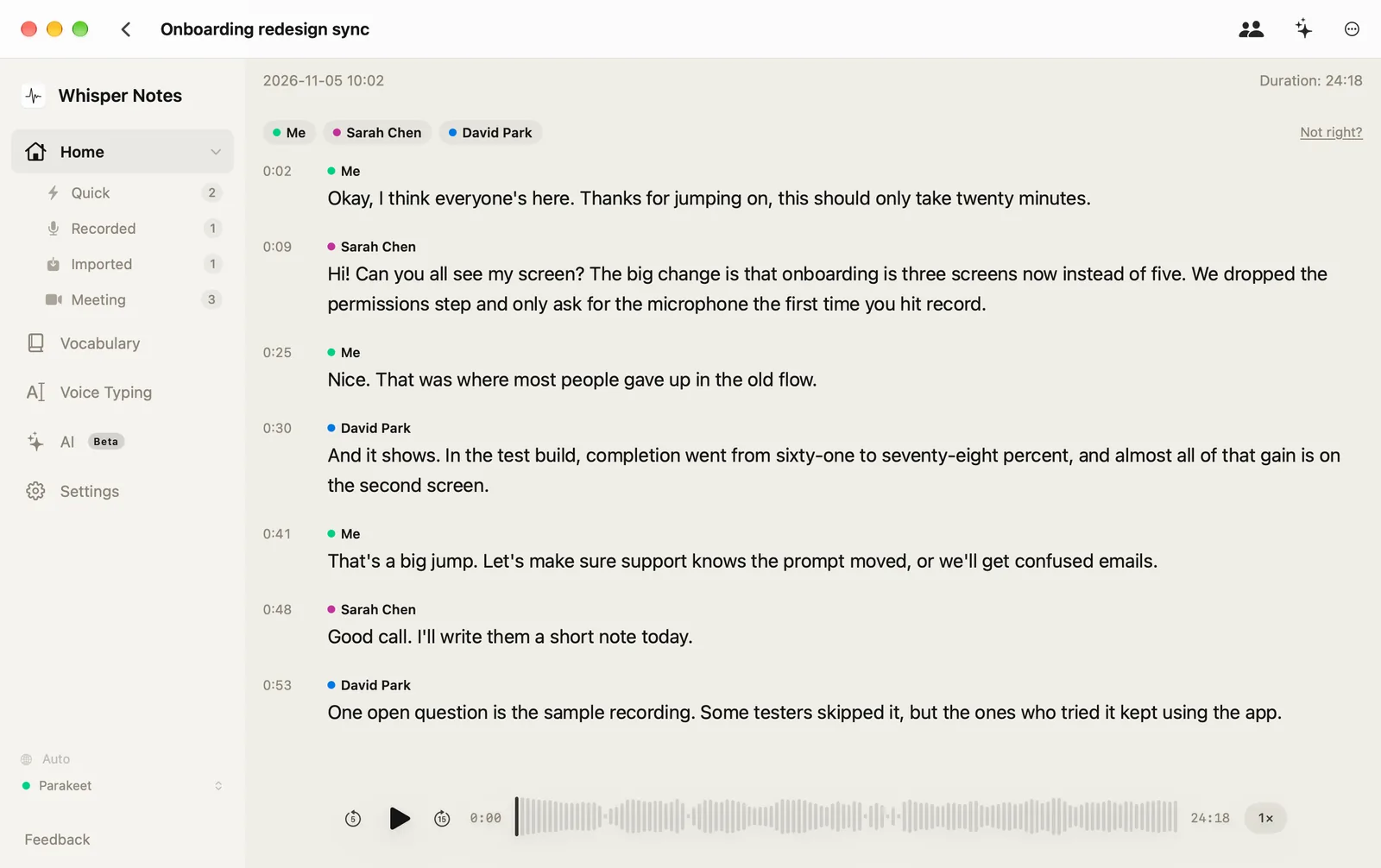
Efter Registrér talere og omdøbning: begge sider af opkaldet, mærket efter taler, med afspilning (Mac-appen fra vores hjemmeside, engelsk brugerflade)
- Start eller deltag i opkaldet i Zoom, Teams eller Google Meet.
-
Klik på Whisper Notes-symbolet i menulinjen, og vælg Start mødeoptagelse.
Er Aktiver mødedetektion slået til under Indstillinger → Mødeoptagelse, spørger Whisper Notes, så snart opkaldet starter; klik i stedet på Start transskription i beskeden.

Whisper Notes-menuen i menulinjen (engelsk brugerflade)
Så længe appen registrerer et opkald, vises der desuden en knap Start mødeoptagelse i hovedvinduet, over den runde optageknap.
Beskeden, der vises, når et opkald starter (engelsk brugerflade)
I de samme indstillinger tilbyder Videosider (YouTube, Loom, Twitch) at optage, når der afspilles video fra en videoside i din browser; den er slået fra, indtil du slår den til.
Knappen i hovedvinduet, der vises, så længe et opkald er registreret (engelsk brugerflade)
-
Tal som normalt. Panelet med livetransskription fyldes med begge sider, mens der bliver talt: din mikrofon som Mig, opkaldet som Andre (Me og Others i den engelske brugerflade). På dansk dukker ordene op et sekund eller to efter, at de er sagt. Panelets to niveaumålere viser Mikrofon og Systemlyd.
Står måleren Systemlyd stille, mens de andre taler, bliver kun din side optaget: tilladelsen Optagelse af skærm og systemlyd er slået fra, og macOS spørger ikke altid om den af sig selv. Åbn Indstillinger → Mødeoptagelse, klik på Giv adgang i rækken Skærmoptagelse (kun lyd), og slå Whisper Notes til på den side i Systemindstillinger, der åbnes.

Under opkaldet: begge målere bevæger sig, og begge sider vises (engelsk brugerflade)
Står der derefter i rækken, at Whisper Notes skal genstartes, så klik på Genstart Whisper Notes (i Mac App Store-versionen afslutter du Whisper Notes og åbner appen igen). Efter sådan et møde kan Whisper Notes også skrive: »Dit seneste møde blev optaget uden systemlyd«; knappen i den besked fører til samme tilladelse.
Rækken for tilladelsen, før der er givet adgang: klik på Giv adgang (engelsk brugerflade)

Efter et møde, der blev optaget uden tilladelsen (engelsk brugerflade)
-
Når opkaldet er slut, klikker du på Stop optagelse i panelet. Det, du har sagt, er mærket Mig, og opkaldets side Andre. Vil du skelne de andre stemmer fra hinanden, så klik på Registrér talere i noten (talermodellen er en download på 89 MB første gang). Du kan eksportere transskriptionen som TXT, Markdown, SRT eller VTT. Vil du finde optagelsen igen senere, så klik på Møde i sidepanelet: der står alle dine mødeoptagelser.

Bagefter: alle mødeoptagelser under Møde i sidepanelet (vist i Mac App Store-versionen, engelsk brugerflade)
Den runde optageknap starter ikke en mødeoptagelse. Den optager kun din mikrofon. Møde i sidepanelet viser dine mødeoptagelser bagefter, og højreklikker du på det, kan du også vælge Start mødeoptagelse.

Til venstre den runde knap: kun din mikrofon. Til højre Start mødeoptagelse: begge sider af opkaldet (engelsk brugerflade)
Hvad bliver optaget?
| Whisper Notes til Mac | |
|---|---|
| Lyd fra andre apps | Optages: Zoom, Google Meet, Teams, en fane i browseren, en videoafspiller |
| Din mikrofon | Optages også, på sit eget spor (Mig) |
| Whisper Notes' egne lyde | Udelades |
| Skærmen | Optages ikke; der gemmes ingen video |
| Livetransskription | Inden for et sekund eller to på dansk og de 24 andre europæiske sprog, som Parakeet understøtter; cirka hvert 30. sekund på andre sprog |
| Det får du | Én mappe pr. optagelse med lyden og en transskription i Markdown |
Det samme i Mac App Store-versionen og i Mac-appen fra vores hjemmeside.
Hvilke versioner kan optage systemlyd?
| iPhone | Mac App Store-versionen | Mac-appen fra vores hjemmeside | |
|---|---|---|---|
| Optag lyd fra andre apps | Nej | Ja | Ja |
| Kræver | — | macOS 14.4 eller nyere | macOS 14.4 eller nyere |
| Pris | — | $7.99 én gang, samme køb som iPhone-appen | 5.000 ord om ugen gratis, derefter $14 én gang |
Grøn betyder, at funktionen findes, gul, at den ikke gør. iOS lader ikke nogen app optage lyden fra en anden app eller et telefonopkald.
Kun lyd, så hvorfor beder macOS om skærmoptagelse?
Whisper Notes optager systemlyden via ScreenCaptureKit, Apples framework til at optage det, en Mac afspiller og viser. macOS samler begge dele under én tilladelse: Optagelse af skærm og systemlyd (hed Skærmoptagelse før macOS 15). Whisper Notes beder kun om lyden og gemmer intet billede, og derfor står tilladelsen som »Skærmoptagelse (kun lyd)« under Indstillinger → Mødeoptagelse.
Er tilladelsen slået fra, optager Whisper Notes kun din mikrofon og siger det: »Systemlyd utilgængelig — optager kun mikrofonen«.
Kan jeg optage systemlyd uden den tilladelse?
Ikke i Whisper Notes. To ting virker uden den:
- Importér en fil i stedet. Kan mødeappen gemme sin egen optagelse, eller har du videofilen, så importér den. Import kræver ingen tilladelse, og transskriptionen bliver den samme.
- Optag gennem mikrofonen. Afspil lyden i højttalerne, og lav en almindelig optagelse. Det virker, men støj i rummet sænker nøjagtigheden.
Transskribér en optagelse fra Zoom, Teams eller Google Meet, som du allerede har
Har du allerede en optagelse fra Zoom, Teams eller Google Meet, importerer du filen på din Mac eller iPhone. Den transskriberes på enheden, og du skal ikke give nogen tilladelse. Her gemmer apperne deres optagelser:
| Mødeapp | Hvor optagelsen ligger | Fil, der skal importeres |
|---|---|---|
| Zoom (lokal optagelse) | På Macen, i Dokumenter › Zoom, medmindre du har valgt en anden mappe i Zooms indstillinger | Filen .m4a, som kun indeholder lyden, eller filen .mp4 |
| Microsoft Teams | I mødearrangørens OneDrive; ved et kanalmøde i kanalens filer. Kun mødearrangøren kan downloade den | Filen .mp4 |
| Google Meet | I mødearrangørens Google Drev, i mappen til Google Meet; markér optagelsen, og vælg Download | Den downloadede video |
Fra de enkelte leverandørers hjælpesider, kontrolleret 15. november 2026: Zoom, Microsoft Teams, Google Meet. Zoom gemmer lokale optagelser på både gratis og betalte konti; om du kan optage i Teams eller Meet, afhænger af dit abonnement og din organisation.
- På Mac: træk filen ind i Whisper Notes-vinduet, eller vælg den under Importér lyd eller video. Når transskriptionen er klar, klikker du på Registrér talere.
- På iPhone: gem filen i Filer (iCloud Drive virker), tryk på mappeknappen ved siden af optageknappen, vælg filen, og tryk derefter på ⋯ → Registrér talere.
I disse optagelser er alle på samme spor, så talermærkerne bygger kun på stemmerne: op til 8 personer, vist som Taler 1, Taler 2 og så videre, indtil du omdøber dem. En video transskriberes ud fra lyden, og på Macen afspilles den ved siden af transskriptionen.
Hvornår passer noget andet bedre?
Whisper Notes optager på din egen Mac og gemmer alt der. Der findes ingen Windows-version; på vores Windows-side står der offlineværktøjer, som kører der. Har et helt team brug for de samme optagelser i et fælles cloud-arbejdsområde, passer en cloudbaseret mødeassistent som Otter bedre til den opgave; vil du have, at lyden og transskriptionen bliver på din Mac, er det netop det, Whisper Notes gør.
Ofte stillede spørgsmål
Kan en Mac optage et opkald i Zoom, Teams eller Google Meet, uden at en bot deltager?
Ja. Whisper Notes optager opkaldets lyd og din mikrofon på selve Macen, så ingen bot eller ekstra deltager kommer med i mødet, og transskriptionen laves på Macen uden internetforbindelse. Fortæl de andre deltagere, at du optager, sådan som din organisation og lovgivningen kræver.
Kan jeg transskribere et Zoom-møde, hvis jeg ikke er vært?
Ja. Zooms egen optagelse og transskription afhænger af, hvad værten tillader; Whisper Notes optager den lyd, din Mac afspiller, så den behøver intet fra værten eller fra Zooms indstillinger. Som ved enhver optagelse skal du fortælle de andre, at du optager.
Optager Whisper Notes min skærm?
Nej. Den gemmer kun lyd, ingen video, og lyden og transskriptionen bliver på din Mac. macOS kalder tilladelsen Optagelse af skærm og systemlyd, fordi én tilladelse dækker begge dele.
Kan jeg optage systemlyd på en Mac uden tilladelse til skærmoptagelse?
Ikke i Whisper Notes: uden den optager appen kun din mikrofon. Har mødeappen gemt sin egen optagelse, eller har du filen, så importér den i stedet; import kræver ingen tilladelse.
Kan jeg transskribere en YouTube-video, der afspilles på min Mac?
Ja. Afspil den, og vælg Start mødeoptagelse. Din mikrofon bliver også optaget, på sit eget spor (Mig), så i et stille rum bliver transskriptionen ren. Har du videofilen, kan du importere den i stedet og eksportere SRT-undertekster.
Kan jeg optage systemlyd på iPhone?
Nej. iOS lader ikke apps optage lyd fra andre apps eller telefonopkald. Optag på Macen, eller importér optagelsen i iPhone-appen bagefter.
 Download til macOS